Je hebt je wandelschoenen al aan, maar nog geen idee waar je precies naartoe gaat. Herkenbaar? Een goede voorbereiding voorkomt dat je halverwege met een lege batterij of zonder bereik in het bos staat. In dit artikel leer je hoe je eenvoudig een wandelroute uitstippelt met Google Maps. Ontdek hoe je GPX-bestanden inlaadt, je eigen paden uittekent en volledig verdwaal-proof op pad gaat dankzij offline kaarten.
Zelf een wandelroute maken en plannen met Google Maps
Een wandelroute plannen via de standaard app is perfect voor een snelle tocht van A naar B, maar voor een specifieke natuurwandeling gebruik je beter de desktopversie of Google My Maps. Hiermee teken je exact de paden uit die je wilt volgen, in plaats van de kortste route die het algoritme voorstelt. Volg deze stappen om zelf een wandelroute te maken met Google Maps:
-
1
Kies je startpunt en bestemming
Open Google Maps op je computer. Typ je startlocatie in de zoekbalk, klik op 'Route' en voer je eindpunt in. Dit vormt de basis van je tocht.
-
2
Selecteer het juiste vervoersmiddel
Klik bovenaan op het voetgangers-icoon. De kaart past zich direct aan en kiest nu voor wandelpaden, fietspaden en trottoirs in plaats van autowegen.
-
3
Voeg tussenstops toe
Wil je een rondwandeling maken of langs een specifiek uitzichtpunt lopen? Klik op 'Bestemming toevoegen' (het plus-icoon). Je kunt de volgorde van deze waypoints eenvoudig aanpassen door ze omhoog of omlaag te slepen.
-
4
Verfijn de route handmatig
Pak de blauwe routelijn vast met je muis en sleep deze naar onverharde paden of boswachterijen die je liever volgt. Let op: deze handmatige aanpassingen werken alleen op de desktopversie.
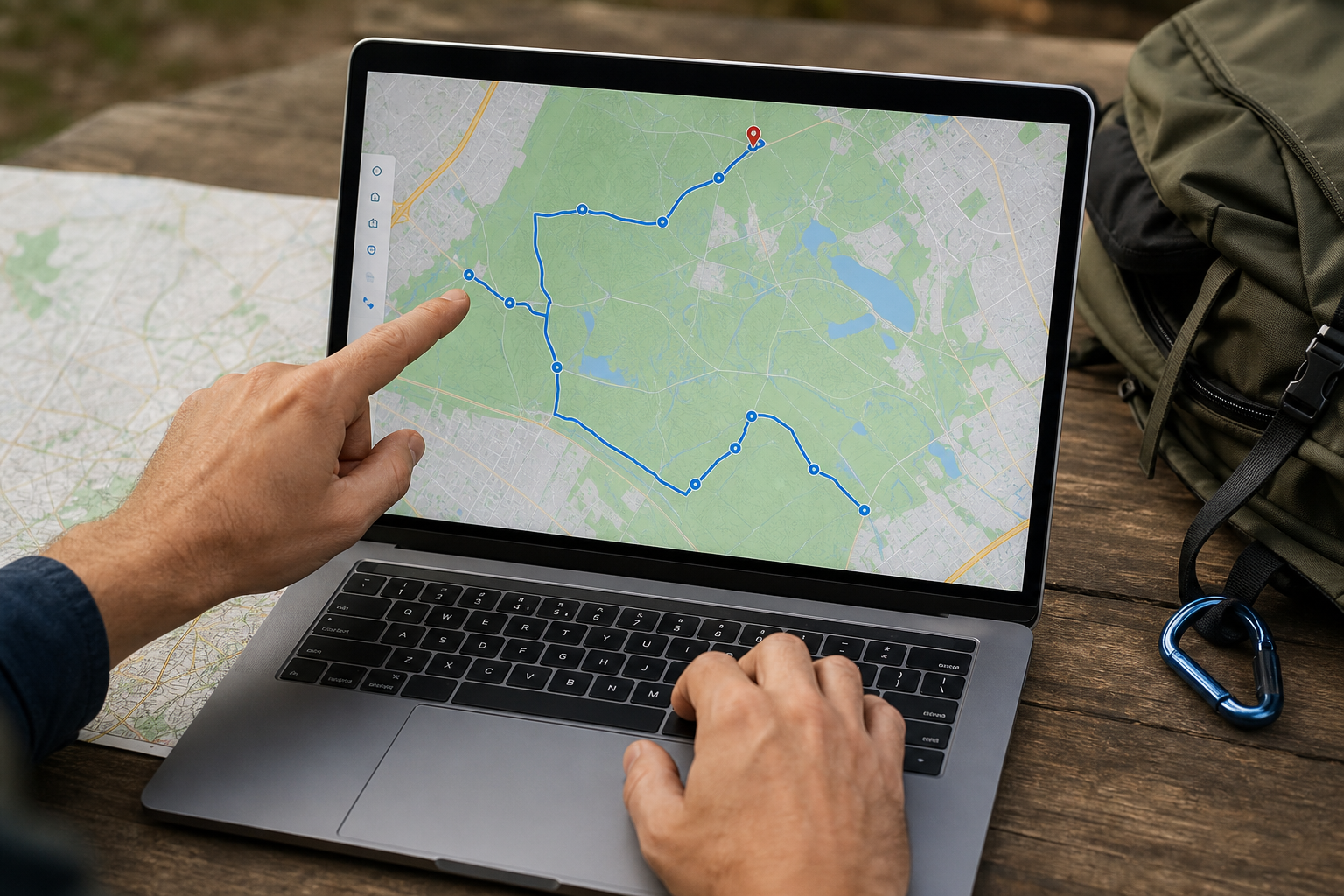
Voor zeer gedetailleerde routes met tientallen waypoints is Google My Maps de betere keuze. Hier kies je de optie 'Een lijn tekenen' en klik je letterlijk je eigen pad bij elkaar. Deze methode is veiliger voor natuurgebieden, omdat je niet afhankelijk bent van de automatische navigatie tussen twee punten.
Een GPX wandelroute lopen via Google Maps
Klaar met zelf tekenen? Veel wandelaars downloaden professionele routes van platforms zoals Wandelnet of regionale toerismebureaus. De standaard app op je telefoon kan deze bestanden niet direct openen. Om een GPX wandelroute te lopen via Google Maps, gebruik je een handige omweg via je computer.
-
1
Open Google My Maps op je desktop
Ga naar de website van My Maps en log in met het Google-account dat je ook op je smartphone gebruikt. Klik op de knop 'Nieuwe kaart maken'.
-
2
Importeer het bestand
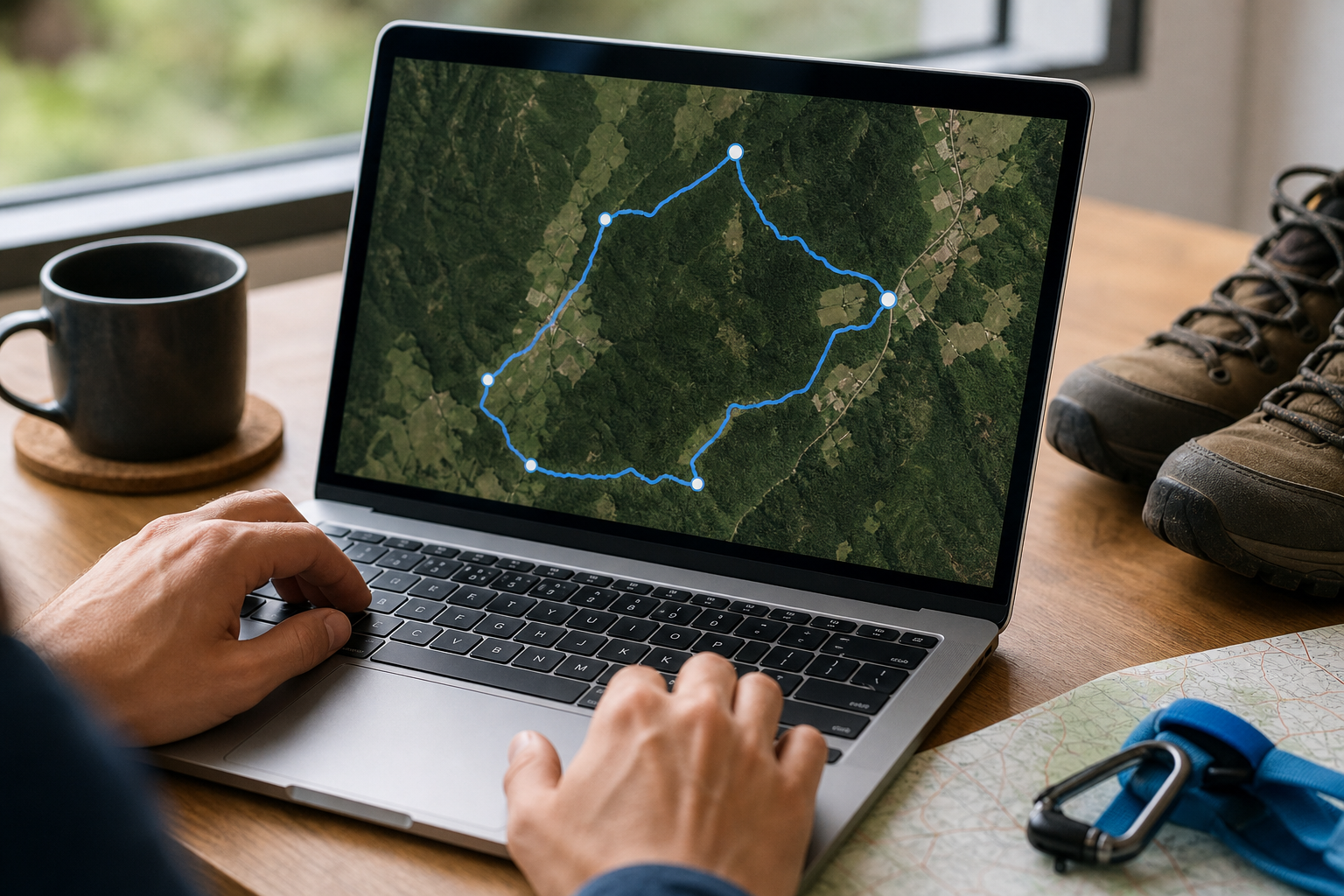
Geef je nieuwe kaart een herkenbare naam. Klik in het linkermenu onder de nieuwe naamloze laag op 'Importeren'. Selecteer nu het gedownloade GPX-bestand vanaf je computer. De route verschijnt direct als een strakke blauwe lijn op de kaart.
-
3
Sla op en synchroniseer
De kaart wordt automatisch opgeslagen in de cloud. Open nu de Google Maps app op je smartphone.
-
4
Start de navigatie
Tik onderin het scherm op 'Opgeslagen' en scrol helemaal naar beneden naar 'Kaarten'. Selecteer je zojuist gemaakte route. Tik op het groene startpunt-bolletje en daarna op de blauwe 'ROUTE'-knop. De app navigeert je nu eerst naar het startpunt, waarna je de blauwe lijn kunt volgen.
Wat is een GPX bestand precies?
GPX staat voor GPS Exchange Format. Dit is een universeel bestandstype dat speciaal is ontworpen voor het opslaan en delen van navigatiegegevens. Waar een normale kaart alleen een afbeelding is, bevat een GPX-bestand een lange reeks digitale coördinaten. Deze punten vormen samen een exacte route, inclusief waypoints en soms zelfs hoogteverschillen.
Het grote voordeel van dit formaat is de compatibiliteit. Een GPX bestand in Google Maps inladen werkt uitstekend via de My Maps methode, maar hetzelfde bestand werkt ook naadloos samen met vrijwel alle andere smartphones, speciale GPS-apparaten van Garmin of sporthorloges. Organisaties gebruiken dit formaat om wandelroutes exact vast te leggen, zodat jij in het bos niet hoeft te twijfelen bij een onduidelijke kruising. Je volgt simpelweg de datapunten op je scherm.
Je route voorbereiden op je smartphone (Offline & Delen)
Een wandelroute maken met Google Maps is stap één, maar de uitvoering in de praktijk vereist voorbereiding. In afgelegen natuurgebieden valt je 4G- of 5G-verbinding regelmatig weg. Gebruik deze checklist om problemen onderweg te voorkomen:
Wandelroute versturen naar mobiel: Heb je de route via de standaard Google Maps planner op je pc gemaakt? Klik in het linkermenu op 'Informatie' en kies het pictogram van een smartphone met een pijl. Stuur de route via e-mail of als pushmelding direct naar je telefoon.
Google Maps offline gebruiken: Download de kaart van het wandelgebied vooraf. Zoek de regio op in de app, tik op je profielfoto rechtsboven, kies 'Offline kaarten' en selecteer 'Je eigen kaart selecteren'. Zoom in op je wandelgebied en tik op downloaden. Je GPS werkt namelijk wél zonder internet, waardoor je altijd je locatie op de gedownloade kaart ziet.
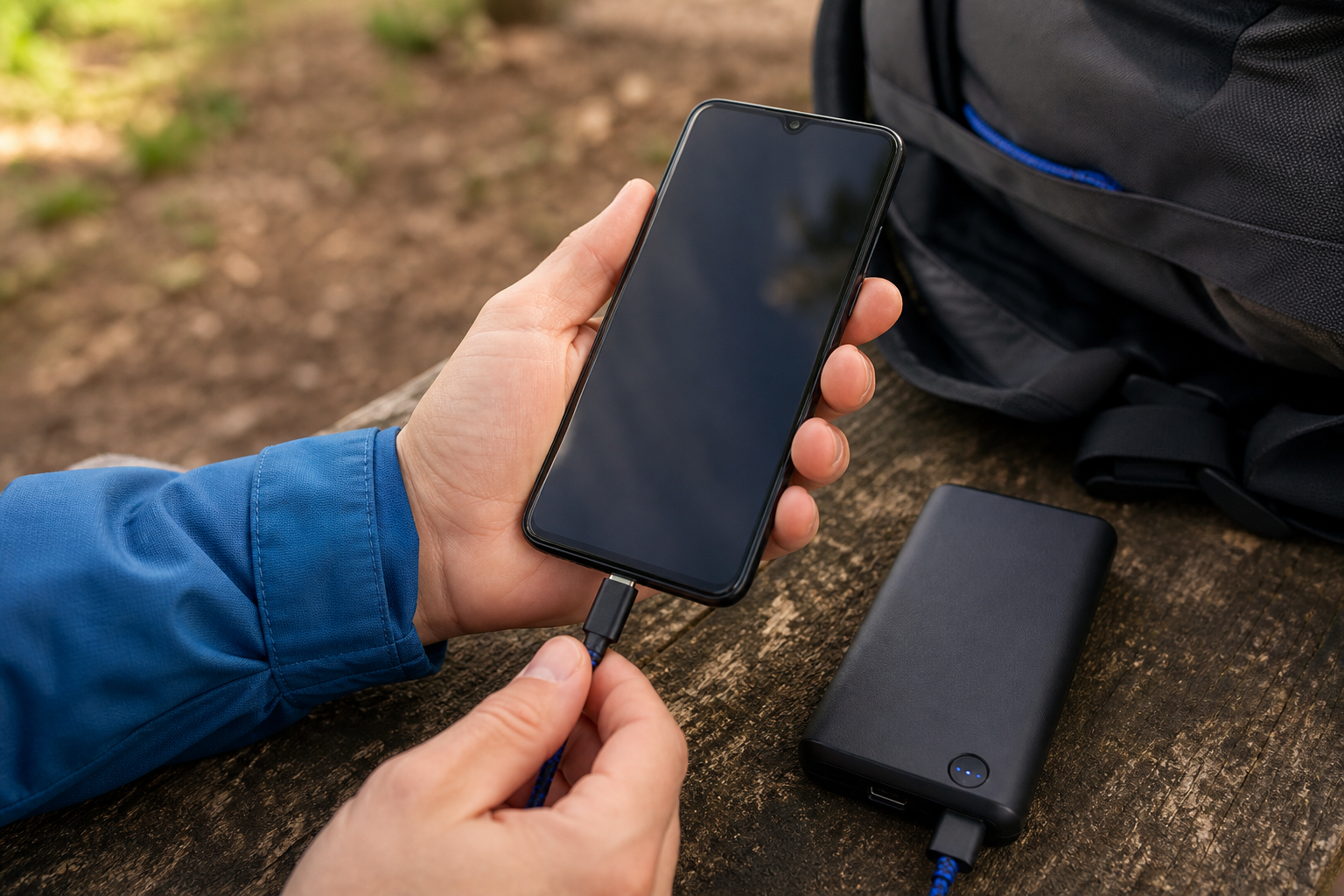
Neem een powerbank mee: Navigeren via GPS en een constant opgelicht scherm trekken de batterij van je smartphone razendsnel leeg. Zorg voor een volle accu bij vertrek en stop een compacte powerbank in je rugzak voor tochten langer dan twee uur.
Deel je locatie: Ga je alleen op pad? Deel je live locatie tijdelijk met een vriend of familielid via de app-instellingen voor extra veiligheid.
Google Maps versus speciale wandel-apps
Hoewel Google Maps een krachtige tool is, is het van origine ontworpen voor autoverkeer. Wandelen met een wandel-app zoals Komoot, AllTrails of Topo GPS biedt een andere ervaring. Bekijk de verschillen in onderstaande tabel om de juiste keuze te maken.
| Functionaliteit | Google Maps (incl. My Maps) | Speciale Wandel-apps (bijv. Komoot) |
|---|---|---|
| Kaartdetails | Focus op wegen en verharde paden. Bospaden soms onvolledig. | Zeer gedetailleerde topografische kaarten, toont onverharde paden en wandelknooppunten. |
| Kosten & Toegang | 100% gratis en staat al op vrijwel elke smartphone. | Vaak een abonnementsmodel voor offline kaarten of specifieke regio's. |
| Navigatie-stijl | Je volgt een blauwe lijn op het scherm. Geen gesproken wandel-instructies bij GPX. | Turn-by-turn spraaknavigatie speciaal voor wandelaars ("Sla linksaf het bospad in"). |
| Batterijverbruik | Gemiddeld tot hoog, afhankelijk van schermgebruik. | Vaak geoptimaliseerd voor langdurig GPS-gebruik op de achtergrond. |
Kies Google Maps als je een recreatieve wandelaar bent die een gratis, toegankelijke oplossing zoekt voor stadswandelingen of bekende natuurgebieden. Het is ideaal als je zelf routes wilt uittekenen en beheren in je eigen Google-account.
Kies een speciale wandel-app als je wekelijks wandelt, vaak van de gebaande paden afwijkt, wandelknooppunten wilt volgen of turn-by-turn spraaknavigatie eist bij het inladen van een GPX-bestand.
Veelgestelde vragen over wandelen met Google Maps
Hoe kan ik virtueel wandelen om de route vooraf te verkennen?
Je kunt virtueel wandelen door de Street View functie in Google Maps te gebruiken. Sleep het gele poppetje (Pegman) rechtsonder in je beeldscherm naar de blauw gemarkeerde paden op de kaart. Dit is extreem handig om vooraf te controleren of een startpunt goede parkeergelegenheid heeft, of om te zien hoe toegankelijk een bepaald bospad is voor bijvoorbeeld een kinderwagen. Houd er rekening mee dat Street View in diepe bossen of op smalle zandpaden vaak niet beschikbaar is.
Is het mogelijk om mijn route te printen voor onderweg?
Ja, je kunt je route printen direct vanuit de desktopversie van Google Maps. Klik in het linkermenu met de routebeschrijving op het printer-icoontje. Je krijgt de keuze om alleen de kaart af te drukken, of de kaart inclusief stapsgewijze tekstinstructies. Kies voor wandeltochten altijd de optie met tekst, zodat je bij een lege smartphone-batterij alsnog de straatnamen en afslagen bij de hand hebt. Let wel op: bij geïmporteerde GPX-bestanden in My Maps print je alleen de visuele lijn op de kaart, zonder tekstinstructies.
Hoe accuraat is de berekende wandeltijd in Google Maps?
De berekende wandeltijd in Google Maps is gebaseerd op een gemiddeld wandeltempo van ongeveer 4,5 tot 5 kilometer per uur op vlak terrein. Voor een snelle wandelaar in de stad is dit accuraat. Ga je echter de natuur in, dan houdt het algoritme onvoldoende rekening met zware ondergronden zoals mul zand, modder of flinke hoogteverschillen. Reken voor bos- en duinwandelingen standaard 15 tot 20 procent extra tijd bovenop de schatting van Google Maps, zeker als je af en toe stopt voor een pauze.
Je hebt nu alle kennis in huis om je ideale wandelroute te plannen, een GPX-bestand te importeren via My Maps en de navigatie veilig offline te gebruiken. Open Google Maps op je computer, plan je eerste tussenstop, laad je telefoon op en trek je wandelschoenen aan voor je volgende avontuur!