WhatsApp GIFs versturen en maken doe je via het sticker-icoon in je chat, waar je in de ingebouwde bibliotheek zoekt. Zelf eentje creëren? Kies een eigen video, kort deze in tot maximaal zes seconden en deel hem direct als repeterend beeld.
Soms dekt een simpele emoji de lading niet en zoek je net wat extra kracht voor je reactie. Van het vinden van de juiste animatie tot het omtoveren van Live Photos op iPhone en Android: zo pas je het direct toe.

Hoe stuur je een GIF?
Waar vind je razendsnel dat ene perfecte bewegende plaatje voor je reactie? Je kunt een bestaande GIF uit de WhatsApp-bibliotheek versturen in een individuele chat én in een groepschat.
-
1
Open een chat in WhatsApp en tik in het tekstinvoerveld op het icoon voor stickers of emoji's.
-
2
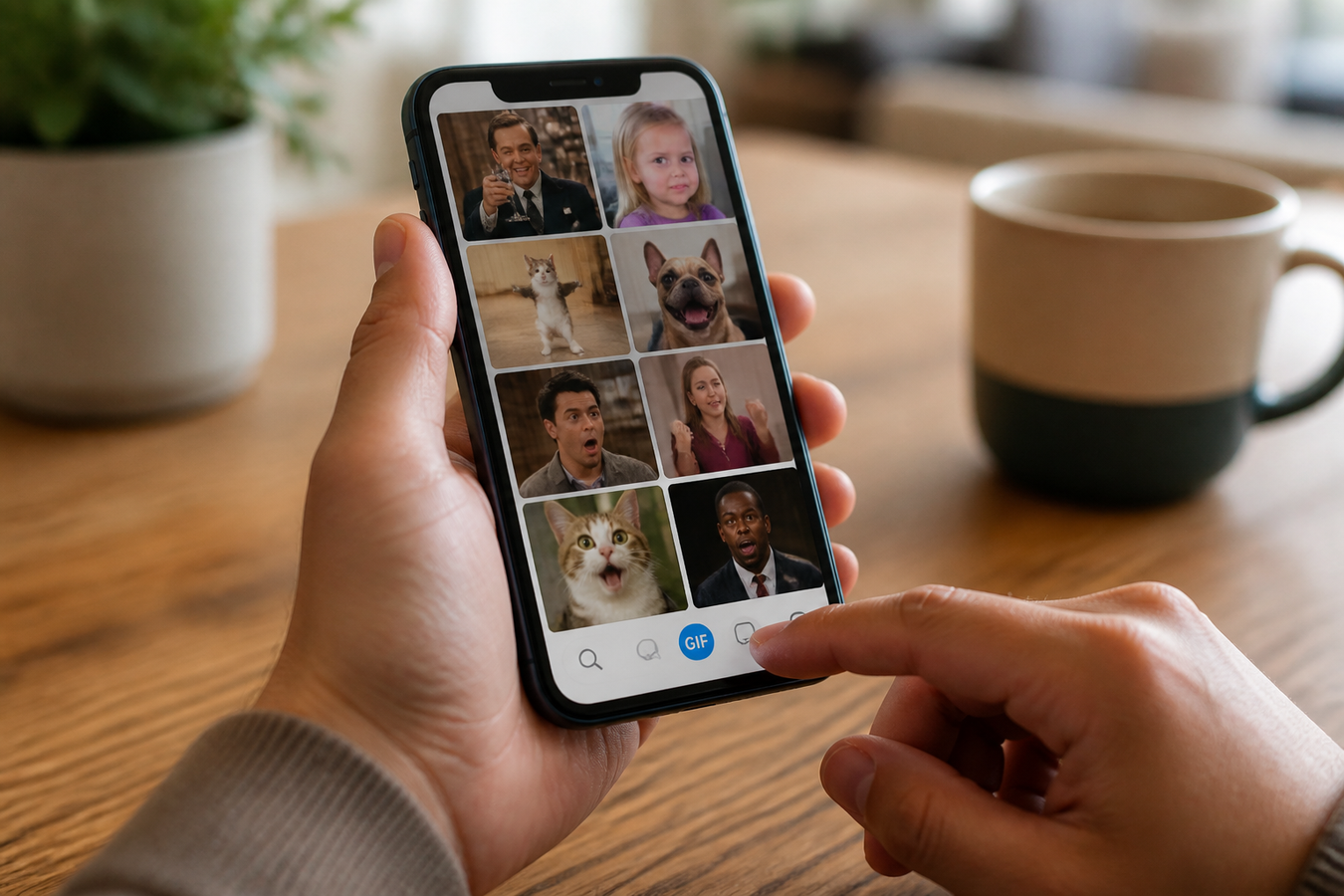
Onderin het menu verschijnen verschillende opties. Navigeer naar het label 'GIF' om de ingebouwde WhatsApp GIF-bibliotheek te openen.
-
3
Gebruik de zoekfunctie voor GIFs met de loep om gericht te zoeken. Vul specifieke zoektermen in zoals 'koffie', 'juichen' of 'zucht' om snel een passend plaatje te vinden.
-
4
Heb je de juiste animatie te pakken? Tik op de gekozen GIF om deze direct te verzenden.
-
5
Wil je nog wat context toevoegen? Houd de animatie dan kort ingedrukt in de lijst. Er opent een nieuw scherm waar je eerst nog een eigen tekstbijschrift typt voordat je op verzenden drukt.
Zelf een WhatsApp GIF maken van eigen beelden
Voor de 13,8 miljoen Nederlandse WhatsApp-gebruikers is er veel meer mogelijk dan alleen zoeken in een bibliotheek. Naast het versturen van bestaande animaties, biedt de app uitstekende functies om je eigen beeldmateriaal om te zetten. Open de camera via het bijlage-icoon, maak je beelden en bewerk je GIF met tekst, emoji of een tekening. Een aangemaakte GIF wordt als bestand opgeslagen. Zelf een WhatsApp GIF maken is ideaal om unieke, persoonlijke momenten direct als repeterend beeld te delen.
Hoe maak ik een GIF van een filmpje?
Je hond doet iets grappigs en je pakt snel je camera, of je hebt nog een flater van een vriend op video staan. Zo zet je die beelden om in een repeterende animatie. De maximale videolengte voor een WhatsApp GIF is 6 seconden.
-
1
Open een chat en selecteer via de bijlage-knop een bestaande video uit je galerij, of neem direct een nieuwe clip op in het gesprek.
-
2
Kort de video in met de schuifregelaar bovenaan je scherm tot maximaal 6 seconden. Alleen onder deze tijdsgrens verschijnt de benodigde knop in beeld.
-
3
Tik rechtsboven op de schakelaar om 'GIF' te selecteren in plaats van het standaard video-icoon. Je ziet meteen dat de beelden nu in een loop blijven afspelen.
-
4
Je kunt je nieuwe creatie eerst nog een beetje bewerken. Gebruik de pen of tekst-tool bovenin om een opmerking of losse emoji direct aan het beeld toe te voegen.
-
5
Druk op de verzendknop. Komt je animatie toch als normale video aan bij de ander? Dan is de limiet van 6 seconden genegeerd en moet je de bronvideo verder inkorten.
Hoe maak je zelf een GIF op je iPhone?
Maak slim gebruik van je opgeslagen Live Photos om direct een bewegende animatie te delen. Zo maak je zelf een GIF van foto's of Live Photos op je iPhone. Je hoeft zo geen extra apps te installeren om zelf een WhatsApp GIF te maken.
-
1
Tik op het bijlage-icoon in je chat en kies de optie 'Foto- en videobibliotheek'.
-
2
Selecteer een opgeslagen Live Photo uit je camerarol.
-
3
Open de opties bij de geselecteerde Live Photo en kies de instelling 'Loop'.
-
4
Het beeld verandert direct in een repeterende animatie. Druk op de verzendknop om je creatie in het gesprek te delen.
Hoe maak je zelf een GIF op Android?
Op een Android-toestel maak je eenvoudig een GIF van een eigen video. Het is belangrijk dat je de beelden kort genoeg maakt, anders verstuurt de app deze gewoon als normaal filmpje.
-
1
Tik op de paperclip in het tekstvak en kies 'Galerij'.
-
2
Selecteer een bestaande video of neem meteen een nieuwe op.
-
3
Kort de video met de schuifregelaar bovenaan in tot maximaal 6 seconden.
-
4
Zodra de video kort genoeg is, verschijnt rechtsboven een 'GIF'-schakelaar. Tik hierop in plaats van het video-icoon en druk op verzenden.
WhatsApp op iOS versus Android: de interfaceverschillen
Een stappenplan volgen is onmogelijk als de knoppen op jouw scherm nergens te bekennen zijn. Hoewel WhatsApp onder de motorkap overal hetzelfde werkt, zitten de opties op een iPhone nét ergens anders dan op een Android-telefoon. Zoek je de knop voor bijlagen? iPhone-gebruikers tikken op het plusje (+) naast het tekstvak.
Heb je een Android-toestel, dan gebruik je het paperclip-icoon direct in datzelfde invoerveld. Het verschil tussen GIFs sturen op iPhone en Android zit vooral in de plek van de knoppen, niet in de manier waarop je de GIF verstuurt.
Ook de plek waar je bestaande gifjes opduikelt verschilt licht. Op zowel iOS als Android open je de GIF-bibliotheek via het sticker- of emoji-icoon, maar de precieze plek kan per WhatsApp-versie verschillen. Laat je vooral niet in de war brengen door deze visuele aanpassingen.
Ondanks de wisselende menu's, vereisen beide besturingssystemen exact dezelfde aanpak als je eigen videomateriaal deelt. Wil je een fragment omzetten in een loop? Dan is de maximale lengte altijd strikt 6 seconden, ongeacht de telefoon die je vasthoudt.
Je favoriete WhatsApp GIFs opslaan in 3 stappen
Hoe bewaar je die geniale GIF die een vriend je net stuurde?
-
1
Zoek de grappige of nuttige GIF op die je zojuist in een chat hebt ontvangen en houd deze even lang ingedrukt.
-
2
Kies in het pop-up menu of bovenaan het scherm voor de optie 'Voeg toe aan favorieten'. Je herkent dit direct aan het ster-icoon.
-
3
Open bij je volgende gesprek de GIF-bibliotheek en kies het tabblad met het sterretje om je opgeslagen animaties terug te vinden.
GIF favorieten helpen als je dezelfde reactie vaker gebruikt. Scheelt weer eindeloos zoeken als je snel wilt antwoorden.
Veelgestelde vragen
Waarom zie ik geen GIF-knop in mijn WhatsApp?
Controleer in de appwinkel of je de nieuwste versie van de app hebt geïnstalleerd. Zoek daarnaast goed onder zowel het standaard emoji-icoon als het sticker-icoontje, want de knop zit per telefoon op een andere plek.
Verbruiken GIFs meer data dan gewone berichten?
Ja, het zijn volwaardige mediabestanden en daarom kosten ze meer mobiele data. Download en verstuur grote animaties bij voorkeur via een wifinetwerk om je databundel te sparen.
Waarom wordt mijn GIF verstuurd als normale video?
Dit gebeurt vrijwel altijd omdat je bronvideo niet kort genoeg is gemaakt. Zorg dat je de schuifregelaar in het bewerkscherm terugbrengt naar maximaal 6 seconden.
Kan ik zelf een externe GIF-database toevoegen?
Nee, WhatsApp werkt standaard alleen samen met de databases van Giphy of Tenor. Je kunt wel extern gemaakte GIF-bestanden opslaan op je telefoon en ze gewoon los versturen via je mediagalerij.
Met de ingebouwde zoekfunctie en de simpele truc om video's in te korten tot maximaal 6 seconden, voeg je probleemloos de leukste bewegende beelden toe aan elk gesprek. Open direct WhatsApp, zoek een hilarische animatie op via het menu of zet een korte video om en verras je vrienden vandaag nog.