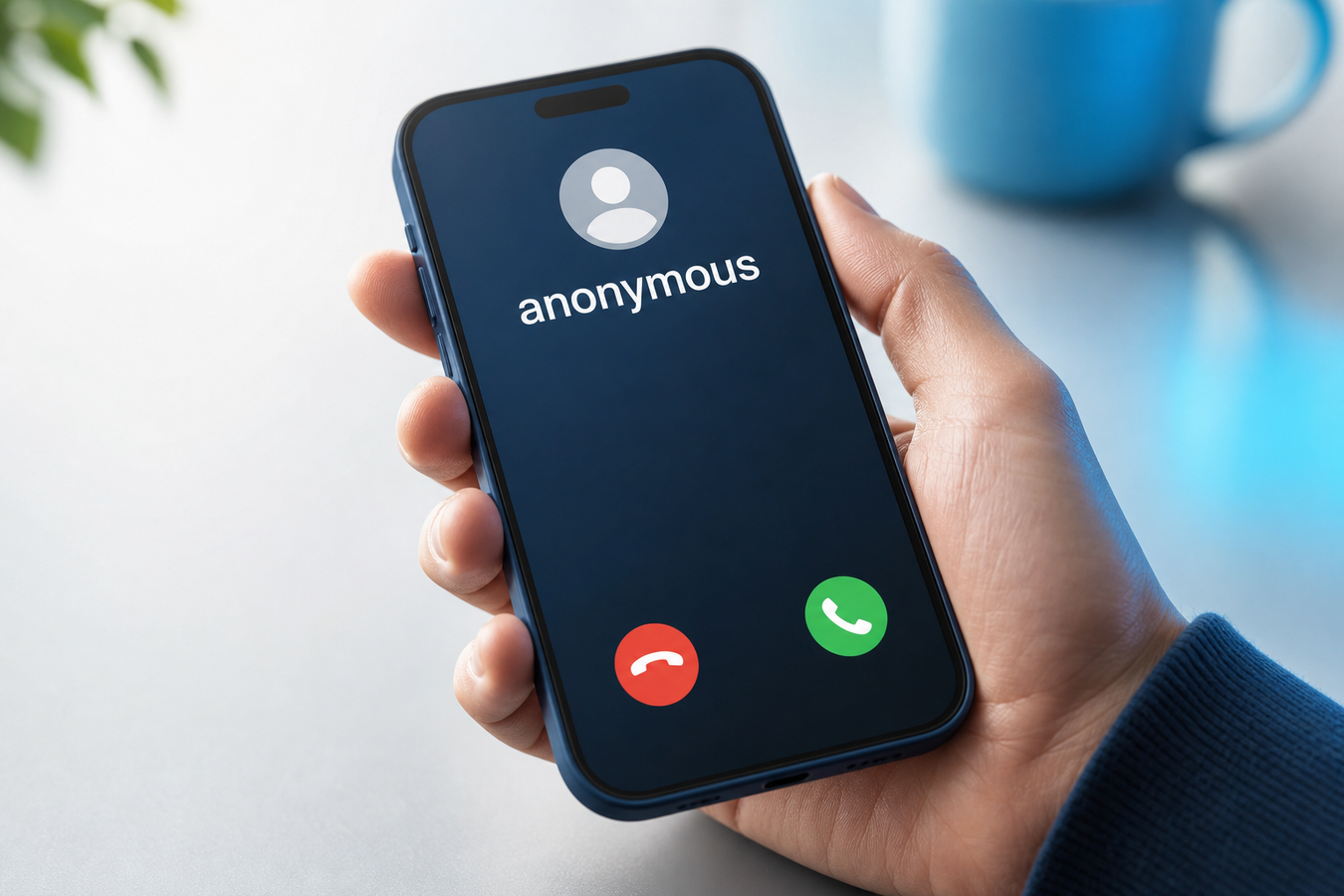
Soms wil je iemand bellen, maar liever voorkomen dat jouw 06-nummer direct op het beeldscherm van de ontvanger verschijnt. Zeker nu veel mensen onbekende bellers direct wegdrukken, is controle over je eigen nummerweergave essentieel voor je privacy. In deze complete gids leer je precies hoe je jouw telefoonnummer kunt afschermen op een Apple toestel. Je ontdekt de methodes voor eenmalig anoniem bellen, het permanent uitzetten van nummerherkenning en wat je moet doen als het via het netwerk niet direct werkt.
Hoe kan je met een iPhone anoniem bellen?
Apple biedt binnen iOS twee fundamentele manieren om je bereikbaarheid en privacy te beheren. Je kiest tussen een eenmalige actie per gesprek of een permanente systeemwijziging voor al je uitgaande oproepen. Voor een losse oproep maak je gebruik van speciale telefooncodes die je direct in het belvenster typt. Dit is de snelste methode wanneer je slechts af en toe je identiteit wilt verbergen voor de ontvanger.
Wil je echter structureel voorkomen dat je nummer zichtbaar is? Dan gebruik je de Instellingen-app van je toestel. Hier vind je de functie 'Toon mijn nummer', waarmee je met één druk op de knop alle toekomstige uitgaande gesprekken verbergt. Beide methodes werken direct via het netwerk van je telecomprovider, maar het verschil zit in de frequentie van je behoefte aan privacy.
Eenmalig anoniem bellen per gesprek (#31#)
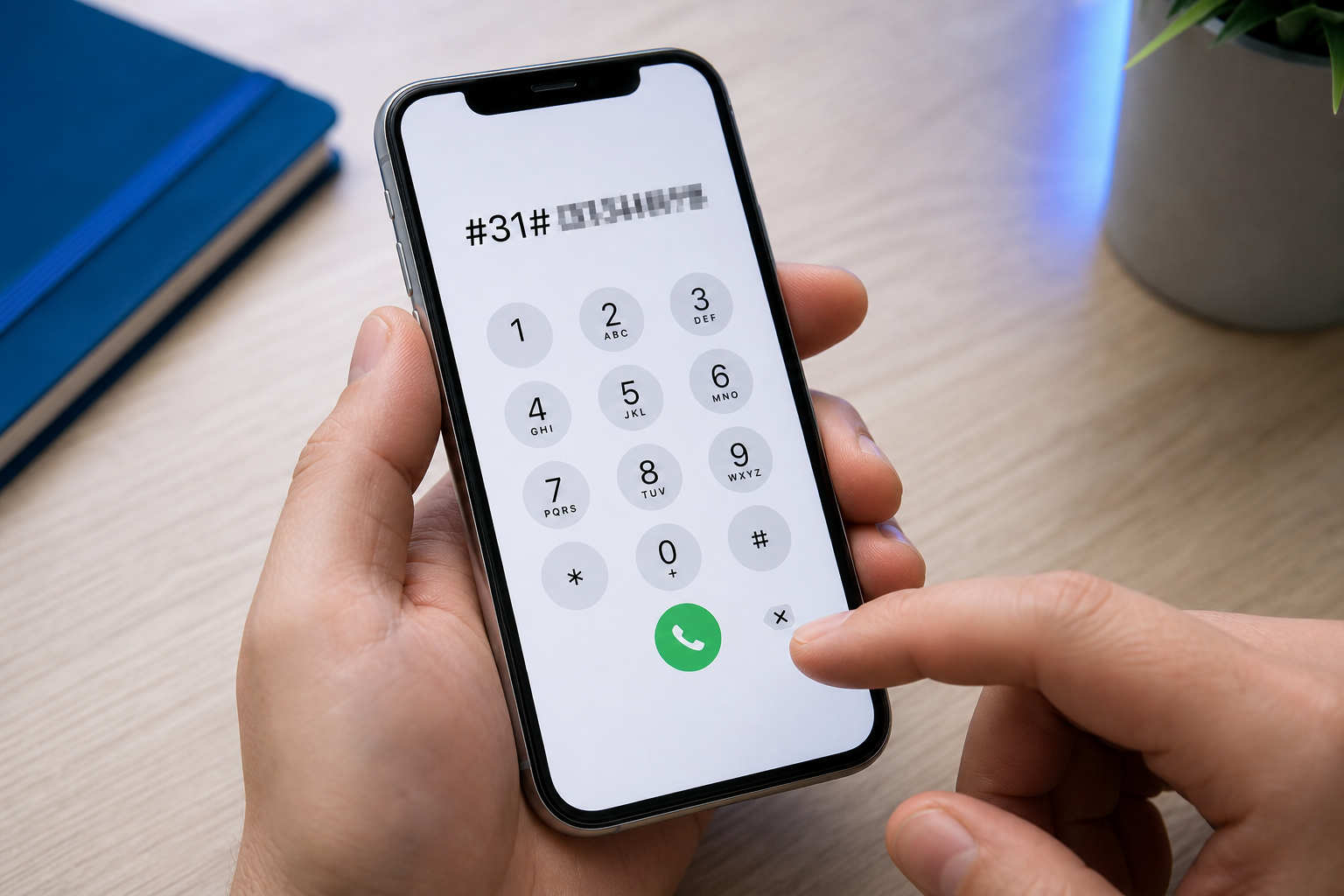
Voor een snelle, eenmalige afscherming van je nummer gebruik je een netwerkcode. Volg deze stappen om direct anoniem te bellen:
-
1
Open de Telefoon-app
Ontgrendel je iPhone en ga naar het tabblad 'Toetsenbord' linksonder in het scherm.
-
2
Voer de code in
Toets de speciale telefooncode #31# in. Dit is het universele commando om nummerweergave voor één gesprek te blokkeren.
-
3
Typ het telefoonnummer
Vul direct achter de code het telefoonnummer in dat je wilt bellen, zonder spaties te gebruiken (bijvoorbeeld #31#0612345678).
-
4
Start de oproep
Druk op de groene belknop. De ontvanger ziet nu "Anoniem" of een melding van onbekende bellers op het scherm verschijnen.
Standaard nummerherkenning uitzetten
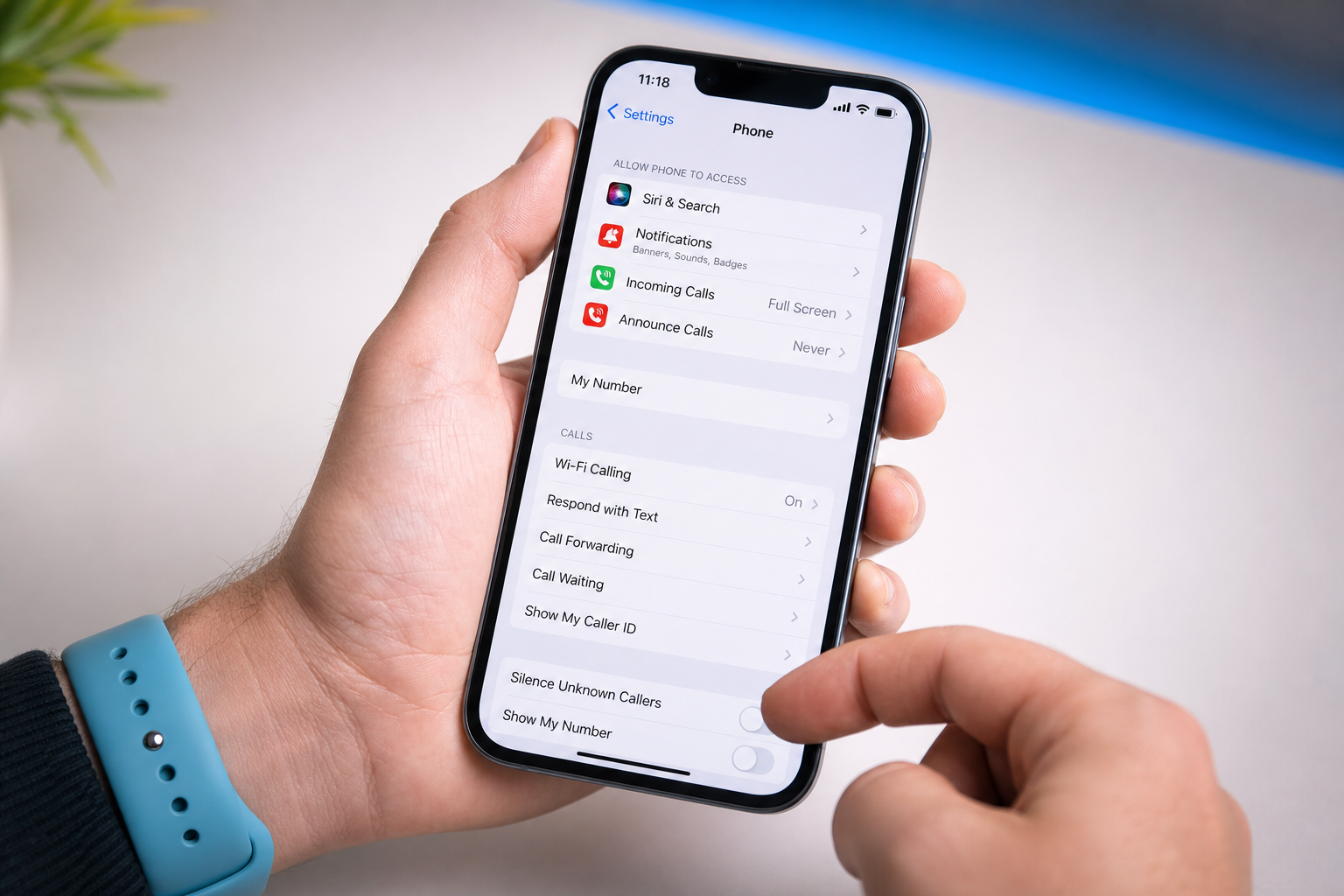
Als je standaard privé wilt bellen, pas je dit permanent aan in de iOS instellingen. Zo hoef je niet voor elk gesprek een code in te voeren:
-
1
Open de instellingen
Ga naar de Instellingen-app op het startscherm van je iPhone.
-
2
Navigeer naar de bel-opties
Scroll naar beneden in de lijst met applicaties en tik op 'Telefoon'.
-
3
Pas de weergave aan
Kies in het volgende menu de optie 'Toon mijn nummer' (in sommige oudere iOS-versies heet dit 'Nummerherkenning').
-
4
Zet de schakelaar uit
Tik op de groene schakelaar zodat deze grijs wordt. Vanaf dit moment is je telefoonnummer afschermen de standaardinstelling voor elke oproep die je plaatst.
Een specifiek contact altijd anoniem bellen
Soms wil je één specifieke persoon of instantie altijd anoniem bereiken, zonder je globale instellingen aan te passen. Dit configureer je eenvoudig via je contactenlijst:
Zoek het contact: Open de Telefoon-app, ga naar 'Contacten' en tik op de naam van de persoon of het bedrijf.
Start de bewerking: Druk op 'Wijzig' in de rechterbovenhoek van de contactkaart.
Pas het nummer aan: Tik op het bestaande telefoonnummer en zet de speciale telefooncode #31# er strak vóór.
Controleer de notatie: Zorg dat er geen spaties tussen de code en het nummer staan (maak er bijvoorbeeld #31#0201234567 van).
Sla de wijziging op: Druk op 'Gereed' rechtsboven. Je belt dit specifieke contact nu altijd anoniem, terwijl je voor de rest van je contactenlijst gewoon zichtbaar blijft.
Anoniem bellen vs. Nummer tonen (Vergelijking)
Het afschermen van je nummer heeft directe gevolgen voor de manier waarop mensen op jouw telefoontje reageren. Veel smartphonegebruikers wantrouwen onbekende bellers, wat de kans op een succesvol gesprek beïnvloedt. Weeg de voor- en nadelen af voordat je een definitieve keuze maakt.
| Eigenschap | Anoniem bellen | Nummer tonen |
|---|---|---|
| Privacy | Maximale bescherming van je persoonlijke 06-nummer. | Jouw nummer is direct zichtbaar en kan worden opgeslagen. |
| Opnamekans | Laag. Mensen nemen onbekende bellers of anonieme nummers minder snel op. | Hoog. Een zichtbaar nummer wekt direct vertrouwen bij de ontvanger. |
| Terugbellen | Onmogelijk. De ontvanger kan de oproep niet beantwoorden via de belhistorie. | Eenvoudig. Gemiste oproepen resulteren vaak in een automatische terugbelactie. |
| Spam-risico | Geen risico dat jouw nummer op commerciële bellijsten belandt. | Jouw nummer kan door bedrijven worden opgeslagen in databases. |
| Oproepscreening | Wordt vaak automatisch geblokkeerd door actieve oproepscreening. | Komt probleemloos door de meeste spamfilters en oproepscreening heen. |
Kies voor anoniem bellen als je eenmalig een bedrijf, instantie of klant belt vanaf je privétoestel en je wilt voorkomen dat zij jouw nummer opslaan in hun systeem. Kies voor nummer tonen als je vrienden, familie of zakelijke relaties belt waarbij bereikbaarheid cruciaal is. Vermijd anoniem bellen als je een dringende reactie nodig hebt, aangezien veel consumenten onbekende bellers tegenwoordig standaard negeren.
Waarom werkt anoniem bellen soms niet?
Heb je de stappen gevolgd, maar verschijnt je nummer toch op het scherm van de ontvanger? Dit wordt meestal veroorzaakt door netwerkconflicten of invoerfouten. Controleer de volgende punten om het probleem direct op te lossen:
Provider blokkades: Je telecomprovider blokkeert het afschermen van nummers op netwerkniveau. Neem contact op met de klantenservice van je provider om te controleren of deze functie voor jouw abonnement is vrijgegeven.
Conflicten met VoLTE of Wifi-bellen: Bellen via 4G/5G (VoLTE) of 'Bellen via wifi' verstoort soms de lokale iOS-instelling. Schakel 'Bellen via wifi' tijdelijk uit in je instellingen om te testen of je nummer daarna wel verborgen blijft.
Foutieve invoer van de code: Een veelgemaakte fout is het gebruik van spaties bij de #31# code of het vergeten van het laatste hekje. De code werkt alleen als deze direct aan het telefoonnummer vastzit.
Software-bugs: Een tijdelijke iOS software-bug zorgt er soms voor dat oude netwerkinstellingen blijven hangen. Een simpele herstart van je iPhone forceert het toestel om de verbinding met de zendmast opnieuw op te bouwen.
Veelgestelde vragen over anonieme oproepen
Kun je anonieme bellers terugbellen met een iPhone?
Nee, dit is technisch afgeschermd door de telecomprovider van de beller. Omdat de provider de nummerinformatie op netwerkniveau blokkeert, ontvangt jouw iPhone deze data simpelweg niet. Hierdoor blijft de terugbelknop in je belhistorie grijs of gebeurt er niets wanneer je erop tikt.
Kan anoniem bellen per gesprek?
Ja, dit doe je door de speciale telefooncode #31# in te toetsen. Je typt deze code direct vóór het telefoonnummer dat je wilt bereiken. Dit overschrijft tijdelijk je standaardinstellingen voor exact die ene oproep, waarna je volgende gesprekken weer normaal verlopen.
Hoe kan ik onbekende bellers of spam blokkeren?
Je activeert de functie 'Houd onbekende bellers stil' via Instellingen > Telefoon. Hiermee stuur je inkomende gesprekken van nummers die niet in je contactenlijst staan direct door naar je voicemail. Aanvullend kun je oproepscreening activeren via apps van je provider of externe spamfilters uit de App Store.
Werkt oproepscreening ook tegen afgeschermde nummers?
Ja, moderne oproepscreening herkent oproepen zonder beller-ID en kan deze proactief weigeren. Veel gebruikers zetten oproepscreening in om agressieve telemarketing te weren. Als jij zelf anoniem belt naar iemand met actieve oproepscreening, is de kans groot dat jouw gesprek direct wordt verbroken.
Werkt anoniem bellen ook via FaceTime?
Nee, FaceTime ondersteunt geen anonieme oproepen via speciale telefooncodes of iOS-instellingen. Een FaceTime-gesprek is altijd gekoppeld aan het Apple ID, het e-mailadres of het telefoonnummer waarmee je bent ingelogd. De ontvanger ziet altijd een van deze gegevens op het scherm verschijnen.
Je hebt nu alle tools in handen om je privacy te beschermen tijdens het bellen. Of je nu kiest voor de snelle #31# code of de permanente iOS-instelling, jij bepaalt wie jouw nummer ziet. Bedenk wel dat de acceptatie van onbekende bellers steeds verder afneemt door de opkomst van spamfilters en oproepscreening. Probeer de #31# code vandaag nog uit door een vriend of familielid te bellen en controleer of je nummer succesvol is afgeschermd.