Je MacBook is een kostbare investering die je dagelijks overal mee naartoe neemt, van kantoor tot de koffiezaak om de hoek. In deze gids ontdek je de beste manieren om je MacBook te beschermen tegen zowel valschade als digitale dreigingen. We focussen primair op praktische fysieke accessoires, maar behandelen ook de belangrijkste software-instellingen om je laptop in absolute topconditie te houden.
Fysieke bescherming: Voorkom krasjes en valschade
De aluminium behuizing en het Retina-scherm van een MacBook zijn extreem gevoelig voor krassen, deuken en stof. Een ongeluk zit in een klein hoekje; investeren in fysieke bescherming bespaart je al snel honderden euro's aan reparatiekosten. Het kiezen van perfect passende accessoires is cruciaal om de ventilatie en het sluitmechanisme van je laptop niet te hinderen.
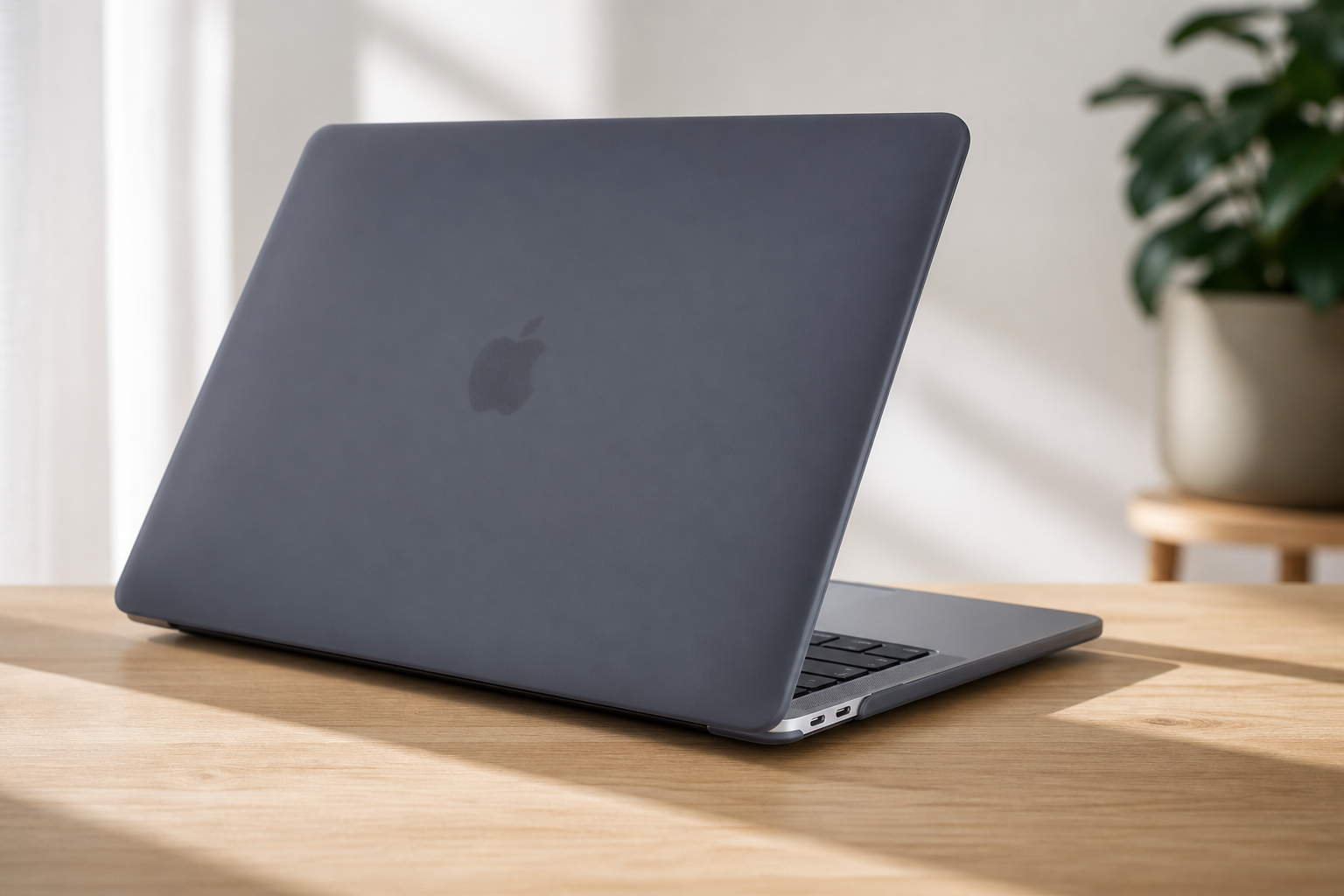
Hardcases
Klik je een hardshell-case om je laptop, dan creëer je een permanente beschermlaag tegen stoten en krassen tijdens dagelijks gebruik. Merken zoals Mobigear en Speck bieden uitstekende, op maat gemaakte cases die de ventilatiepoorten volledig vrijlaten. Dit is essentieel, omdat je MacBook anders zijn warmte niet kwijt kan tijdens zware taken.
Kies een hardcase als je de laptop vaak open op je bureau hebt staan en hem regelmatig door het huis of kantoor verplaatst. Vermijd extreem dikke cases als je de laptop ook nog in een strakke sleeve wilt schuiven, want die combinatie past vaak niet. Combineer een dunne case liever met een ruime laptoptas voor maximale zekerheid onderweg.
Let er bij de montage op dat de kleine clipjes precies over de randen van de behuizing vallen, zonder het scherm te raken bij het sluiten. Een goed gemonteerde case voorkomt dat stof zich ophoopt in de kieren van je apparaat.
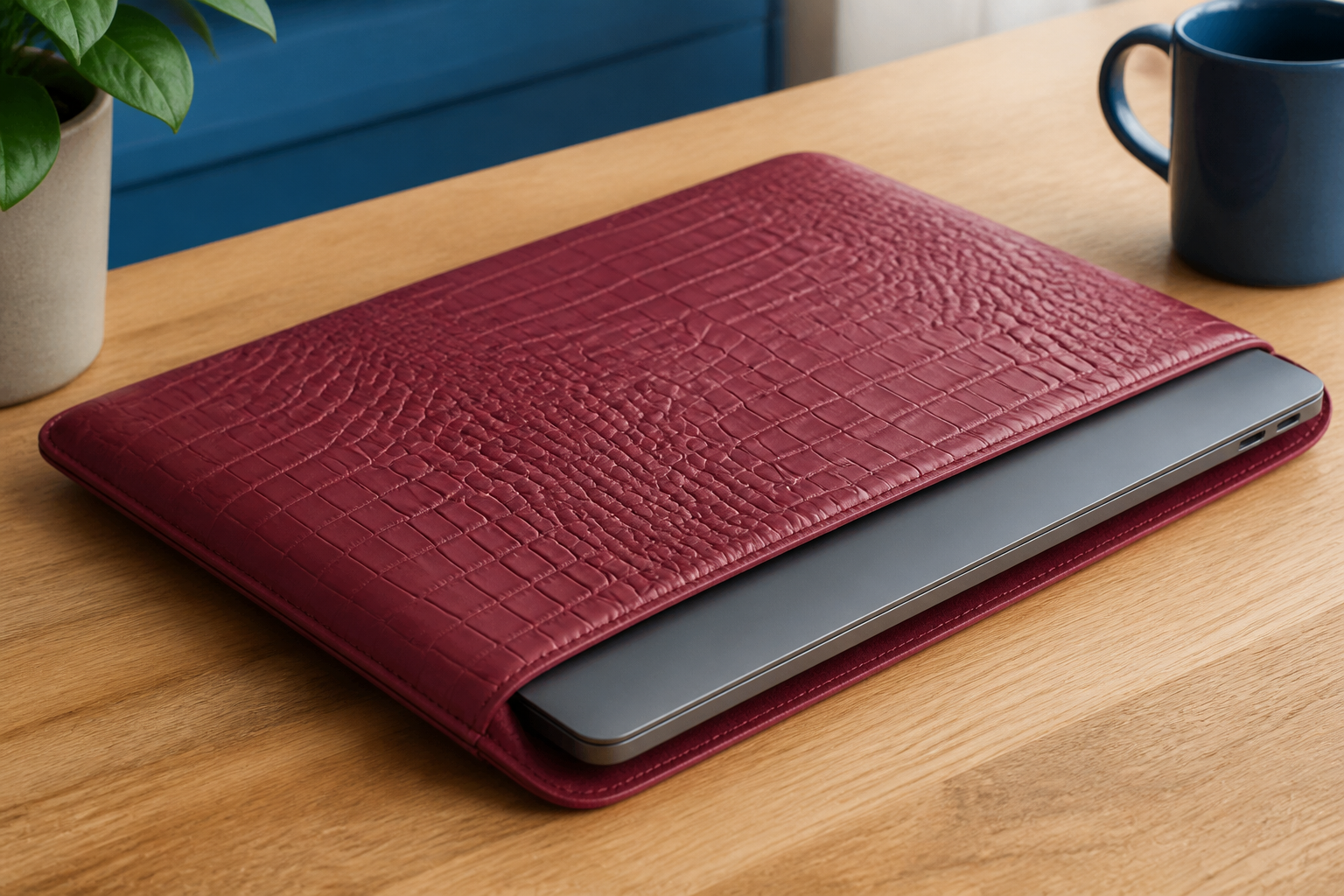
Laptopsleeves
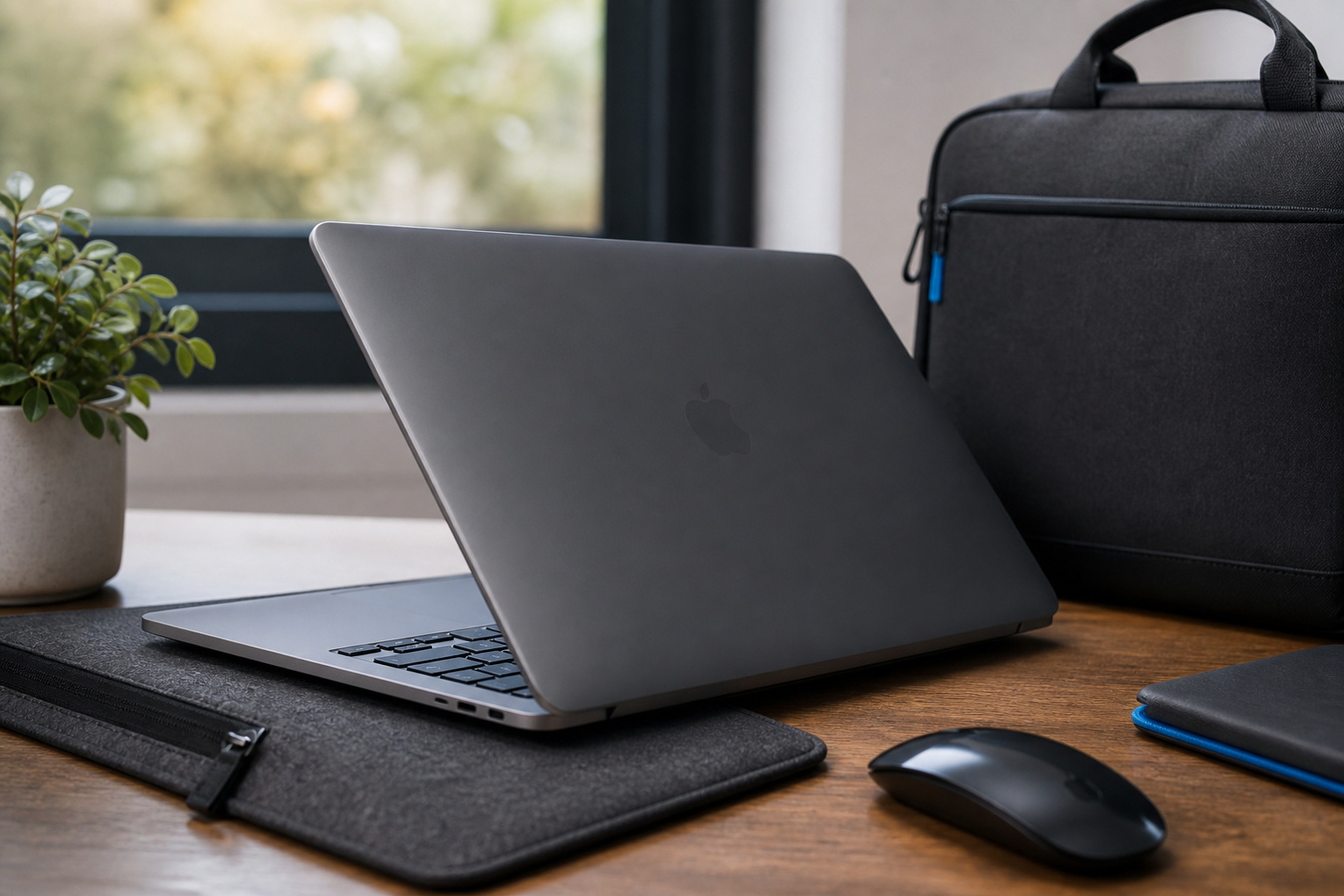
Schuif je de laptop liever zonder extra behuizing in een hoes, dan biedt een laptopsleeve van merken als Mobigear of Burga uitkomst dankzij de schokabsorberende voering. Zorg voor een perfecte pasvorm, want een te ruime sleeve laat je MacBook schuiven en vergroot de kans op stootschade. Kies deze bescherming als je de laptop vooral thuis gebruikt en incidenteel meeneemt in een grotere tas.
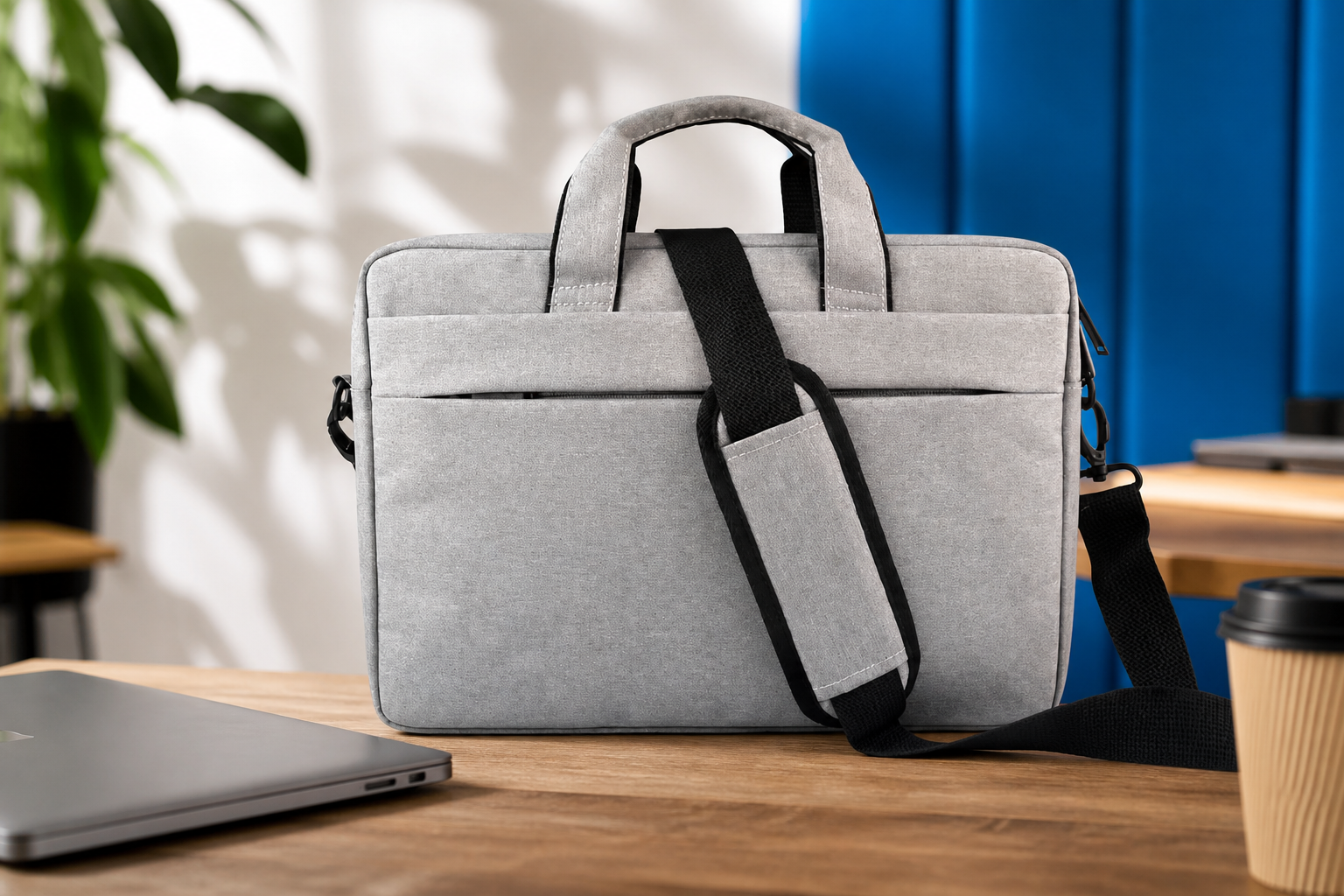
Laptoptassen
Een stevige laptoptas van bijvoorbeeld Gaston Luga is de beste keuze voor dagelijkse forenzen die ook laders en documenten veilig willen vervoeren.
Let er bij aanschaf op dat de tas een apart, gewatteerd compartiment heeft. Zo voorkom je dat rondslingerende pennen of sleutels direct tegen de aluminium behuizing schuren.

Screenprotectors
Het Retina-scherm van je MacBook levert prachtige beelden, maar is tegelijkertijd ontzettend kwetsbaar. Apple waarschuwt voor permanente, dikke screenprotectors omdat de ruimte tussen het toetsenbord en het gesloten scherm minimaal is. Druk je de laptop dicht met een te dikke glasplaat ertussen, dan riskeer je barsten in het display.
Kies voor een ultradunne folie of een magnetische privacy filter van merken als GrizzlyCoat of Mobilize als je in openbare ruimtes werkt en niet wilt dat andere mensen mee kunnen kijken.
Digitale beveiliging: Je Mac beveiligen tegen hackers
Naast een fysieke hoes is het beveiligen van je data minstens zo belangrijk. macOS beschikt over krachtige, ingebouwde tools om malware en phishing buiten de deur te houden. Loop deze checklist na om de beveiliging en privacy van je Mac direct te optimaliseren:
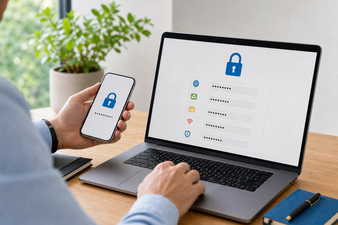
Stel een sterk wachtwoord in en activeer Touch ID: Gebruik een sterk wachtwoord van minimaal 12 tekens via 'Touch ID en wachtwoord' in je Systeeminstellingen om onbevoegde toegang te blokkeren. Koppel direct je vingerafdruk aan Touch ID voor veilig en snel inloggen. Het gebruik van Touch ID voorkomt bovendien dat omstanders je wachtwoord kunnen afkijken.
Schakel FileVault in: Navigeer naar 'Privacy en beveiliging' en zet FileVault aan. Deze functie versleutelt je volledige harde schijf met 256-bit AES encryptie. Zonder jouw inlogcode zijn de gegevens op de schijf volledig onleesbaar, wat essentieel is bij diefstal.
Activeer de ingebouwde firewall: Ga naar 'Netwerk' en klik op 'Firewall'. Zet het schuifje naar rechts om de firewall in te schakelen. Hiermee blokkeer je direct ongewenste inkomende netwerkverbindingen, wat cruciaal is op openbare wifi-netwerken.
Maak veilige back-ups: Volg de 3-2-1 regel van IT-professionals voor veilige data-opslag. Zorg voor drie kopieën van je gegevens, verdeeld over twee verschillende media, waarvan minimaal één off-site (zoals in de cloud).
Software-updates en twee-staps-verificatie
Zet automatische software-updates aan via je Systeeminstellingen, zodat Apple beveiligingslekken op de achtergrond kan dichten. Hierdoor hoef jij er niet meer naar om te kijken en draait je systeem altijd op de meest veilige macOS-versie. Vergeet ook de updates uit de App Store niet, zodat geïnstalleerde programma's geen kwetsbaarheden bevatten.
Activeer daarnaast twee-staps-verificatie voor je Apple ID en andere belangrijke accounts. Dit voorkomt dat hackers via een ander apparaat bij je iCloud-gegevens kunnen, zelfs als ze je wachtwoord hebben bemachtigd. Je hebt dan altijd een extra code op je telefoon nodig om in te loggen.
Vermijd tot slot vage opschoonprogramma's zoals MacKeeper die beweren je systeem sneller te maken; deze bevatten vaak malware of overbodige code. Sluit je MacBook simpelweg wekelijks een keer helemaal af. Zo geef je macOS de kans om zelf onderhoudsroutines te draaien en het werkgeheugen efficiënt op te schonen.
Veelgestelde vragen over je MacBook beschermen
Kan een hardcase oververhitting veroorzaken?
Nee, mits je kiest voor kwaliteitsmerken met de juiste ventilatie-uitsparingen. Goedkope, slecht ontworpen cases sluiten de ventilatieroosters af, waardoor de warmte niet weg kan. Merken uit ons assortiment houden exact rekening met de luchtstroom van jouw specifieke MacBook-model.
Hoe kan ik mijn MacBook beveiligen tegen virussen?
De beste methode is het activeren van automatische updates en het inschakelen van de ingebouwde firewall. Download applicaties uitsluitend via de officiële App Store en vermijd dubieuze websites om phishing en malware te voorkomen.
Is mijn Mac veilig zonder antivirusprogramma?
Meestal wel, de ingebouwde beveiliging en privacy van je Mac is uitstekend mits je het systeem up-to-date houdt. Functies zoals de firewall en FileVault bieden samen met het gesloten ecosysteem van Apple voldoende bescherming tegen de meeste dreigingen.
Hoe stel ik FileVault in op mijn Mac?
Open de Systeeminstellingen, klik links op 'Privacy en beveiliging' en scrol naar FileVault. Klik op 'Turn On FileVault', voer je wachtwoord in en volg de instructies op het scherm om de schijfversleuteling te voltooien.
Wat moet ik doen als mijn MacBook gestolen is?
Gebruik direct de 'Zoek mijn'-app op je iPhone of log in via iCloud.com om de Mac te blokkeren. Je kunt het apparaat op afstand vergrendelen, een bericht op het scherm tonen of in het ergste geval alle gegevens wissen. Dankzij FileVault kan de dief sowieso niet bij je bestanden.
Een MacBook optimaal beschermen begint bij een stevige hoes of sleeve en eindigt bij slimme software-instellingen zoals FileVault en een sterk wachtwoord. Door fysieke barrières te combineren met ingebouwde digitale veiligheidsmaatregelen, verleng je de levensduur van je apparaat aanzienlijk en houd je privégegevens veilig. Bekijk direct het complete assortiment MacBook accessoires op hoesjesdirect.nl om jouw laptop vandaag nog te wapenen tegen krassen, stoten en vuil.