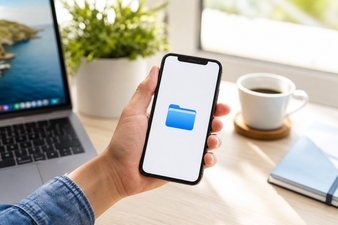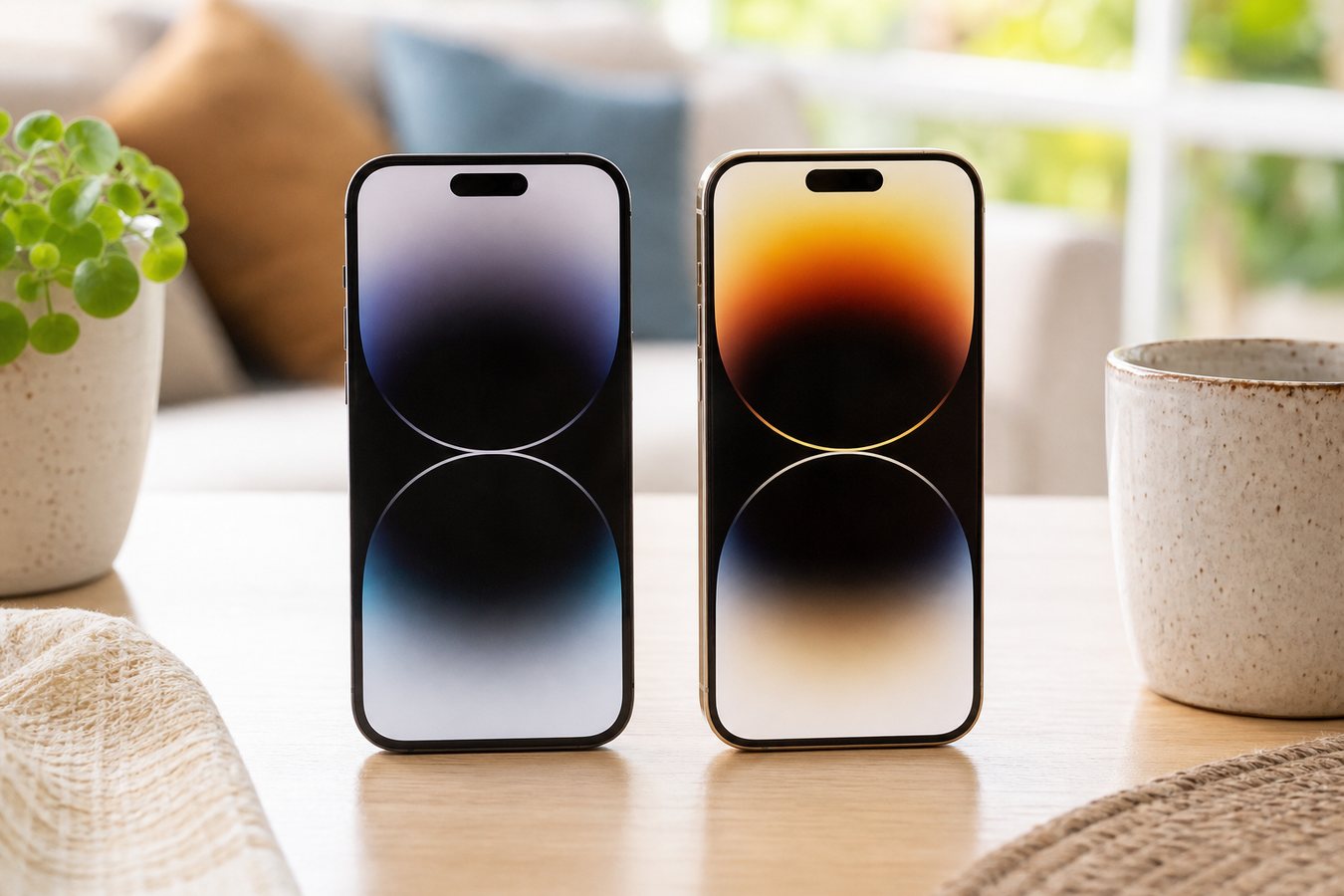
Wil je iPhone gegevens draadloos overzetten? Zo doe je dat: leg je oude en nieuwe toestel naast elkaar, zet wifi en Bluetooth aan en kies op het scherm voor de optie 'Begin direct'. Je kopieert hiermee al je apps, foto's en wachtwoorden rechtstreeks naar je nieuwe telefoon, zonder dat je een computer nodig hebt.
Je nieuwe toestel is binnen en je wilt natuurlijk meteen aan de slag. Deze Snelstart-functie loopt meestal vlekkeloos, maar soms hapert de verbinding onverhoopt. Door vooraf de juiste batterij- en netwerkinstellingen te checken, voorkom je vastlopers en staat alles direct veilig op je nieuwe smartphone.
Wat moet je controleren voordat je begint?
Hoe voorkom je dat het overzetten halverwege stopt of een foutmelding geeft? Loop even deze korte checklist na voordat je de toestellen naast elkaar legt.
Controleer of wifi en Bluetooth op je oude iPhone aanstaan. Deze verbindingen vormen samen de basis om de toestellen draadloos te laten communiceren.
Laad beide apparaten goed op. Het kopiëren kost veel stroom en je wilt niet dat een telefoon uitvalt terwijl je bezig bent. Twijfel je over de batterij, sluit de toestellen dan gewoon aan op een oplader.
Zorg dat je de toegangscode van je huidige iPhone weet. Die code moet je straks invoeren om de overdracht naar het nieuwe toestel te autoriseren.
Check voor de zekerheid of er een iOS-update klaarstaat op je oude telefoon. Als beide telefoons op de nieuwste software draaien, verklein je de kans op vastlopers enorm.
Houd rekening met de wachttijd. Gemiddeld duurt het proces 30 tot 45 minuten voordat al je data gekopieerd is. Dit hangt sterk af van hoeveel opslagruimte je gebruikt. Je kunt de telefoons in de tussentijd niet voor andere dingen gebruiken.
Hoe werkt draadloos overzetten met 'Begin direct'?
Volgens de richtlijnen van Apple moeten de toestellen voor een draadloze overdracht dicht bij elkaar liggen. Leg je oude en nieuwe toestel dus direct naast elkaar op tafel en volg deze stappen.
-
1
Zet de nieuwe telefoon aan.
Ontgrendel je oude iPhone en leg hem strak naast je nieuwe toestel. Wacht even tot het Snelstart-scherm ('Begin direct') op je oude telefoon verschijnt en bevestig je Apple ID.
-
2
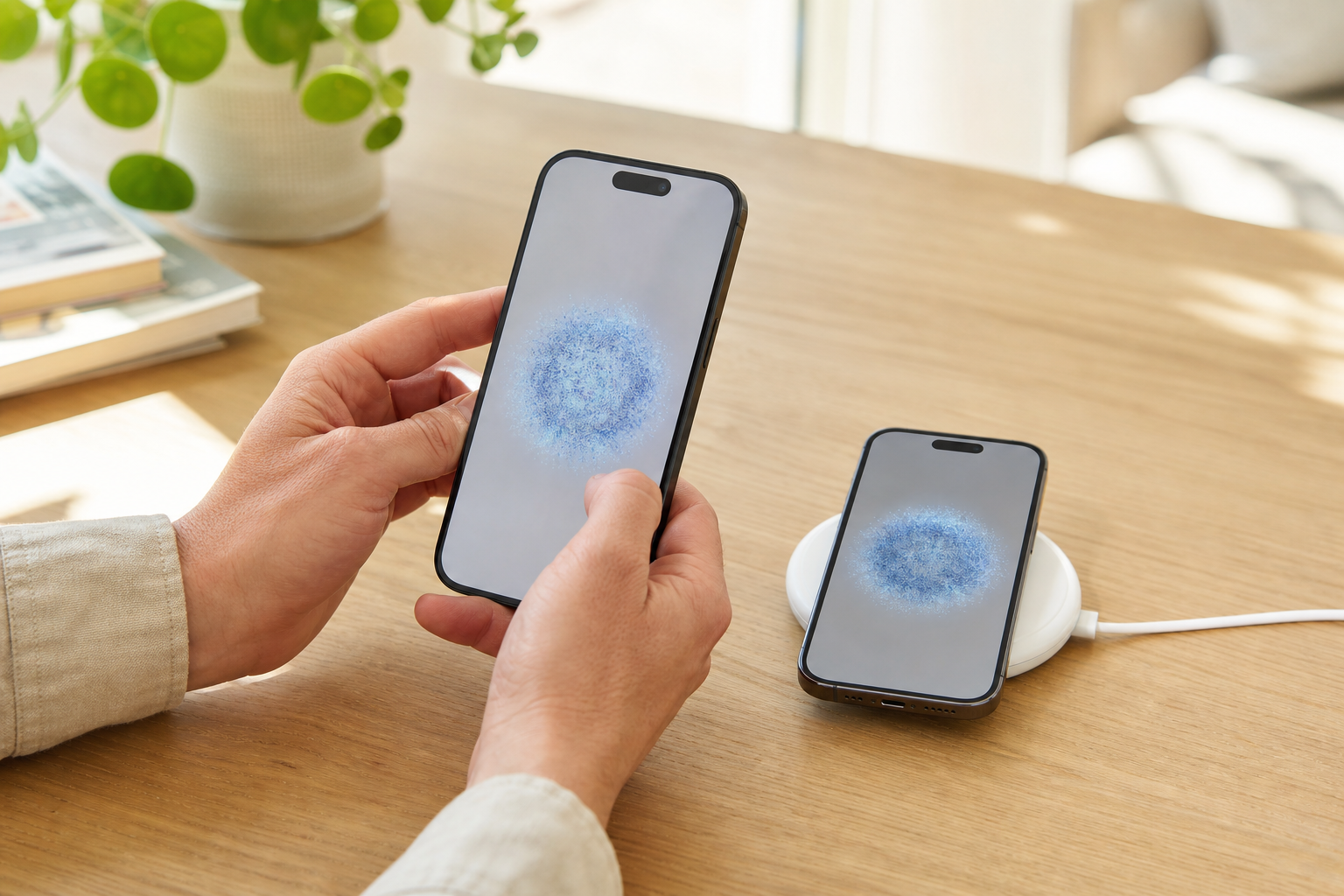
Scan de blauwe animatie.
Op de nieuwe iPhone verschijnt een bewegend, blauw patroon. Richt de camera van je oude iPhone op dit scherm om de animatie te scannen. Zo koppel je de apparaten veilig. Voer daarna de toegangscode van je oude toestel in op de nieuwe telefoon.
-
3
Kies voor 'Zet over vanaf iPhone'.
Doorloop de korte instellingen voor Face ID. Zodra je bij de datamigratie bent, tik je op 'Zet over vanaf iPhone' om het kopiëren te starten.
-
4
Wacht en bescherm.
Laat beide apparaten nu volledig met rust. Gebruik deze wachttijd efficiënt: leg de nieuwe iPhone tijdens het overzetten alvast op een draadloze oplader, zoals een MagSafe lader. Dit is ook het ideale moment om direct een screenprotector of een nieuw hoesje aan te brengen.
Moet ik mijn simkaart voor of na het overzetten plaatsen?
De overdracht is klaar, je loopt de deur uit en ineens heb je buiten geen bereik of speelt je muziek niet af over de autospeakers. Pak je netwerk en beveiliging daarom slim aan rondom het instellen.
Plaats een fysieke simkaart bij voorkeur vóórdat je de nieuwe iPhone inschakelt. Het toestel heeft dan direct netwerktoegang.
Gebruik je een digitale sim? Je kunt een eSIM overzetten tijdens het Snelstart-proces. De profielen worden dan veilig en draadloos binnengehaald via wifi.
Loop na afloop een korte checklist door. Log handmatig opnieuw in bij je bank-apps en DigiD, want die inlogsessies sluiten automatisch af.
Koppel ook veiligheids-apps zoals Google Authenticator opnieuw. Deze belangrijke codes gaan om veiligheidsredenen vrijwel nooit automatisch mee naar het nieuwe toestel.
Vergeet niet om Bluetooth-apparaten opnieuw te pairen. Je auto of slimme speaker zien de nieuwe iPhone als een compleet onbekend apparaat, dus je moet de verbinding eenmalig opnieuw instellen.
Wat moet ik doen als het draadloos overzetten mislukt of vastloopt?
Grijp direct in als het scherm bevriest of de verbinding plotseling wegvalt. Je lost de meeste problemen gelukkig makkelijk zelf op.
-
1
Verbroken verbinding herstellen:
Leg de telefoons dichter bij elkaar. Controleer de stabiliteit van je wifi-netwerk en pauzeer tijdelijk andere zware downloads, zoals streamende tv's, op hetzelfde netwerk.
-
2
Vastlopen op 'Update voorbereiden' of het Apple-logo:
Voer een harde reset uit op de nieuwe iPhone. Start het toestel opnieuw op en installeer de vereiste iOS-update dit keer eerst zónder data-overdracht. Wis de nieuwe telefoon na de update weer volledig via de instellingen en start het overzetten opnieuw. Dit voorkomt vastlopers door compatibiliteitsproblemen.
-
3
Tekort aan stroom:
Zakt de batterij van een van de apparaten onder de 20%? Dan pauzeert of faalt het proces automatisch om dataverlies bij uitval te voorkomen. Sluit beide toestellen direct aan op de oplader.
Hoe werkt draadloos overzetten via een iCloud-reservekopie?
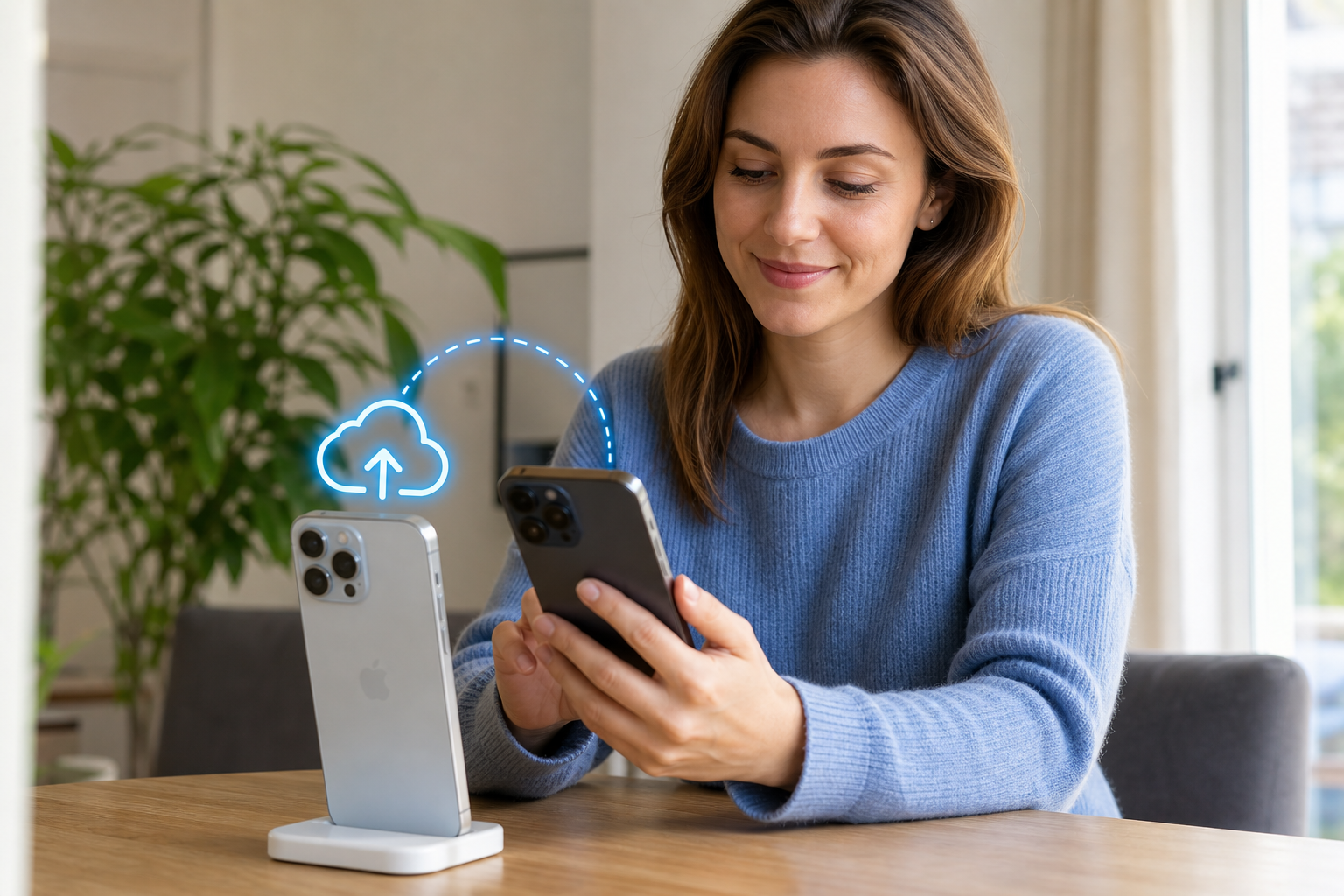
Een iCloud-reservekopie is de meest betrouwbare ontsnappingsroute als je oude toestel defect is of Snelstart blijft haperen. Je haalt je gegevens hiermee letterlijk uit de lucht, zonder dat de apparaten naast elkaar hoeven te liggen.
-
1
Maak eerst handmatig een nieuwe reservekopie van je oude iPhone. Ga naar de instellingen in iCloud en start de back-up. Kies voor een versleutelde kopie, want alleen dan gaan al je opgeslagen wachtwoorden veilig mee.
-
2
Start de nieuwe iPhone op. Doorloop de eerste configuratiestappen en kies in het datamigratie-scherm bewust voor de optie 'Zet terug vanuit iCloud-reservekopie'.
-
3
Log in met je Apple ID en selecteer de meest recente back-up uit de lijst. Wacht rustig tot de overdracht van je basisinstellingen is afgerond. Zodra je het startscherm ziet, kun je de telefoon gewoon gebruiken. Al je apps en foto's downloaden daarna via wifi stilletjes verder op de achtergrond.
Veelgestelde vragen
Hoe zet je alles over van je oude iPhone naar je nieuwe iPhone?
De snelste methode is de functie 'Begin direct', waarbij je beide toestellen dicht naast elkaar legt. Heb je je oude toestel niet meer bij de hand, kies dan voor een recente iCloud-reservekopie. In beide gevallen begeleidt het scherm van je nieuwe telefoon je vanzelf door de stappen.
Waarom kan ik mijn iPhone-gegevens niet draadloos overzetten?
Meestal ligt dit aan een instabiele wifi-verbinding, een bijna lege batterij of uitgeschakelde Bluetooth. Controleer of beide toestellen op hetzelfde netwerk zitten en hang ze voor de zekerheid aan de oplader. Een groot verschil in iOS-versies tussen de telefoons veroorzaakt ook vaak weigeringen.
Hoe lang duurt gegevens overzetten van iPhone naar iPhone?
Dit kost je gemiddeld 30 tot 45 minuten. De exacte tijd hangt af van de hoeveelheid data die je verplaatst. Heb je de volledige opslag van je oude telefoon vol met video's, dan ben je langer bezig. Tijdens het kopiëren kun je beide telefoons niet gebruiken.
Moet ik mijn simkaart in mijn nieuwe iPhone plaatsen voordat ik gegevens overzet?
Ja, je stopt een fysieke simkaart bij voorkeur in het nieuwe toestel voordat je deze aanzet. Zo pikt de telefoon direct je mobiele netwerk op voor de activatie. Werk je met een eSIM, dan zet je dat digitale profiel gewoon draadloos over tijdens het instellen.
Met 'Begin direct' of een iCloud-back-up staan je apps, foto's en contacten razendsnel op je nieuwe toestel, zolang je zorgt voor voldoende batterij en een stabiele verbinding. Is de overdracht gelukt? Voorkom dan direct schade aan je nieuwe smartphone. Kies direct een beschermend telefoonhoesje uit het ruime aanbod op hoesjesdirect.nl.