Geen veilige wifi in de buurt, maar wel direct internet nodig op je laptop of tablet? In deze gids leer je stap voor stap hoe je binnen enkele seconden een veilige persoonlijke hotspot opzet. Je beveiligt deze direct met een sterk wachtwoord en deelt de connectie efficiënt via je mobiele dataverbinding. Een hotspot maken is de snelste manier om overal online te blijven, zonder afhankelijk te zijn van onbetrouwbare openbare netwerken. Wij zien in de praktijk dat veel gebruikers onnodig risico lopen op stations of in cafés. Door je eigen persoonlijke hotspot te gebruiken, houd je volledige controle over je data en veiligheid.
Waarom een Persoonlijke Hotspot op je iPhone gebruiken?
Tethering via je eigen smartphone biedt aanzienlijke voordelen ten opzichte van externe verbindingen. Je creëert een afgeschermd wifi-netwerk dat meelift op de strenge beveiliging van je telecomprovider. Dit maakt de persoonlijke hotspot vele malen veiliger dan inloggen op onbeveiligde openbare netwerken, waar hackers eenvoudig gegevens onderscheppen. Bovendien bespaar je direct abonnementskosten. Je hebt namelijk geen apart, duur data-abonnement nodig voor je zakelijke iPad of laptop wanneer je jouw mobiele dataverbinding deelt. Dankzij de stabiliteit van een moderne 4G of 5G verbinding werk je naadloos door, ongeacht je locatie.
| Eigenschap | Openbare Wifi | Persoonlijke Hotspot |
|---|---|---|
| Veiligheid | Laag (gevoelig voor afluisteren en datalekken) | Hoog (versleuteld via je eigen provider) |
| Kosten | Vaak gratis, soms betaald per uur of dag | Volledig inbegrepen in je huidige mobiele bundel |
| Snelheid | Wisselend, sterk afhankelijk van drukte op de locatie | Stabiel en voorspelbaar via je eigen 4G of 5G verbinding |
| Beschikbaarheid | Alleen op specifieke, vaste locaties (horeca, stations) | Overal waar je smartphone voldoende mobiel bereik heeft |
Kies een persoonlijke hotspot als je met gevoelige bedrijfsgegevens werkt of een stabiele verbinding nodig hebt voor videobellen. Vermijd openbare netwerken resoluut als je inlogt op bankzaken of vertrouwelijke systemen.
Hoe kun je een iPhone hotspot maken? (Stappenplan)
Zelf je internet delen vanaf je smartphone is binnen een minuut geregeld. Afhankelijk van je iOS-versie vind je de benodigde instellingen direct in het hoofdmenu of onder het kopje mobiele netwerken. Volg deze stappen om je persoonlijke hotspot te activeren:
-
1
Open de app Instellingen in iOS op je Apple-toestel.
-
2
Tik in het menu op de optie Persoonlijke hotspot (soms verborgen onder Mobiel netwerk).
-
3
Schuif de schakelaar bij Anderen mogen verbinden naar groen om het signaal te activeren.
-
4
Laat dit specifieke instellingenscherm openstaan totdat het andere apparaat succesvol is verbonden.
-
5
Zoek op je laptop of tablet naar het nieuwe wifi-netwerk, dat standaard de naam van jouw telefoon draagt.
-
6
Klik op verbinden en voer de code in die op je telefoonscherm staat.
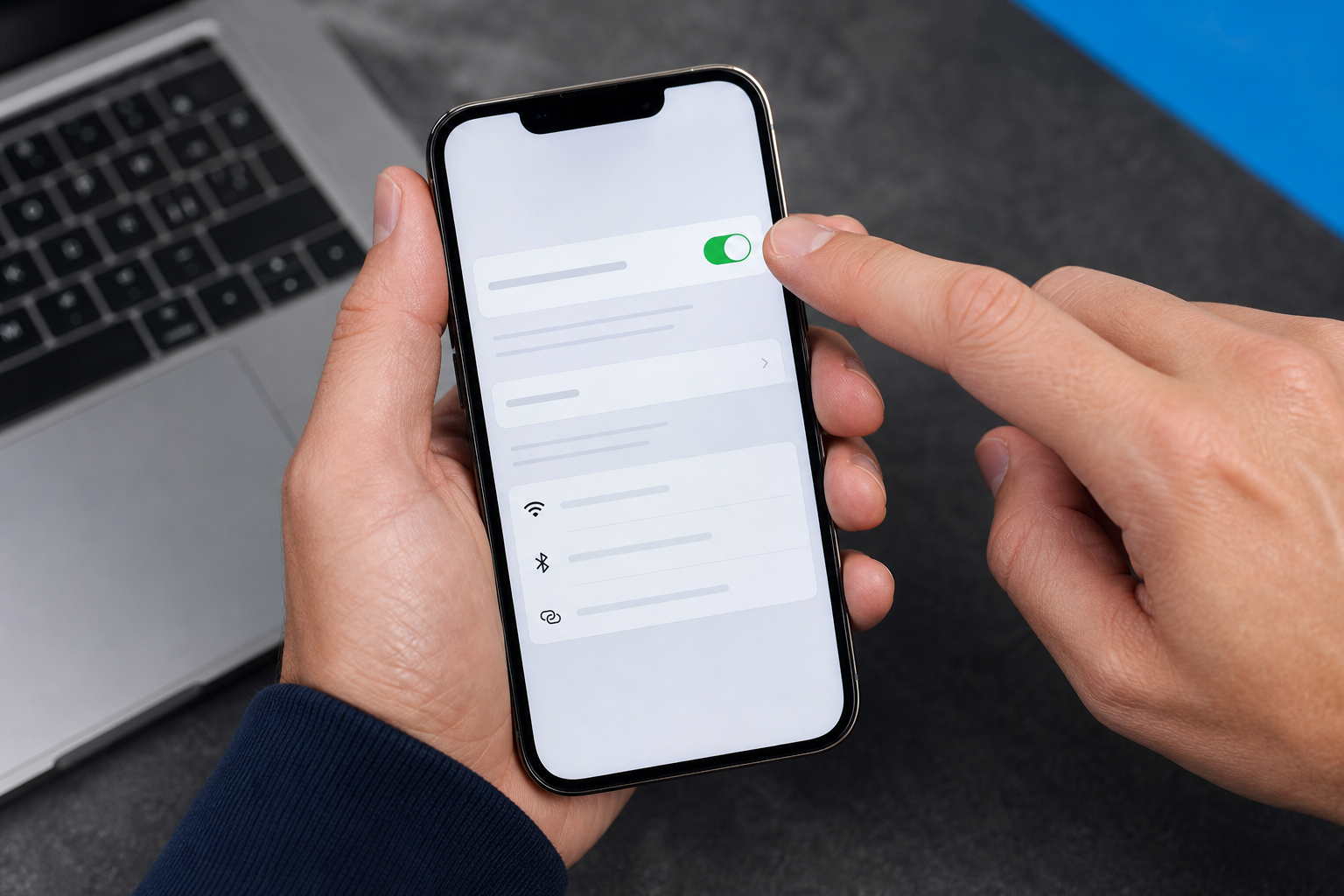
Ontbreekt de optie in je instellingenmenu? Neem dan direct contact op met je provider. Sommige oudere of zakelijke abonnementen blokkeren tethering standaard op netwerkniveau. Zodra je de functie 'Anderen mogen verbinden' inschakelt, zendt je telefoon direct een signaal uit dat zichtbaar is voor apparaten in de buurt. Pas eventueel de naam van je toestel aan via 'Algemeen' en 'Info' zodat je jouw persoonlijke hotspot sneller herkent in drukke ruimtes.
Wachtwoord instellen voor je nieuwe wifi-netwerk
Een wachtwoord instellen voor je persoonlijke hotspot is de eerste stap om ongewenst dataverbruik te voorkomen. Zodra je de optie 'Anderen mogen verbinden' voor het eerst activeert, genereert Apple automatisch een willekeurige reeks letters en cijfers. Dit standaard wachtwoord is veilig, maar in de praktijk vaak lastig foutloos over te typen op een ander scherm.
Je past dit eenvoudig aan door in het menu van de persoonlijke hotspot op 'Wifi-wachtwoord' te tikken. Verwijder de bestaande reeks en typ je eigen, makkelijker te onthouden variant in. Gebruik minimaal acht tekens, waaronder een mix van cijfers en letters, voor optimale beveiliging. Apple adviseert het gebruik van standaard ASCII-tekens om compatibiliteitsproblemen met oudere laptops te voorkomen.
Een sterk wachtwoord voorkomt dat vreemden in de buurt stiekem meeliften op jouw databundel. Bevestig je nieuwe code met 'Gereed' in de rechterbovenhoek van je scherm. Vanaf dat moment is je persoonlijke hotspot afgeschermd en klaar voor veilig gebruik.
Drie manieren om verbinding te maken: Wifi, USB of Bluetooth
Hoewel verbinding maken via wifi de standaard is, ondersteunt je smartphone meerdere protocollen. De uiteindelijke keuze hangt sterk af van je behoefte aan snelheid, het aantal te koppelen apparaten en de resterende accucapaciteit van je telefoon.
| Verbindingsmethode | Snelheid | Batterijverbruik | Ideaal voor |
|---|---|---|---|
| Wifi | Zeer hoog | Hoog | Meerdere apparaten tegelijk verbinden en zware bestanden downloaden. |
| USB-kabel | Hoog (zeer stabiel) | Laag (laadt iPhone direct op) | Werken op een desktop zonder wifi-ontvanger of met een bijna lege telefoonaccu. |
| Bluetooth | Laag | Zeer laag | Lichte achtergrondtaken en situaties waarbij je maximaal batterij wilt besparen. |
Kies wifi als je snel wilt werken met je iPad of meerdere collega's toegang wilt geven via 'Anderen mogen verbinden'. Kies een USB-kabel als je de meest stabiele tethering-ervaring zoekt en je telefoon tegelijkertijd via je laptop wilt opladen. Vermijd Bluetooth als je grote bestanden moet downloaden of video's wilt streamen, aangezien de doorvoersnelheid hierbij aanzienlijk trager is.
Instant Hotspot gebruiken voor je Mac en iPad
Binnen het Apple-ecosysteem werkt internet delen nog soepeler dankzij de functie Instant Hotspot. Je hoeft je telefoon niet eens uit je tas te halen om je persoonlijke hotspot te activeren. Let op de volgende voorwaarden en voordelen bij het gebruik van Instant Hotspot:
Geen wachtwoord nodig: Je Mac of iPad maakt automatisch verbinding zonder handmatig een code in te hoeven vullen.
Gedeeld Apple ID: Instant Hotspot vereist dat beide apparaten zijn ingelogd op exact hetzelfde iCloud-account.
Actieve verbindingen: Zorg dat zowel wifi als Bluetooth op beide toestellen zijn ingeschakeld om de persoonlijke hotspot te detecteren.
Naadloze integratie: Selecteer simpelweg je telefoon in het wifi-menu van je Mac en Instant Hotspot brengt de connectie direct tot stand.
Automatisch uitschakelen: Zodra je stopt met werken, verbreekt Instant Hotspot de verbinding vanzelf om stroom te besparen.
Dit maakt Instant Hotspot de meest efficiënte methode voor dagelijks gebruik tussen je eigen apparaten. Je omzeilt hiermee de noodzaak om steeds handmatig 'Anderen mogen verbinden' aan te vinken in je instellingen.
Dataverbruik beheren en batterij besparen
Een actieve persoonlijke hotspot trekt flink wat stroom en kan je maandelijkse databundel ongemerkt snel uitputten. Laptops zien de verbinding vaak als een regulier, onbeperkt wifi-netwerk en beginnen direct met zware achtergrondtaken. Hanteer deze checklist om onverwachte kosten en een lege accu te voorkomen:
Zet de instelling 'Databeperking' of 'Low Data Mode' direct aan op de verbonden Windows-laptop of MacBook.
Schakel automatische software-updates, cloud-back-ups en zware achtergrond-synchronisaties tijdelijk uit tijdens het tetheren.
Sluit de hotspot-functie direct af door de schakelaar bij 'Anderen mogen verbinden' uit te vinken als je deze niet meer gebruikt om de accu te sparen.
Sluit je telefoon aan op een powerbank of gebruik de USB-methode bij langdurig gebruik van de persoonlijke hotspot.
Houd je actuele dataverbruik in de gaten via de app van je telecomprovider.
Gebruik de functie 'Delen met gezin' in iOS om precies te bepalen welke gezinsleden automatisch data mogen verbruiken via jouw persoonlijke hotspot.
Door deze actiepunten proactief toe te passen, behoud je de controle over je verbruik en voorkom je een lege batterij op kritieke momenten.
Veelgestelde vragen: Wat als de persoonlijke hotspot niet werkt?
Waarom is mijn persoonlijke hotspot niet zichtbaar voor andere apparaten?
Controleer allereerst of 'Mobiele data' wel is ingeschakeld in de instellingen van je telefoon. Zonder actieve 4G of 5G verbinding kan je toestel geen netwerk uitzenden, zelfs niet als 'Anderen mogen verbinden' aanstaat. Blijf bovendien in het hotspot-scherm van je iPhone wachten totdat het andere apparaat de verbinding in de lijst heeft gevonden.
Hoe los ik blijvende verbindingsproblemen met mijn persoonlijke hotspot op?
Herstart zowel je iPhone als het apparaat dat verbinding probeert te maken. Dit lost in de meeste gevallen tijdelijke software-haperingen op. Werkt dit niet direct? Schakel dan wifi en Bluetooth op beide apparaten even volledig uit en weer in om de netwerkkaarten te resetten.
Wat doe ik als de optie voor een persoonlijke hotspot volledig ontbreekt?
Neem contact op met je telecomprovider om te verifiëren of tethering is toegestaan in je huidige abonnement. Apple verbergt de functie automatisch als je provider het delen van internet blokkeert. Soms moet je hiervoor de APN-instellingen handmatig updaten via het menu 'Mobiel netwerk'.
Helpt het herstellen van netwerkinstellingen bij een weigerende persoonlijke hotspot?
Reset de netwerkinstellingen van je iPhone als laatste redmiddel bij blijvende problemen met je persoonlijke hotspot. Navigeer naar 'Algemeen', kies 'Zet over of stel opnieuw in', tik op 'Stel opnieuw in' en selecteer 'Herstel netwerkinstellingen'. Let op: hierbij worden ook al je eerder opgeslagen wachtwoorden van andere netwerken definitief gewist.
Je weet nu exact hoe je een veilige wifi-hotspot opzet en beheert via je iPhone, zonder afhankelijk te zijn van onveilige netwerken. Stel direct een sterk wachtwoord in op je iPhone en test je nieuwe persoonlijke hotspot door je laptop te verbinden.