Een screenshot maken op je iPhone? - Zo doe je dat! Druk de zijknop en de volume-omhoogknop tegelijk kort in en laat direct weer los. Heb je een model met een ronde thuisknop onder het scherm? Gebruik dan die knop samen met de zijknop of bovenste knop.
De methode hangt af van je specifieke toestel. Hier zie je precies welke knoppencombinatie jij nodig hebt en waar je de gemaakte schermafbeeldingen terugvindt. Ook staan we stil bij handige alternatieven, zoals de slimme functie 'Tik op achterkant'.
Welke knoppencombinatie heb je nodig voor jouw iPhone?
Welke knoppen moet je precies indrukken? Niet elke iPhone werkt hetzelfde. Het scherm moet ontgrendeld zijn om een schermafbeelding te maken. De methode hangt af van het design van je smartphone en werkt op iPhone- en iPad-schermen. Modellen met Face ID missen de fysieke thuisknop onder het scherm en vereisen daardoor een andere handeling dan de klassieke Touch ID-toestellen.
| iPhone-type | Knoppencombinatie |
|---|---|
| Face ID (geen thuisknop) | Zijknop en volume-omhoogknop |
| Touch ID (met thuisknop) | Thuisknop en zijknop, of bij oudere modellen de bovenste knop |
Hoe maak ik een screenshot op een iPhone met Face ID?
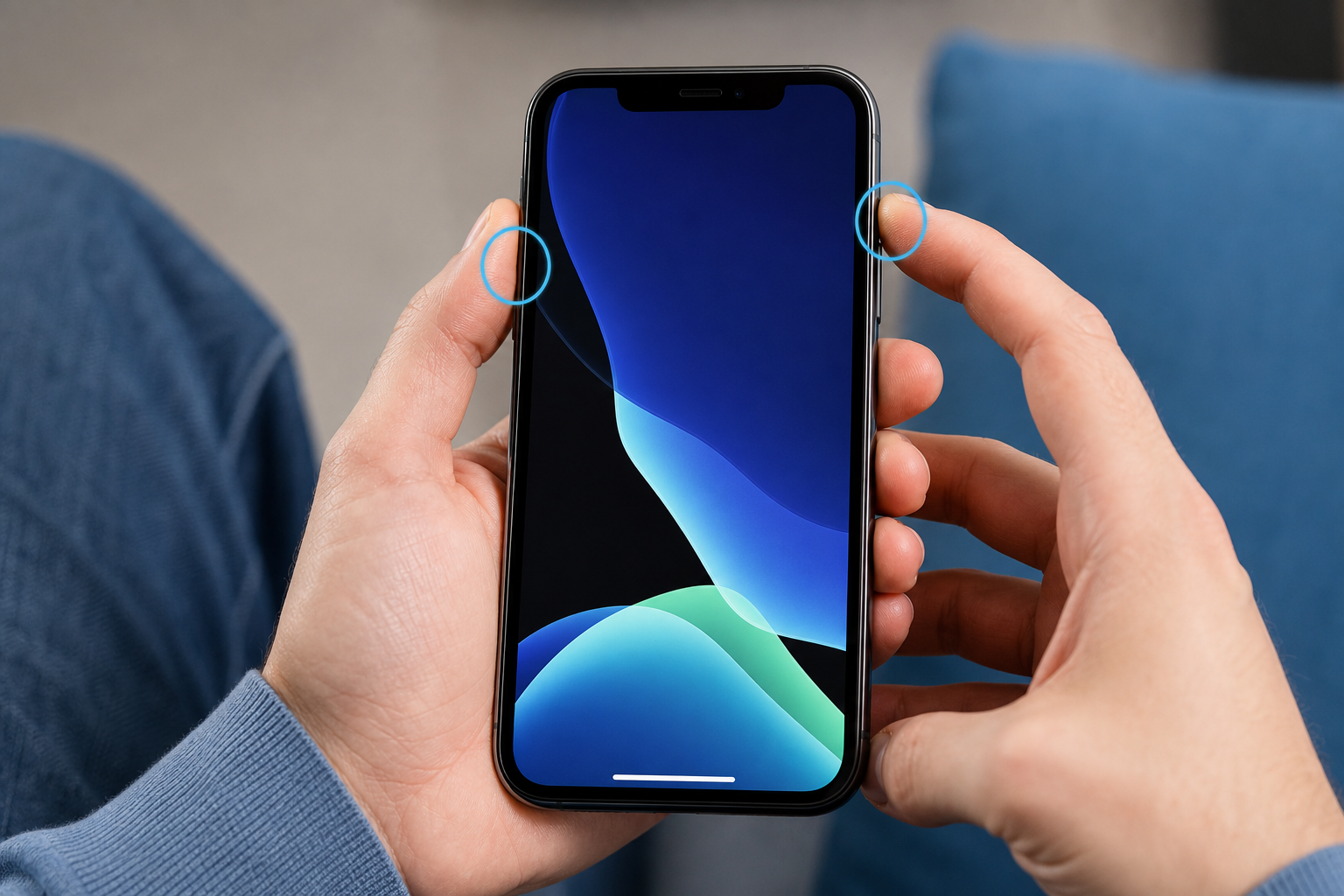
Op iPhones met Face ID combineer je de fysieke knoppen aan weerszijden van het beeldscherm. Volg deze drie stappen voor een snelle schermafbeelding.
-
1
Plaats een vinger op de zijknop aan de rechterkant van je toestel en een andere vinger op de volume-omhoogknop aan de linkerkant.
-
2
Druk beide knoppen tegelijk kort in en laat ze direct weer los. Dit is een belangrijke stap: houd je de knoppen te lang vast, dan verschijnt de uitschakel-slider in beeld en mislukt je screenshot.
-
3
Wacht op de visuele bevestiging. Het scherm licht even wit op en linksonder verschijnt een kleine miniatuurweergave van je vastgelegde beeldscherm. Tik op die miniatuur om de schermafbeelding meteen bij te snijden, te delen of te bewerken met de Markering-tools.
Hoe maak ik een screenshot op mijn oude iPhone?
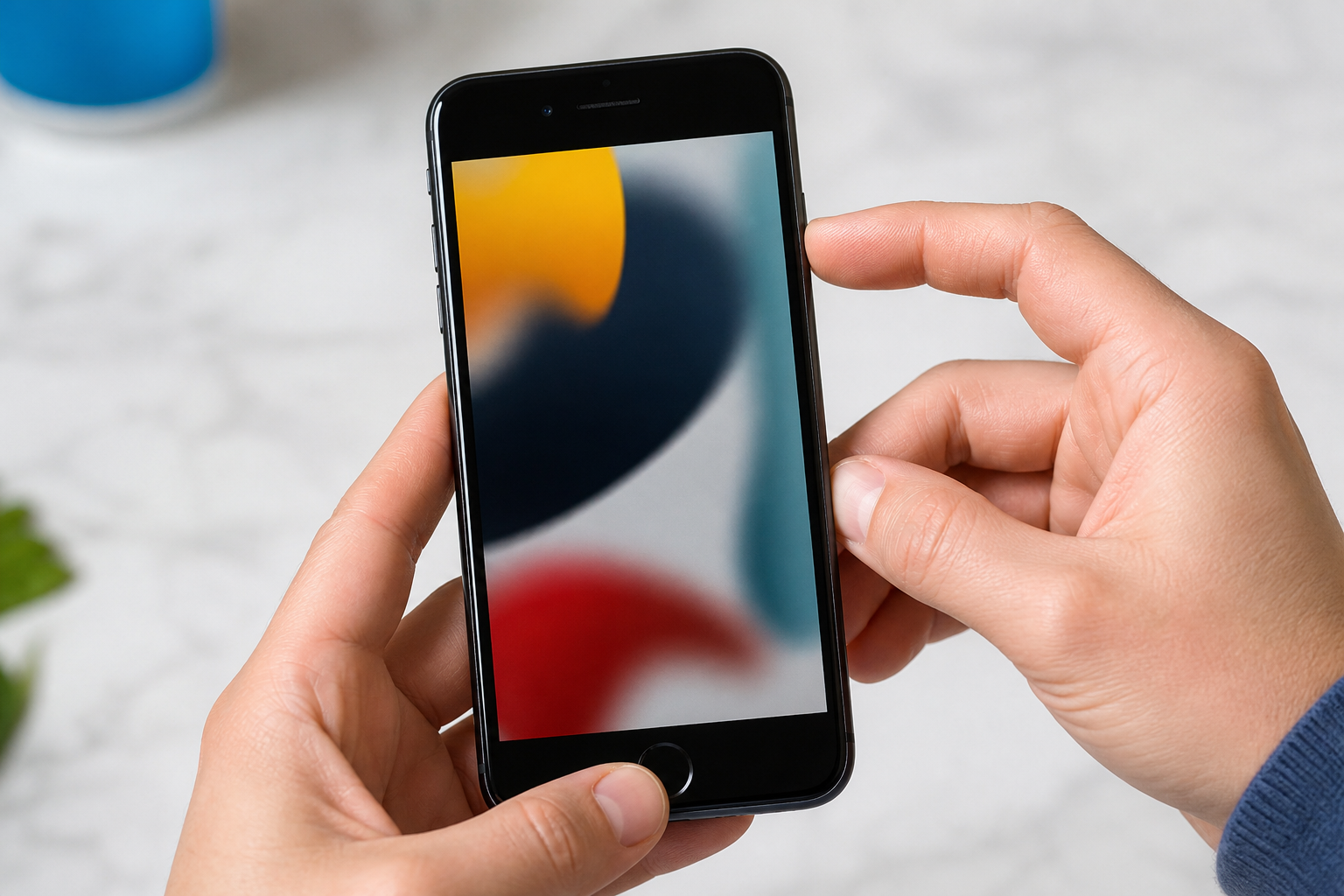
Je wilt snel een grappig WhatsApp-bericht of een digitaal treinkaartje opslaan op je iPhone SE of iPhone 8. Omdat deze toestellen een fysieke knop onder het beeldscherm hebben, werkt het net even anders.
-
1
Zoek de ronde Thuisknop (Touch ID) onderaan je scherm. Plaats je andere vinger op de zijknop aan de rechterkant, of op de bovenste knop als je een heel oud model hebt.
-
2
Druk de Thuisknop en de zij- of bovenste knop tegelijk kort in en laat ze meteen weer los. Druk je te lang, dan activeer je per ongeluk Siri.
-
3
Let op de flits. Het scherm knippert wit als teken dat de schermafbeelding succesvol is gemaakt. Direct daarna verschijnt er linksonder een kleine miniatuur van je screenshot.
Waar blijft een screenshot op een iPhone?
Open direct de Foto's-app als je een gemaakte screenshot zoekt. iOS slaat al deze afbeeldingen hier automatisch op. Tik onderaan op 'Albums' en scrol een stukje naar beneden tot je de specifieke map 'Schermafbeeldingen' ziet. Elke schermafbeelding staat dus in het album 'Schermafbeeldingen' in de Foto's-app. Maak je veel screenshots, verwijder dan geregeld wat je niet meer nodig hebt om opslagruimte vrij te houden.
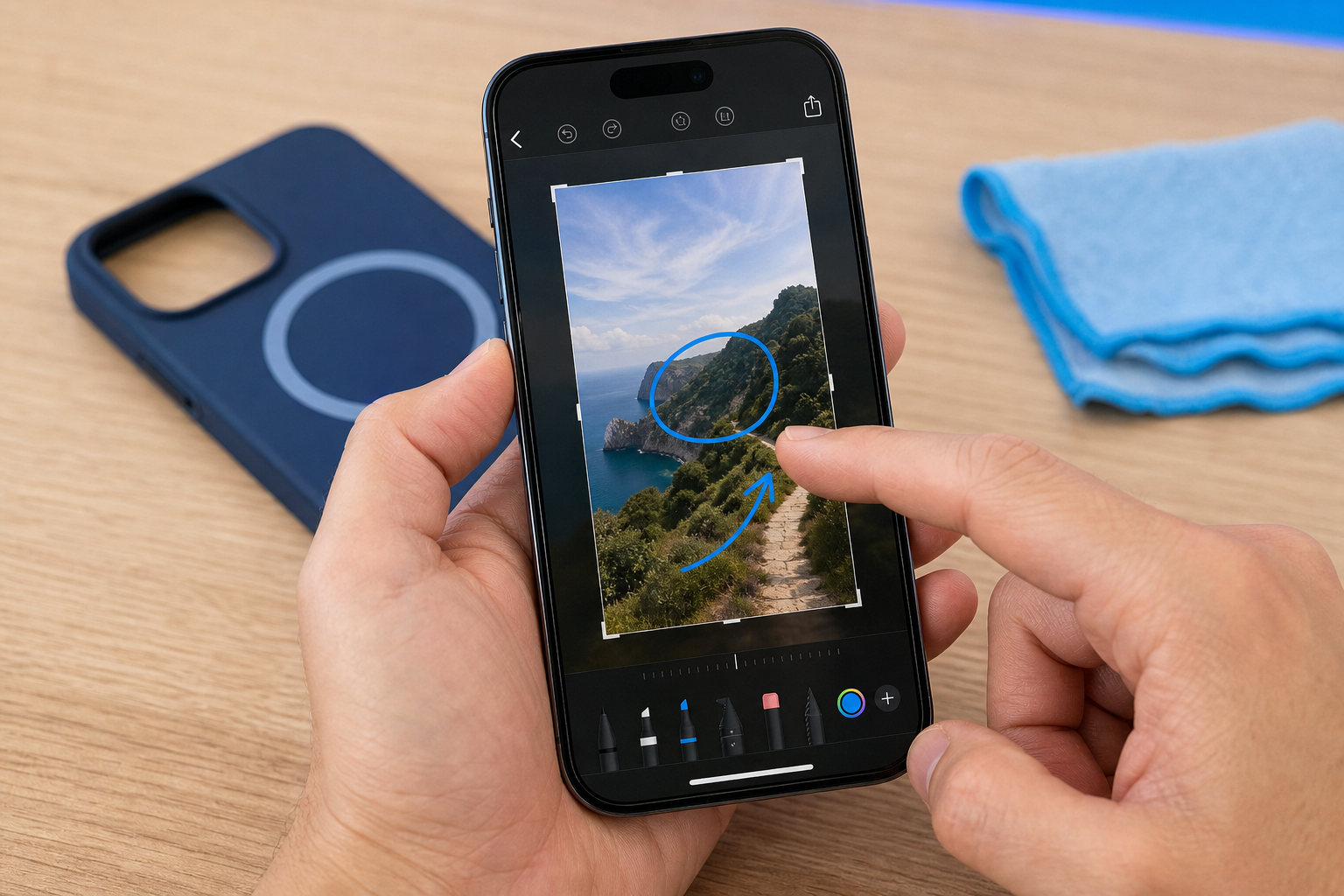
Wil je een plaatje meteen bewerken of delen met iemand? Tik dan direct op de miniatuurweergave die na het vastleggen linksonder in je beeldscherm opduikt. Je opent hiermee meteen de Markering-tool. Zo snijd je een screenshot snel bij, verberg je privégegevens of omcirkel je de belangrijkste informatie. Verdwijnt de miniatuur, dan staat de schermafbeelding gewoon al in de Foto's-app.
Ben je klaar, dan veeg je de miniatuur naar links weg. Lukt die veegbeweging niet prettig, tik dan eerst op de miniatuur en sluit het bewerkscherm wanneer je klaar bent. Een dikkere rand van een screenprotector kan bij die beweging in de weg zitten. Kies bij een nieuwe screenprotector vooral een case-friendly of edge-to-edge model van PanzerGlass of Mobigear dat prettig bij jouw scherm en hoesje past.
Hoe screenshot je een hele pagina op een iPhone?
Een paginavullende schermafbeelding bespaart je een onoverzichtelijke fotomap vol losse plaatjes als je een lang artikel of uitgebreid recept wilt bewaren.
-
1
Open de toegankelijkheidsinstellingen
Open de gewenste webpagina in Safari. Maak vervolgens een reguliere screenshot met de knoppencombinatie van jouw toestel.
-
2
Selecteer de functie
Tik direct op de miniatuur linksonder in het beeldscherm. Ben je net te laat en schuift de afbeelding weg? Dan moet je het even opnieuw proberen.
-
3
Kies je tik-voorkeur
Selecteer bovenaan de optie 'Paginavullend'. Je ziet nu aan de zijkant direct de gehele website, waar je gemakkelijk doorheen scrolt.
-
4
Test de snelkoppeling
Tik op 'Gereed' en kies voor opslaan. Sla de paginavullende schermafbeelding op als PDF-document in de Bestanden-app op, want deze versie staat niet tussen je gewone foto's.
Hoe maak ik een screenshot als de knoppen lastig in te drukken zijn?
Lukt het niet om de knoppen precies tegelijk in te drukken?
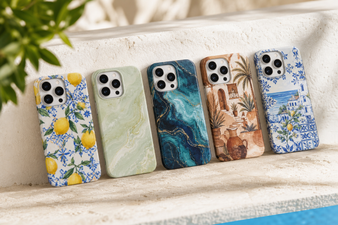
Bij sommige stevige telefoonhoesjes met extra valbescherming kunnen de knop-covers anders aanvoelen. De pasvorm en knopbediening van een telefoonhoesje bepalen dus hoe makkelijk je de zijknop en volumeknop tegelijk indrukt. Je kiest een stevige hoes natuurlijk voor de beste bescherming van je iPhone, en je wilt daarbij geen functionaliteit verliezen. Vang dit direct op met deze handige instellingen in iOS.
Schakel Tik op achterkant (Back Tap) in via Instellingen > Toegankelijkheid > Aanraken > Tik op achterkant. Kies dubbel of driemaal tikken en koppel daar Schermafbeelding aan. Tik daarna op de achterkant van je iPhone om een screenshot te maken. Handig als een dik hoesje de knoppen minder fijn laat indrukken.
Gebruik AssistiveTouch voor een zwevende virtuele knop op je scherm. Activeer deze functie via Instellingen > Toegankelijkheid > Aanraken > AssistiveTouch en voeg Schermafbeelding toe aan het AssistiveTouch-menu. Je tikt dan op de knop op het scherm en kiest Screenshot, zonder de fysieke knoppen te gebruiken. Dit is ook de logische keuze als een knop defect is.
Veelgestelde vragen
Wat is een screenshot en hoe doe je dat?
Een screenshot is een digitale foto van wat je op dat moment op je beeldscherm ziet. Je maakt deze afbeelding door een specifieke knoppencombinatie kort in te drukken, of door op je toestel te tikken via functies zoals AssistiveTouch of 'Tik op achterkant'.
Waarom kan ik geen screenshot maken op mijn iPhone?
Meestal druk je de knoppen niet precies tegelijk in, of houd je ze te lang vast. Druk de twee knoppen kort in en laat ze meteen weer los. Houd je ze te lang vast, dan verschijnt de uitschakel-slider in beeld en mislukt je screenshot.
Hoe sla ik een screenshot direct op mijn iPhone op?
Je iPhone doet dit helemaal automatisch. Elke schermafbeelding belandt direct in de Foto's-app, specifiek in de map 'Schermafbeeldingen'. Open je de miniatuurweergave linksonder om de afbeelding eerst bij te snijden of te markeren? Tik daarna simpelweg op 'Bewaar in Foto's' om je aanpassingen vast te leggen.
Kan ik een screenshot maken zonder knoppen te gebruiken?
Ja. Gebruik hiervoor AssistiveTouch of de functie 'Tik op achterkant'. Via de instellingen koppel je hiermee het maken van een schermafbeelding aan een tik op de achterkant van je toestel of een virtuele knop op je scherm. Dit is een goede oplossing als de fysieke knoppen lastig in te drukken zijn.
Kan ik de screenshot meteen bewerken of delen?
Ja, tik hiervoor direct op de miniatuur die linksonder verschijnt nadat je de screenshot maakt. Je kunt de afbeelding dan meteen bijsnijden, aantekeningen maken of direct doorsturen via WhatsApp of e-mail voordat hij in je album belandt.
Je weet nu precies welke knoppencombinatie bij jouw iPhone-model hoort, waar je de afbeeldingen terugvindt in je albums en hoe alternatieven zoals 'Tik op achterkant' werken. Werken de fysieke knoppen niet meer soepel door je huidige hoesje? Bekijk direct ons ruime aanbod nieuwe iPhone hoesjes met flexibele knopbediening op hoesjesdirect.nl.