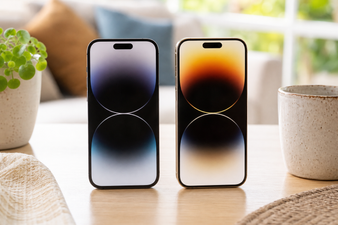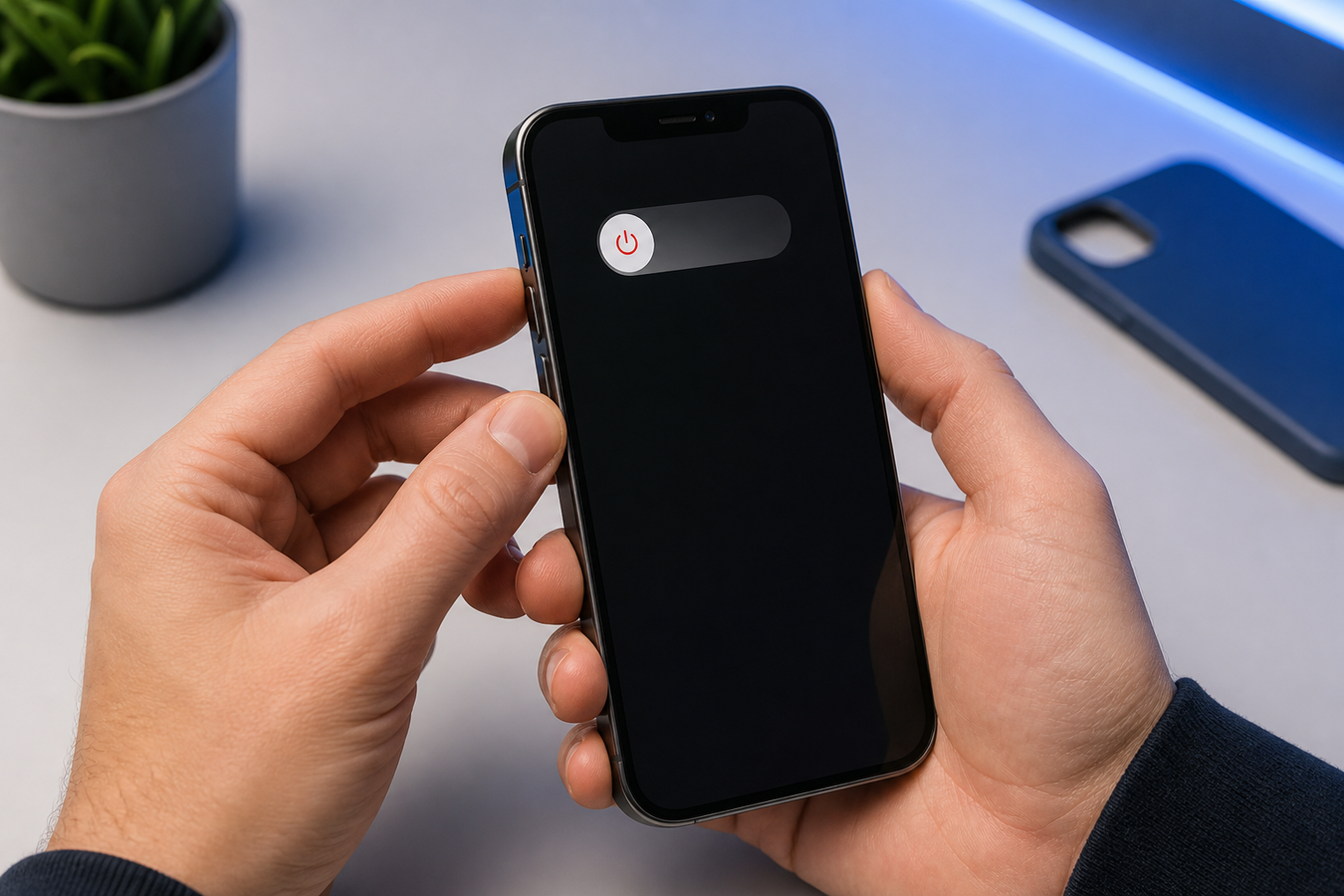
Een weigerend scherm of een onbekende knoppencombinatie op je nieuwe toestel: soms lijkt het simpelweg onmogelijk om je telefoon even rust te geven. Je iPhone uitzetten lijkt een simpele basishandeling, maar Apple heeft de methode door de jaren heen meermaals aangepast. Zeker bij de overstap van een ouder toestel naar een nieuwer model zorgen de ontbrekende thuisknop en de dubbele functie van de zijknop vaak voor verwarring. Je drukt de knop in, maar in plaats van een afsluitscherm activeer je per ongeluk Siri of de betaalpas. Wij zien in de praktijk dat veel gebruikers hierdoor onbedoeld instellingen wijzigen of gefrustreerd raken. Gelukkig is het proces logisch opgebouwd zodra je de techniek achter de hardware begrijpt. In deze gids ontdek je exact hoe je elke iPhone uitschakelt, welke knoppen je voor jouw specifieke model nodig hebt, en wat je moet doen als het scherm is vastgelopen.
iPhone uitzetten met knoppen: Welk model heb je?
De juiste knoppencombinatie hangt volledig af van de aanwezige hardware op jouw specifieke toestel.
| Toesteltype | Kenmerk | Benodigde knoppen | Wachttijd na uitschakelen |
|---|---|---|---|
| iPhone X, 11 en nieuwer | Geen fysieke thuisknop (Face ID) | Zijknop + één volumeknop | Circa 30 seconden |
| iPhone SE (2e/3e gen), 7, 8 | Fysieke thuisknop (Touch ID) | Uitsluitend de zijknop | Circa 30 seconden |
| iPhone SE (1e gen), 5s en ouder | Fysieke thuisknop, klein scherm | Uitsluitend de bovenste knop | Circa 30 seconden |
Kies de methode met volumeknoppen als je een modern schermvullend toestel bezit. Vermijd het lang indrukken van uitsluitend de actieknop of zijknop bij deze Apple-modellen, aangezien dit enkel spraakassistenten activeert. Wacht na het verschuiven van de knop op het scherm altijd een halve minuut; achtergrondprocessen sluiten pas definitief af nadat het display volledig zwart wordt.
iPhone met Face ID uitzetten (iPhone X, 11 en nieuwer)
-
1
Druk de juiste knoppen in
Houd de zijknop aan de rechterkant en één van de volumeknoppen aan de linkerkant tegelijkertijd stevig ingedrukt.
-
2
Wacht op het uitschakelscherm
Blijf drukken tot de schuifknop na één tot twee seconden bovenaan in beeld verschijnt.
-
3
Bevestig de actie
Sleep de schuifknop met de tekst 'Zet uit' volledig naar de rechterkant van het scherm.
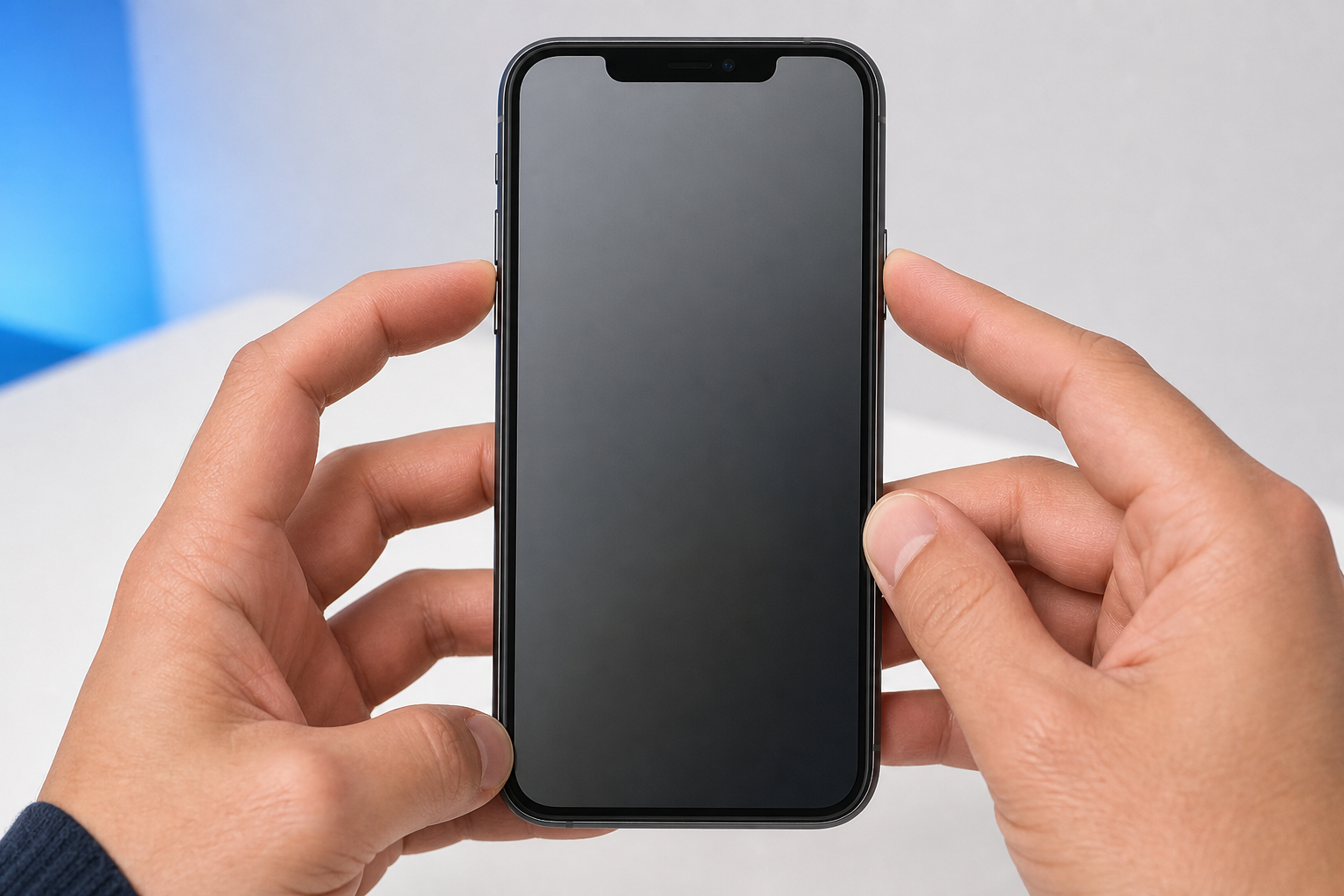
Laat de knoppen direct los zodra het scherm met de schuifknop verschijnt. Druk je te lang door, dan activeer je per ongeluk de SOS-noodmelding en belt het toestel automatisch de hulpdiensten. Gebruik de bovenste volumeknop als de onderste stroef aanvoelt; beide volumeknoppen werken identiek voor dit proces. Een iPhone met Face ID uitzetten is specifiek zo ontworpen om te voorkomen dat je de telefoon per ongeluk in een strakke broekzak uitschakelt.
iPhone met thuisknop uitzetten (iPhone SE, 8 en ouder)
-
1
Lokaliseer de aan/uit-knop
Zoek de zijknop aan de rechterkant (iPhone 6, 7, 8, SE 2e/3e generatie) of de knop aan de bovenkant (iPhone 5s, SE 1e generatie).
-
2
Houd de knop ingedrukt
Druk deze enkele seconden in zonder gelijktijdig andere knoppen aan te raken.
-
3
Gebruik het touchscreen
Veeg de schuifknop op het display naar rechts om de stroomtoevoer te onderbreken.
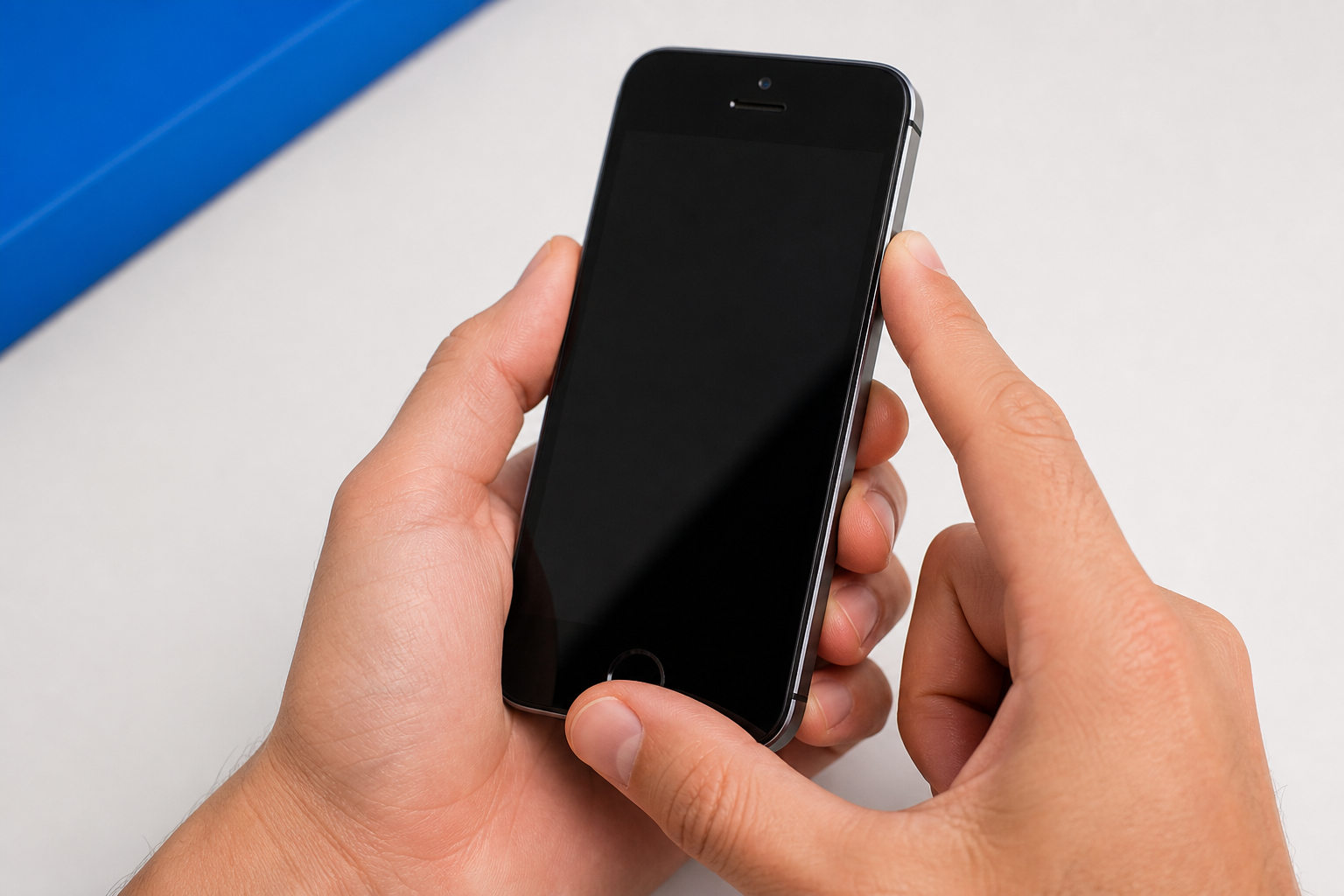
Bij deze klassieke toestellen ontbreekt de noodzaak om volumeknoppen in te drukken, omdat de zijknop hier nog geen dubbele functie voor spraakassistenten heeft. Werkt de knop niet direct? Verwijder dan tijdelijk je hoesje, aangezien dikke randen de druk op oudere knoppen vaak blokkeren. Een iPhone met thuisknop uitzetten vereist minder handelingen, maar de fysieke knop is bij verouderde toestellen wel gevoeliger voor mechanische slijtage.
iPhone uitzetten zonder knoppen: 2 handige alternatieven
Fysieke knoppen zijn niet altijd nodig dankzij slimme software in iOS 18 en eerdere versies. Wanneer hardware slijt, weigert een zijknop soms dienst of voelt deze sponzig aan bij het indrukken. Stofophoping of valschade maakt het fysiek afsluiten dan onmogelijk. Gelukkig biedt Apple ingebouwde toegankelijkheidsopties die het uitschakelproces veel veiliger en betrouwbaarder maken. Je omzeilt hiermee de mechanische onderdelen volledig. Deze softwarematige routes zijn ideaal als je toestel in een zware, waterdichte case zit waarbij de knoppen lastig bereikbaar zijn. Wij zien dat veel gebruikers deze alternatieven ook inzetten om verdere schade aan een al haperende knop te voorkomen. Kies een softwarematige methode als je merkt dat je ongewoon hard moet drukken om een reactie van de behuizing te krijgen.
iPhone uitzetten via Instellingen
-
1
Open het instellingenmenu
Navigeer naar de standaard Instellingen-app op je startscherm en tik op 'Algemeen'.
-
2
Vind de uitschakeloptie
Scroll helemaal naar beneden in dit menu en tik op de blauwe tekst 'Zet uit'.
-
3
Sluit het toestel af
Gebruik de digitale schuifknop die nu op het scherm verschijnt door deze naar rechts te slepen.
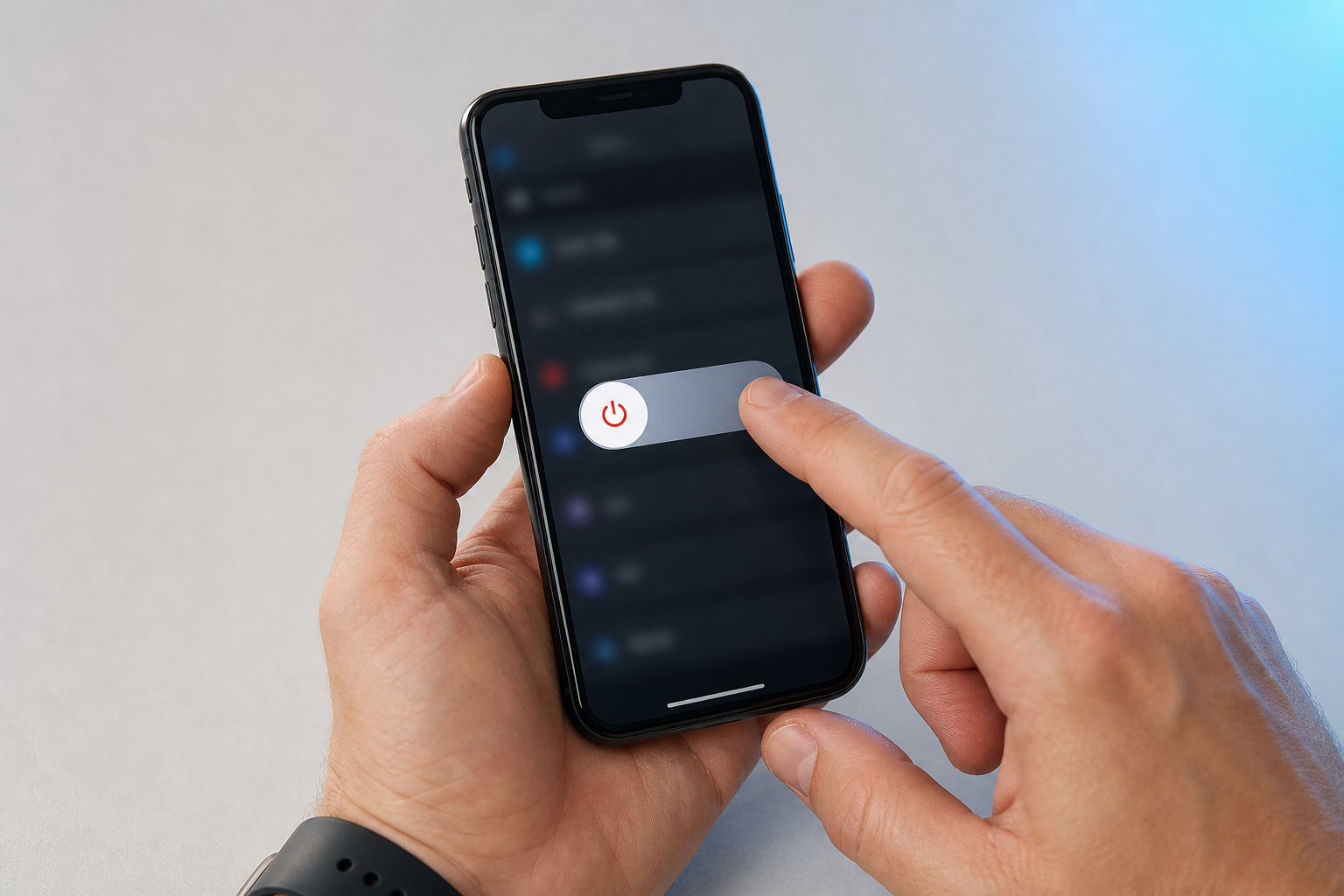
Je iPhone uitzetten via Instellingen is de meest stabiele fallback-optie wanneer fysieke knoppen falen. Deze methode garandeert een veilige afsluiting waarbij alle actieve apps netjes hun processen afronden. Let wel op: om het toestel hierna weer in te schakelen, heb je alsnog een werkende zijknop nodig, of moet je de telefoon via een kabel aan een oplader koppelen. Gebruik deze route dus voornamelijk als je de telefoon direct aan de stroom legt of zeker weet dat opstarten geen probleem vormt.
Je iPhone uitschakelen met Siri
-
1
Activeer de spraakassistent
Roep luid en duidelijk 'Hé Siri' of houd de zijknop lang ingedrukt tot het Siri-icoon onderaan het scherm verschijnt.
-
2
Geef het spraakcommando
Zeg letterlijk de zin: 'Zet mijn iPhone uit' of 'Schakel mijn telefoon uit'.
-
3
Bevestig de handeling
Tik op de bevestigingsknop op het scherm of geef een mondelinge bevestiging wanneer Siri vraagt of je zeker weet dat je wilt afsluiten.
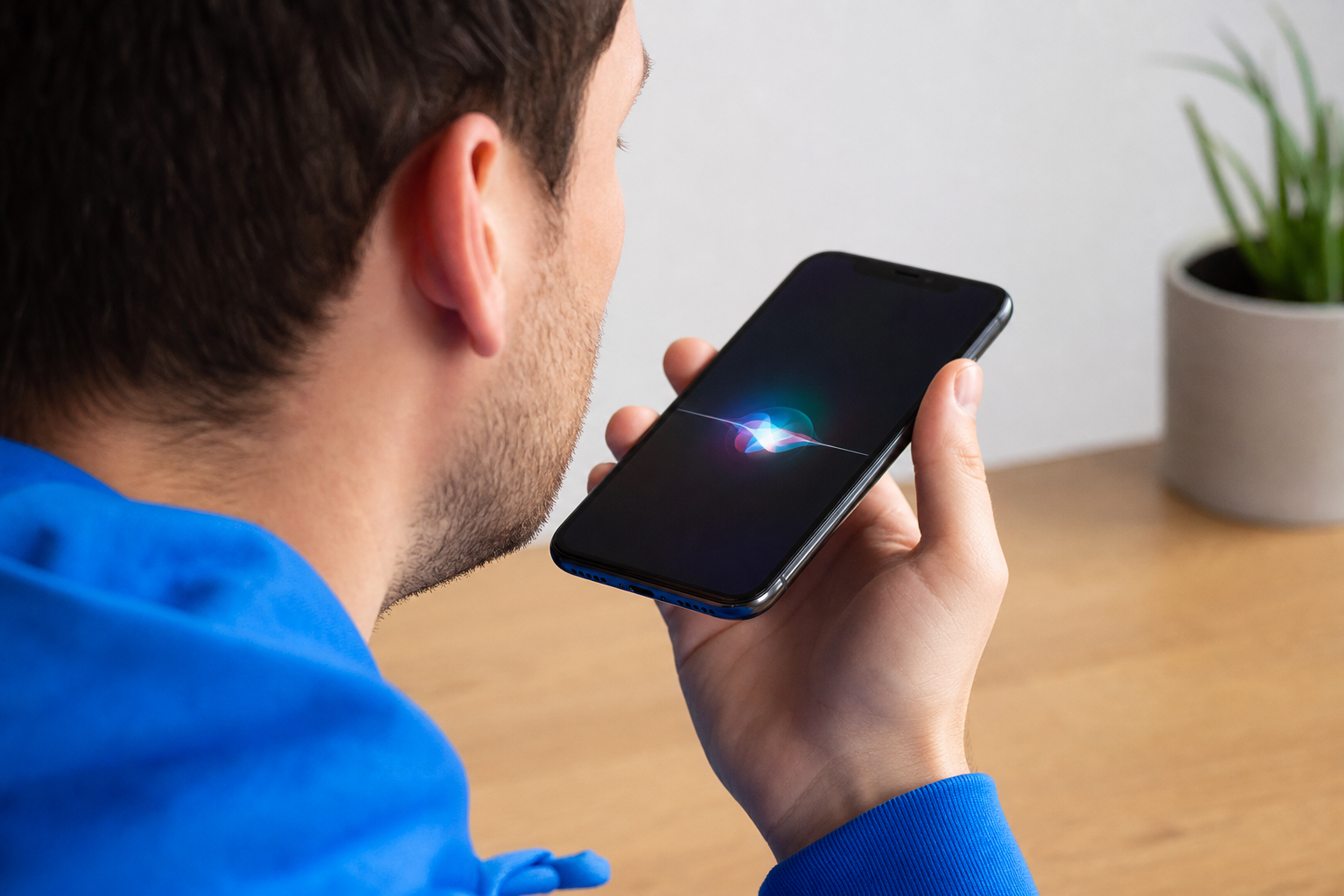
Deze handsfree methode werkt uitsluitend op modernere toestellen met een actieve internetverbinding en de nieuwste software-updates. Het is een perfecte oplossing wanneer je vieze handen hebt tijdens het koken of klussen en het scherm niet wilt aanraken. Vermijd deze optie in rumoerige omgevingen of ruimtes met veel wind, aangezien de microfoons het commando dan vaak verkeerd interpreteren. Zorg er ook voor dat de spraakassistent vooraf correct is ingesteld in je voorkeuren.
Vastgelopen scherm? Je iPhone geforceerd uitzetten
Voer uitsluitend een harde reset uit wanneer het touchscreen volledig bevroren is.
Controleer de reguliere methode: Test eerst of het scherm echt niet reageert op de normale schuifknop voordat je zwaardere middelen inzet.
Druk kort op volume omhoog: Tik de bovenste volumeknop een fractie van een seconde in en laat direct los.
Druk kort op volume omlaag: Tik direct daarna de onderste volumeknop in en laat deze ook meteen weer los.
Houd de zijknop lang ingedrukt: Druk de zijknop stevig in en blijf deze vasthouden, zelfs wanneer het scherm zwart wordt, totdat het Apple-logo verschijnt.
Laat los bij het logo: Zodra het witte logo in beeld is, start het toestel veilig opnieuw op.
Een iPhone geforceerd uitzetten is fundamenteel anders dan normaal uitschakelen. Waar een normale uitschakeling achtergrondprocessen netjes afrondt, onderbreekt een geforceerde actie de stroomtoevoer abrupt. Je verliest echter geen persoonlijke data of opgeslagen bestanden bij deze handeling. Het is puur een hardwarematige override voor vastgelopen apparaten. Werkt ook dit niet? Dan is er mogelijk sprake van een defect moederbord of een compleet ontladen accu. Sluit de telefoon in dat geval minimaal een uur aan op een originele snellader voordat je het opnieuw probeert.
Veelgestelde vragen over je iPhone uitschakelen
Hoe lang duurt het voordat een iPhone echt uit is?
Het duurt circa 30 seconden voordat de hardware volledig stroomloos is. Hoewel het scherm direct zwart wordt na het bedienen van de schuifknop, sluit het besturingssysteem op de achtergrond nog draadloze verbindingen en actieve apps af. Druk in deze halve minuut geen knoppen in om het proces niet te verstoren.
Kan ik de iPhone uitzetten via het Bedieningspaneel?
Nee, je kunt een iPhone uitzetten via het Bedieningspaneel niet realiseren, omdat deze functionaliteit daar simpelweg ontbreekt. Veel gebruikers verwarren dit met de nieuwe iOS 18 functies of de vliegtuigmodus, maar deze opties verbreken enkel de netwerkverbindingen. Voor een volledige uitschakeling moet je altijd de fysieke knoppen, Siri of het specifieke menu via Instellingen gebruiken.
Wat als de uitschakelschuif helemaal niet reageert?
Wanneer de schuifknop zichtbaar is maar je vinger niet registreert, is het touchscreen vastgelopen. Je moet de iPhone geforceerd uitzetten via de snelle knoppencombinatie (volume omhoog, volume omlaag, zijknop vasthouden). Maak het scherm ook direct schoon; vocht of vuil op het glas blokkeert vaak de aanraakgevoeligheid tijdens het vegen.
Waarom start mijn iPhone direct weer op na het uitzetten?
Dit gebeurt wanneer het toestel is aangesloten op een oplader of computer. Koppel de laadkabel los voordat je de telefoon uitschakelt om te voorkomen dat het systeem direct de iPhone herstarten wil. Of je nu de zijknop en volumeknoppen gebruikt, via Instellingen navigeert of Siri inschakelt: je hebt nu de volledige controle over het veilig afsluiten en je iPhone herstarten.
Fysieke knoppen blijven de snelste methode, maar de softwarematige alternatieven bieden een perfect vangnet bij hardwareproblemen. Zorg dat je het verschil tussen een normale afsluiting en een harde reset goed herkent, zodat je nooit onnodig processen afbreekt. Test direct de uitschakelmethode via de Instellingen-app uit, zodat je precies weet waar je deze vindt mochten je fysieke knoppen ooit weigeren.