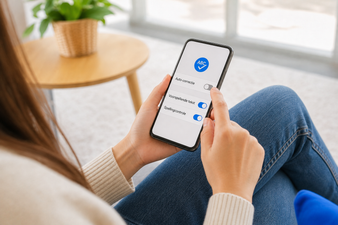
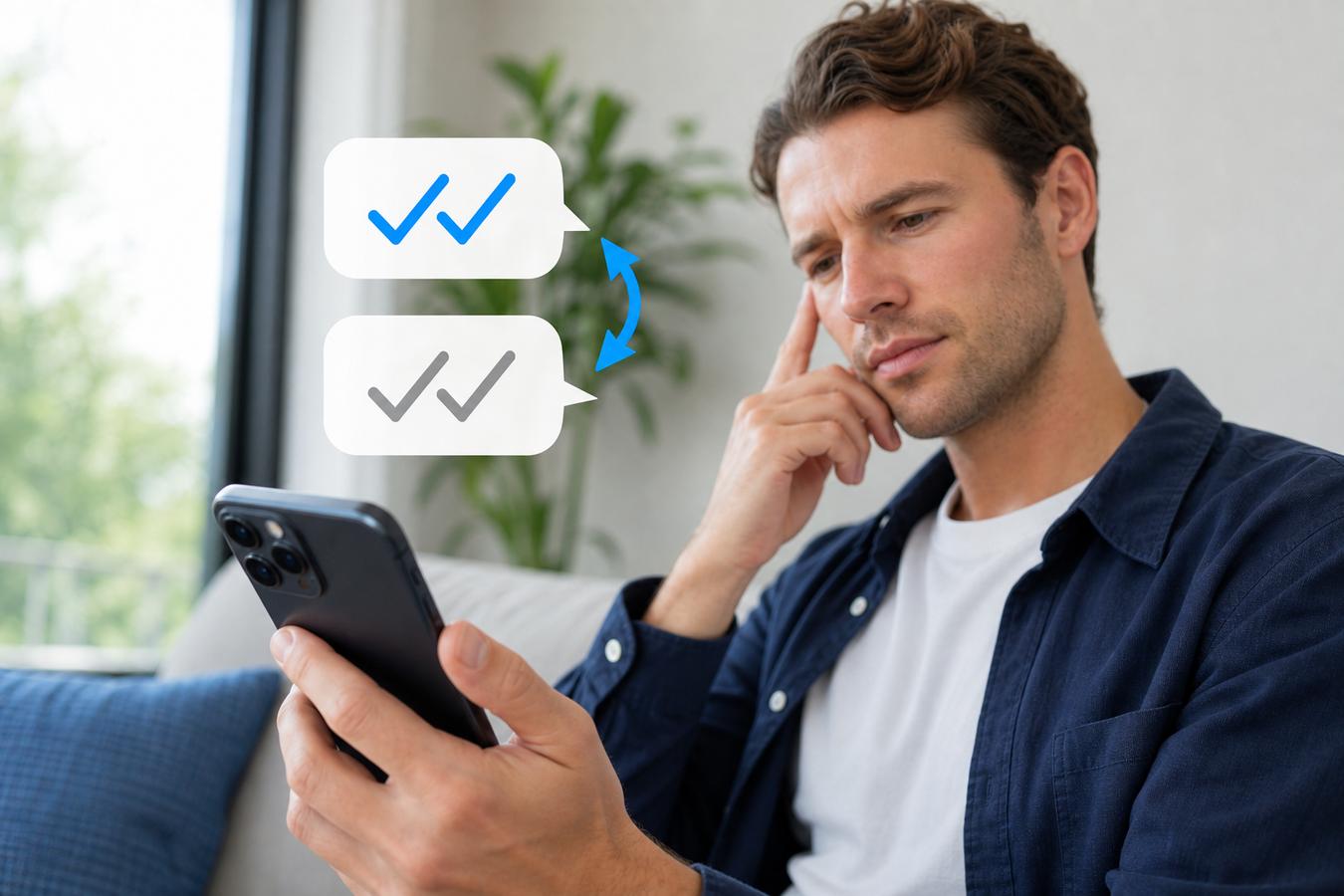
Wil je een WhatsApp-bericht lezen zonder dat de afzender direct die bekende blauwe vinkjes ziet? Leesbewijzen uitschakelen in WhatsApp doe je simpelweg door de app te openen, naar Instellingen te navigeren, Privacy te kiezen en de schakelaar bij Leesbewijzen uit te zetten.
De precieze menustructuur verschilt iets tussen een Android-telefoon en een iPhone. Houd daarnaast rekening met de wederkerigheid: als jij je vinkjes verbergt, zie je die van anderen ook niet meer. In groepsgesprekken blijven blauwe vinkjes bovendien altijd gewoon zichtbaar.

Wat zijn WhatsApp leesbewijzen en blauwe vinkjes?
Wat betekenen al die verschillende vinkjes naast je bericht precies? Het systeem van WhatsApp is eigenlijk best simpel. Een enkel grijs vinkje betekent dat je bericht succesvol is verzonden. Zodra er twee grijze vinkjes staan, is het bericht veilig afgeleverd op het toestel van de ontvanger. Pas als deze vinkjes blauw kleuren, is je chat daadwerkelijk geopend. Dat is het leesbewijs.
Het verschil tussen blauwe vinkjes versus grijze vinkjes geldt alleen voor WhatsApp-berichten, niet voor berichten in andere apps. Grijze vinkjes tonen dus de bezorging, terwijl blauwe vinkjes laten zien dat iemand jouw WhatsApp-bericht heeft gelezen.
Twee blauwe vinkjes geven duidelijkheid, maar ze leveren ook flink wat gedoe op. De afzender weet namelijk precies wanneer je de tekst hebt gezien. Dat creëert direct een sociale druk om snel te reageren. Zeker in drukke familie-apps of werkgerelateerde chats voelt het daardoor vaak alsof je altijd beschikbaar moet zijn.
Berichtenapps zijn in Nederland de meest gebruikte vorm van online communicatie. We ervaren die notificatiedruk daardoor vrijwel de hele dag. Het is dan ook logisch dat steeds meer Nederlanders besluiten om hun WhatsApp blauwe vinkjes uit te zetten. Door je leesbevestiging aan te passen, bewaak je je digitale privacy veel beter. Je haalt simpelweg de angel uit de verwachting dat je direct antwoordt en creëert zo een stuk meer rust. Wil je naast digitale privacy ook voorkomen dat vreemden fysiek met je meelezen in de bus of trein? Bij hoesjesdirect.nl vind je speciale privacy screenprotectors die dat schermgluren direct oplossen.

Hoe schakel ik leesbewijzen uit op mijn telefoon?
In de WhatsApp-versies van 2024 tot 2026 vind je de knop voor leesbewijzen standaard terug in de Privacy-instellingen van WhatsApp. Toch verschilt de exacte menustructuur lichtjes per type smartphone. WhatsApp past de indeling van de app namelijk aan op het besturingssysteem, waardoor je op een iPhone een net iets andere route volgt dan op een Android-toestel.
Gebruik je een Android-telefoon, dan start je via de drie puntjes rechtsboven in WhatsApp. Op een iPhone tik je rechtsonder op Instellingen of op Jij, en kies je daarna Privacy. Zodra je de schakelaar bij Leesbewijzen uitzet, is de wijziging direct actief in individuele chats en verstuurt de app geen blauwe vinkjes meer.
Je hebt dus geen herstart van de applicatie of je toestel nodig. Wil je de leesbevestiging later weer aanpassen, dan zet je dezelfde schakelaar gewoon weer aan. Controleer na app-updates wel even of de instelling nog steeds uit staat; WhatsApp kan de indeling van menu's wijzigen.
Ben je naast software-instellingen ook op zoek naar fysieke bescherming voor je smartphone? Je vindt alle passende hoesjes en accessoires voor jouw specifieke telefoonmodel eenvoudig via hoesjesdirect.nl.
Hoe schakel ik leesbewijzen uit op een Android telefoon?
Je zit in een drukke kantoortuin en wilt snel dat ene appje van je partner lezen zonder direct antwoord te geven. Op een Android-telefoon met het Android besturingssysteem heb je die blauwe vinkjes gelukkig in een paar seconden uitgezet.
-
1
Open WhatsApp op je Android telefoon en tik op het menu-icoon met de drie puntjes rechtsboven in je scherm.
-
2
Kies in dit uitklapmenu voor 'Instellingen' en navigeer daarna direct naar de optie 'Privacy'. Zie je die niet direct staan? Tik dan eerst op 'Account'.
-
3
Zoek in de lijst naar 'Leesbewijzen' en zet de schakelaar uit zodat deze grijs wordt. Zolang de knop groen is, staan je vinkjes nog aan.
Je voorkeur is direct opgeslagen. Vanaf nu verstuur je in gewone chats geen leesbevestiging meer. Nu je digitale privacy op orde is, wil je dat gladde toestel misschien ook beter vasthouden. Voor stevige telefoonhoesjes en extra grip shop je eenvoudig de juiste accessoires bij hoesjesdirect.nl.
Hoe zet ik blauwe vinkjes uit op een iPhone (iOS)?
Open de WhatsApp-applicatie op je Apple iPhone om die blauwe vinkjes direct uit te zetten. Op een Apple iPhone met iOS zit het menu net even anders in elkaar dan bij Android.
-
1
Zorg dat je op het hoofdscherm met al je gesprekken staat.
-
2
Tik in de onderste menubalk op 'Instellingen' of op je profiel (Jij). Apple heeft deze menubalk recent iets aangepast, dus kijk even welk van de twee iconen je rechtsonder ziet.
-
3
Selecteer het tabblad 'Privacy' in het menu.
-
4
Zet de groene schakelaar naast 'Leesbewijzen' uit. Zodra het schuifje grijs kleurt, is de leesbevestiging succesvol gedeactiveerd.
Je wijziging is meteen actief. Je contacten zien vanaf nu uitsluitend nog twee grijze vinkjes, ongeacht of jij de chat al hebt geopend of niet. Wil je naast digitale privacy ook voorkomen dat mensen in de trein of op kantoor fysiek op je scherm meegluren? Plak dan een privacy screenprotector over je glas. Je scoort zo'n filter en andere praktische accessoires makkelijk via hoesjesdirect.nl.
Wat gebeurt er precies als ik mijn leesbewijzen uitzet?
Privacy op WhatsApp werkt via een eerlijke ruil: de wederkerigheid van leesbewijzen geldt altijd voor beide kanten. Zodra je de functie uitschakelt, ontvang je zelf ook geen leesbewijzen meer in je individuele chats. Je levert dus inzicht in het leesgedrag van je vrienden en collega's in, om je eigen onzichtbaarheid te garanderen.
Voor je gesprekspartners verandert er ook direct iets. Je contacten zien bij jouw berichten vanaf nu uitsluitend twee grijze vinkjes, ongeacht of je het bericht daadwerkelijk hebt geopend. De app verstuurt simpelweg die laatste blauwe bevestiging niet meer naar de verzender. Jij leest daardoor elk WhatsApp-bericht precies op het moment dat het jou uitkomt, zonder dat de ander in de gaten heeft dat je in de app kijkt. Berichten versturen blijft gewoon werken en berichten van anderen blijven normaal aankomen.
Dit levert in de praktijk flink wat rust op. Het verbergen van je leesstatus verlaagt direct de verwachtingen rondom je responstijd. Zeker in een drukke werkomgeving voorkom je hiermee de verplichting om direct te reageren nadat je een appje opent. Je scant een werkvraag gewoon even tussendoor en tikt pas een antwoord als je de ruimte hebt. Werk je veel tussen andere mensen op kantoor of in de trein? Dan voorkom je fysiek meegluren door een donkere privacy screenprotector op je scherm te plakken, die je eenvoudig bestelt via hoesjesdirect.nl.
Blijven leesbewijzen zichtbaar in WhatsApp groepsgesprekken?
Werkt deze handige instelling eigenlijk ook in je drukke familie-app? Het korte antwoord is nee. Groepschats vormen de belangrijkste uitzondering op je privacy-instellingen. Hier blijven blauwe vinkjes altijd actief, wat je ook aanpast in het menu.
Het systeem in een groepsgesprek werkt net even anders. Zodra iedereen in de groep het bericht heeft gelezen, kleuren de vinkjes bij de verzender alsnog blauw. Veel mensen vergeten dit. Via de berichtinformatie ziet de afzender bovendien een exact lijstje van iedereen die het appje al opende. We horen bij hoesjesdirect.nl regelmatig dat deze uitzondering voor onnodige verwarring zorgt.
Let extra goed op met gesproken memo's. Ook bij het beluisteren van voice-berichten in een groep blijft de afzender altijd zien wie het bestand heeft geopend. Zodra jij op play drukt, verschijnt er direct een bevestiging bij de maker. Helemaal onzichtbaar meeluisteren of -lezen in een groepsgesprek is in WhatsApp dus simpelweg onmogelijk.
Volledig onzichtbaar: tips om WhatsApp te lezen zonder blauwe vinkjes
In 2025 waren berichtenapps zoals WhatsApp voor de meest gebruikte vorm van online communicatie. Dat zorgt voor veel meldingen en sociale druk. Alleen de blauwe vinkjes uitzetten is dan soms niet genoeg. Wil je echt volledig onder de radar blijven? Loop deze checklist na.
Pas je online status aan: Combineer het uitschakelen van leesbewijzen met het verbergen van je 'Laatst gezien' en online status. Want als contacten in de chat zien dat je "nu online" bent, weten ze indirect toch dat je hun bericht negeert.
Lees direct via notificaties: Korte inkomende berichten verschijnen in je meldingenscherm. Lees de tekst gewoon daar, zonder de WhatsApp applicatie te openen. Het vinkje blijft dan op afgeleverd staan.
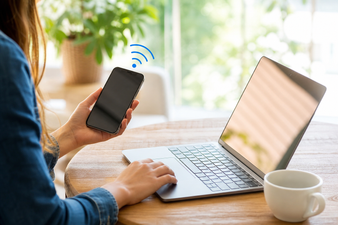
Gebruik de vliegtuigmodus-truc: Wil je een lange tekst lezen zonder direct te reageren? Activeer de vliegtuigmodus. Open de app en lees rustig het bericht. Sluit WhatsApp daarna volledig af (swipe hem helemaal weg) voordat je de internetverbinding weer aanzet. Deze truc is niet waterdicht: als WhatsApp de chat alsnog opent zodra je weer verbinding hebt, kan de app een leesbewijs versturen.
Dempen kan ook: Zet meldingen van een drukke chat op stil als je niet steeds wilt zien dat er een WhatsApp-bericht binnenkomt. Dit verbergt niets voor de afzender, maar haalt wel de druk weg om meteen te kijken of te reageren.
Vergrendel je telefoon: Gebruik een vergrendelde telefoon met een toegangscode of andere schermvergrendeling, zeker als je meldingen op je scherm ziet. Anders kan iemand met je telefoon in handen alsnog je chats of meldingen lezen.
Blokkeer meekijkers: Je instellingen aanpassen heeft weinig zin als degene naast je in de trein fysiek meeleest. Scherm je gesprekken af met een Grizzlycoat privacy screenprotector. Dit materiaal maakt het beeld zwart voor iedereen die schuin op je telefoon kijkt. Je vindt ze voor jouw toestel via hoesjesdirect.nl.
Veelgestelde vragen
Wat gebeurt er als je leesbewijzen uitschakelt?
In een 1-op-1-chat zien anderen geen blauwe vinkjes meer als jij een WhatsApp-bericht leest. Je ziet zelf dan ook niet meer wanneer de ander jouw bericht heeft gelezen. Beide kanten zien bij elk afgeleverd bericht alleen nog twee grijze vinkjes.
Kan ik de leesbewijzen uitzetten voor één specifieke persoon?
Nee, WhatsApp laat je leesbewijzen niet per contact instellen. De schakelaar geldt voor al je individuele chats tegelijk. Het is alles of niets: je bent voor iedereen minder zichtbaar, of voor niemand.
Blijven blauwe vinkjes zichtbaar in groepsgesprekken?
Ja. De optie om leesbewijzen uit te zetten geldt alleen voor individuele gesprekken. In groepschats en bij voice-berichten blijft je leesstatus altijd zichtbaar, ongeacht je instellingen.
Kan ik leesbewijzen tijdelijk uitzetten en later weer aanzetten?
Zeker. Je kunt de schakelaar in je privacy-instellingen op elk moment uit- en weer aanzetten. Zodra je de functie weer inschakelt, werken de blauwe vinkjes direct weer zoals vanouds voor nieuwe berichten.
Met een paar tikken in je privacy-instellingen zet je die blauwe vinkjes succesvol uit. Dat geeft direct meer rust in je dagelijkse appjes. Pak je telefoon er nu bij en schuif die knop om. Wil je ook voorkomen dat mensen fysiek meelezen? Bekijk dan een privacy screenprotector op hoesjesdirect.nl.