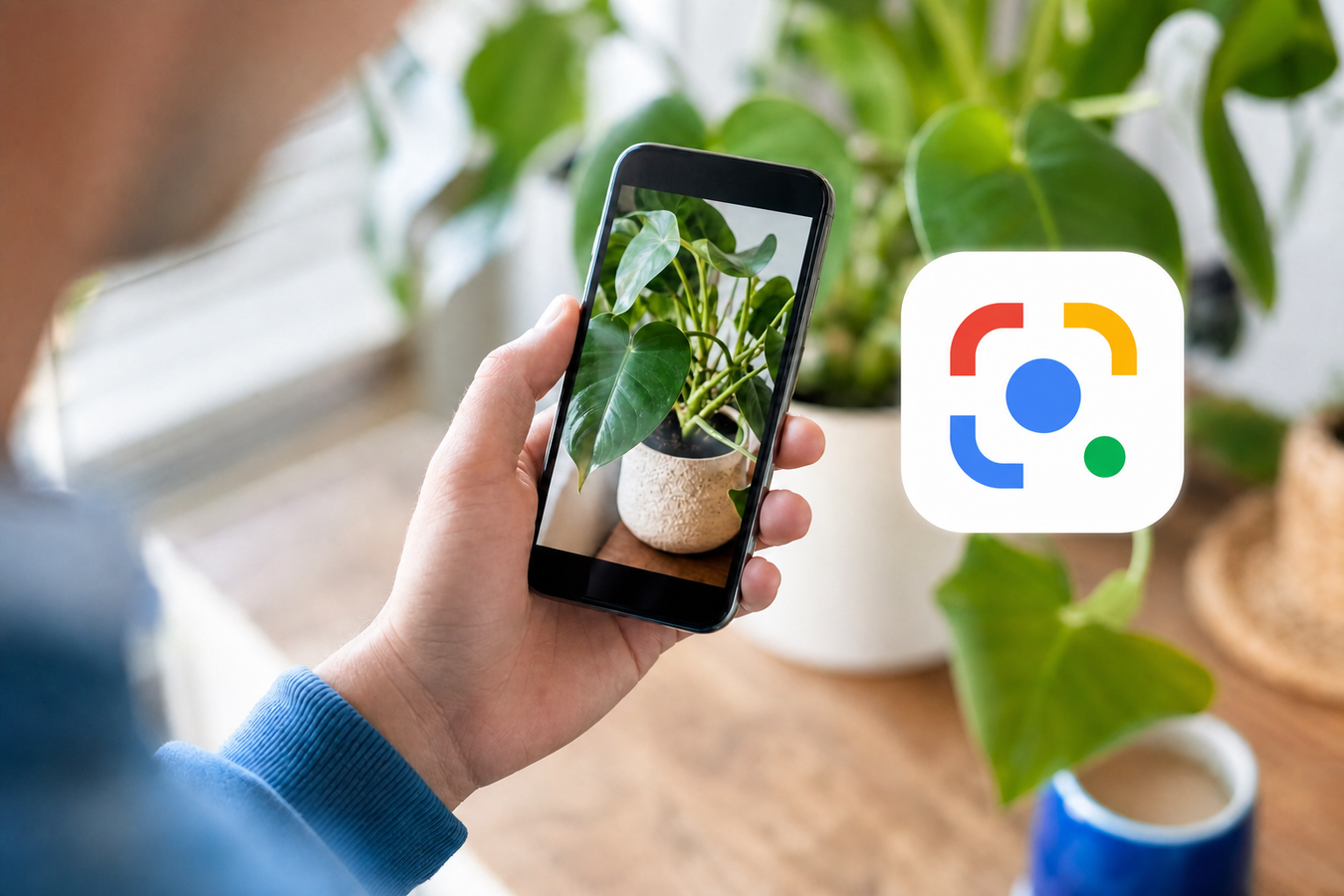
Wat is Google Lens en hoe werkt het? Google Lens is een slimme visuele zoekmachine waarmee je informatie opzoekt door de camera van je telefoon ergens op te richten, in plaats van een zoekopdracht in te typen. De software analyseert het beeld en toont direct relevante resultaten.
Je installeert de tool simpel op een Android of iPhone om je omgeving te scannen. Vertaal een buitenlandse menukaart of zoek een onbekende plant op. Tijd om te kijken hoe je de app opent en direct je eerste visuele zoekopdracht uitvoert.

Wat is Google Lens precies?
Hoe weet een app wat je camera ziet zonder dat je een woord typt? In plaats van letters gebruikt deze visuele zoekmachine kunstmatige intelligentie en neurale netwerken om de wereld te begrijpen. Je zoekt puur op basis van beeld, zonder enige tekstinvoer.
Zodra je de camera ergens op richt, segmenteert de software het beeld. De AI herkent razendsnel vormen, lijnen en kleuren om specifieke objecten los te zien van de achtergrond. Richt je de telefoon op een bloempot op een tuintafel, dan snapt het systeem dat de bloem, de pot en de tafel drie losse dingen zijn.
Vervolgens vergelijkt de tool deze geanalyseerde beelden met miljarden afbeeldingen uit de database van Google Afbeeldingen. Het systeem zoekt naar visuele patronen die overeenkomen met jouw foto om direct de meest relevante resultaten te tonen. Zoeken met Google Lens werkt daardoor compleet anders dan een normale zoekopdracht, omdat je simpelweg laat zien wat je zoekt in plaats van het te omschrijven.
Wat kun je met Google Lens?
Omdat het systeem jouw beeld vergelijkt met miljarden afbeeldingen uit de Google-database, herkent de tool vrijwel alles om je heen. Dit zet je om in concrete acties:
Je kunt direct buitenlandse tekst vertalen door de camera op een menukaart te richten. Ook kun je razendsnel tekst kopiëren van een fysiek document en direct plakken in een appje of notitie.
Kom je op straat een onbekende hond tegen of bloeit er iets vreemds in de tuin? De camera is erg handig voor planten en dieren identificeren, zodat je direct weet welk ras of welke soort het is.
Scan een lastige wiskundige vergelijking en gebruik de app als huiswerkhulp. Je krijgt stapsgewijze uitleg voorgeschoteld om het probleem zelf op te lossen.
Wanneer je bij iemand een stevige Mobigear hoes of een strak meubelstuk ziet, kun je door een foto te maken direct vergelijkbare producten ontdekken en zien waar ze te koop zijn.
Snel naar een webpagina navigeren doe je door een QR-code scannen op een poster, of lees de barcode van een artikel in de winkel voor extra productinformatie.
Hoe werkt Google Lens op verschillende apparaten?
Je ziet een strakke bureaulamp staan bij een collega en wilt direct weten waar je die koopt. De manier waarop je de camera erbij pakt om te zoeken, hangt af van het apparaat in je broekzak of op je bureau. Omdat het geen losse applicatie is, zit de tool op elk systeem net ergens anders verstopt. In de onderstaande tabel zie je direct waar je moet zijn.
| Apparaat | Locatie | Hoe het werkt |
|---|---|---|
| Android | Camera-app of widget | Vaak is de functie standaard geïntegreerd in de eigen camera-app van je telefoon. Is dat niet zo? Tik dan op het camera-icoon in de widget van de Google-app op je startscherm. |
| iPhone | Google-app of Google Foto's | De standaard Apple camera heeft deze functie niet. Je opent de losse Google-app en tikt op het camera-icoontje in de zoekbalk. Voor bestaande foto's gebruik je de Google Foto's app. |
| Desktop | Google Chrome browser | Ook op je computer kun je met Google Lens zoeken. Klik in Chrome simpelweg met de rechtermuisknop op een afbeelding op een website en kies 'Afbeeldingen zoeken met Google Lens'. |

Google Lens downloaden en openen (Stappenplan)
Pak je telefoon erbij en voer direct je eerste visuele zoekopdracht uit. Je hebt de tool in een paar tellen werkend.
-
1
Wil je Google Lens downloaden? Zoek dan niet naar een aparte applicatie. Download en open gewoon de reguliere Google-app via de App Store (iPhone) of Play Store (Android).
-
2
Tik in de app op het camera-icoontje. Deze knop staat direct aan de rechterkant van de centrale zoekbalk.
-
3
Geef de applicatie eenmalig toestemming om je camera te gebruiken. Zonder deze rechten blijft het scherm zwart.
-
4
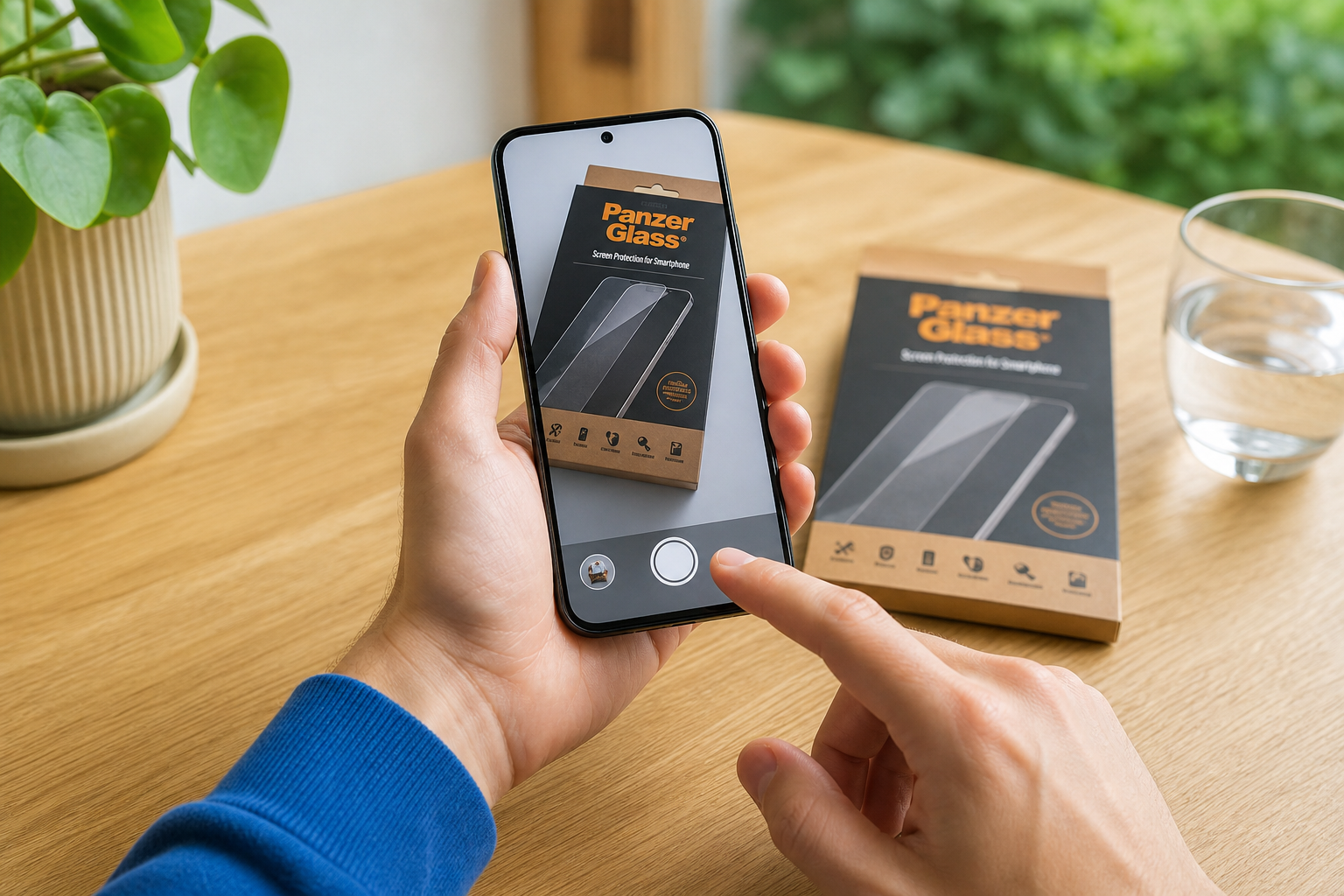
Richt je camera op een fysiek object. Scan bijvoorbeeld de verpakking van een PanzerGlass screenprotector op je bureau. Ga je liever met Google Lens zoeken via een opgeslagen afbeelding? Selecteer dan een bestaande foto uit je galerij via het icoontje links onderin.
-
5
Kies onderin het scherm de gewenste actie. De app staat standaard op 'Zoeken', maar je selecteert net zo makkelijk 'Vertalen' of 'Huiswerk' om de resultaten te filteren.
Veelgestelde vragen over zoeken met Google Lens?
De drempel om visueel te zoeken is extreem laag, want de benodigde software staat vaak al ongemerkt op je telefoon.
Hoe download je Google Lens?
Een losse app voor Google Lens downloaden is niet nodig. De functie zit standaard ingebouwd in de gratis Google-app. Zodra je deze reguliere zoek-app op je telefoon zet, heb je via het camera-icoontje direct toegang tot de visuele zoekmachine. Bij veel Android-toestellen is de software zelfs al vooraf verwerkt in de standaard camera-app.
Werkt de tool ook offline?
Voor het herkennen van objecten en het ophalen van shopresultaten heb je altijd een actieve internetverbinding nodig. Tekst vertalen werkt wél zonder internet. Hiervoor download je vooraf de benodigde taalpakketten via de instellingen van de app. Dat scheelt weer dataverbruik als je op vakantie een buitenlandse menukaart scant.
Is het gebruik volledig gratis?
Ja, alle functies in de app zijn helemaal kosteloos te gebruiken. Google rekent geen abonnementskosten of verborgen tarieven voor het scannen, vertalen of identificeren van beelden. Je verbruikt tijdens het zoeken met de Lens van Google via een mobiel netwerk natuurlijk wel gewoon data uit je eigen internetbundel.
Pak nu je smartphone, open de Google-app en scan een object op je bureau om zelf te ervaren hoe snel visueel zoeken werkt. Ga je vaak op pad om de wereld te scannen? Bescherm je toestel dan goed. Bekijk ons complete aanbod accessoires op hoesjesdirect.nl en kies direct een stevig hoesje uit.