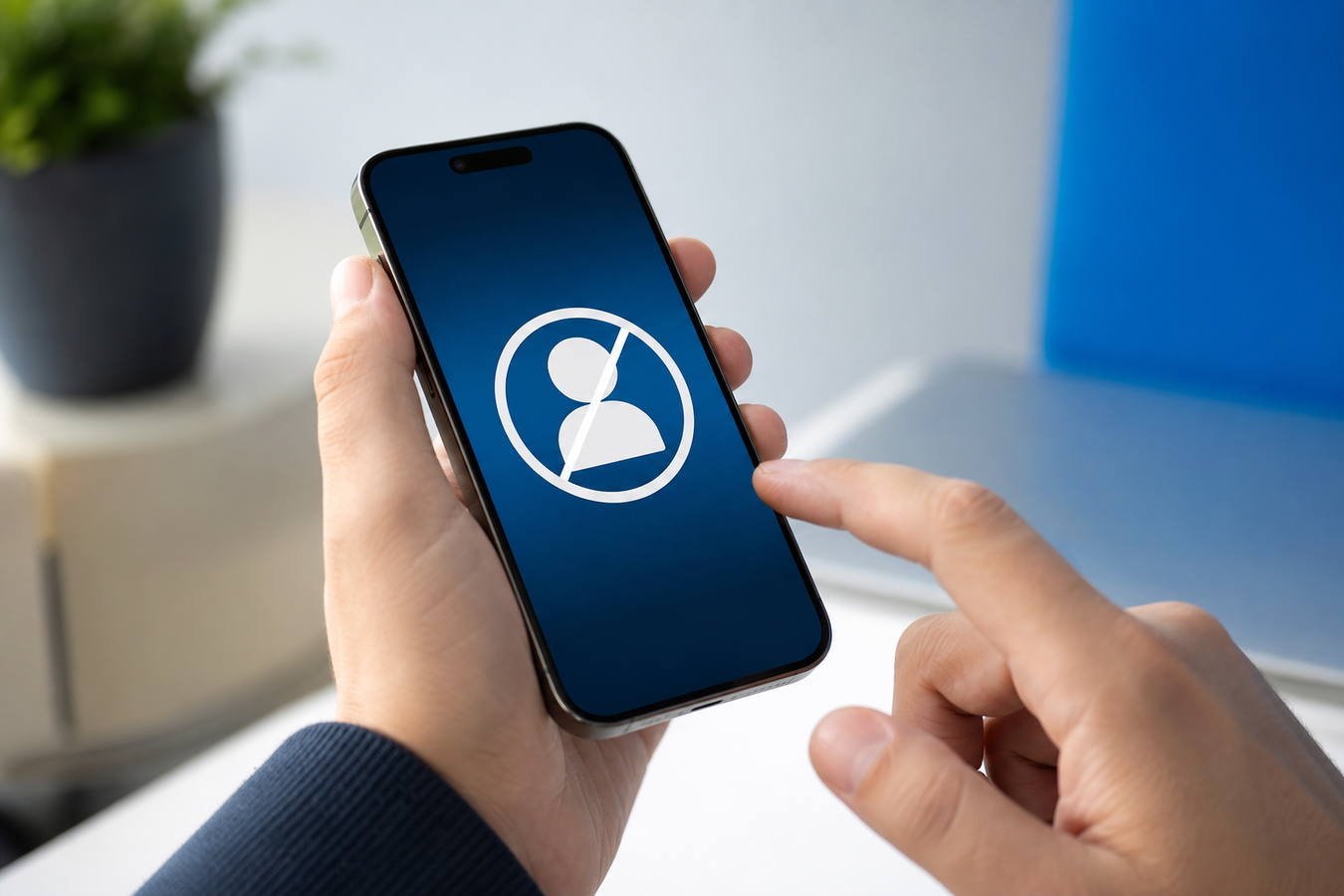
Word je constant lastiggevallen door spam of ongewenste bellers? Tijd om de controle over je iPhone terug te pakken. Niets is zo storend als een rinkelende telefoon voor een agressief verkooppraatje waar je niet op zit te wachten. In deze gids leer je precies hoe je telefoonnummers, anonieme bellers en spam blokkeert via de Telefoon-, Berichten- en FaceTime-app, en hoe je ze deblokkeert. Nummer blokkeren iPhone - Zo doe je dat!
Telefoonnummer blokkeren op de iPhone: De basis
Apple heeft in iOS krachtige, standaard functies ingebouwd om ongewenste bellers direct te weren zonder externe software. Zodra je een telefoonnummer blokkeren gaat, treedt er direct een systeembrede blokkade in werking op je toestel. Dit betekent dat de persoon achter dat specifieke nummer je volledig niet meer kan bereiken via het standaard Apple-ecosysteem.
Een telefoonnummer blokkeren werkt door in alle primaire communicatiekanalen van je smartphone. Geblokkeerde nummers kunnen je niet meer bellen, geen sms'jes sturen en je niet meer bereiken via de FaceTime-app. In de praktijk merk je hier zelf helemaal niets van; de beller hoort één overgangstoon en wordt direct geruisloos naar je voicemail gestuurd. Eventuele ingesproken berichten verschijnen in een verborgen map onderaan je voicemail-lijst, zodat je hoofdscherm schoon blijft.
Kies deze systeembrede aanpak als je zeker weet dat je alle banden met een specifiek nummer wilt verbreken. Vermijd deze permanente optie als je alleen tijdelijk niet gestoord wilt worden tijdens een vergadering. Gebruik in dat laatste geval altijd de 'Niet storen'-focusmodus van iOS, zodat belangrijke contacten in noodsituaties nog wel kunnen doorbreken.
Een opgeslagen contact blokkeren
Soms staat de persoon die je wilt negeren al in je adresboek opgeslagen. Een contact blokkeren doe je in dat geval direct via de contactkaart in de Telefoon-app, zonder dat je hoeft te wachten tot diegene belt.
-
1
Open de Telefoon-app en navigeer naar Contacten.
Tik onderin je scherm op het middelste tabblad om je volledige adresboek te openen.
-
2
Zoek en selecteer de persoon.
Gebruik de zoekbalk bovenaan of scroll door de alfabetische lijst en tik op de naam van het contact dat je wilt weren.
-
3
Scroll helemaal naar beneden in de contactkaart.
Onderaan het profiel, voorbij de e-mailadressen en beltonen, vind je de specifieke instellingen voor dit account.
-
4
Tik op 'Blokkeer deze beller'.
Bevestig je keuze in het pop-upvenster door nogmaals op de rode tekst te drukken.
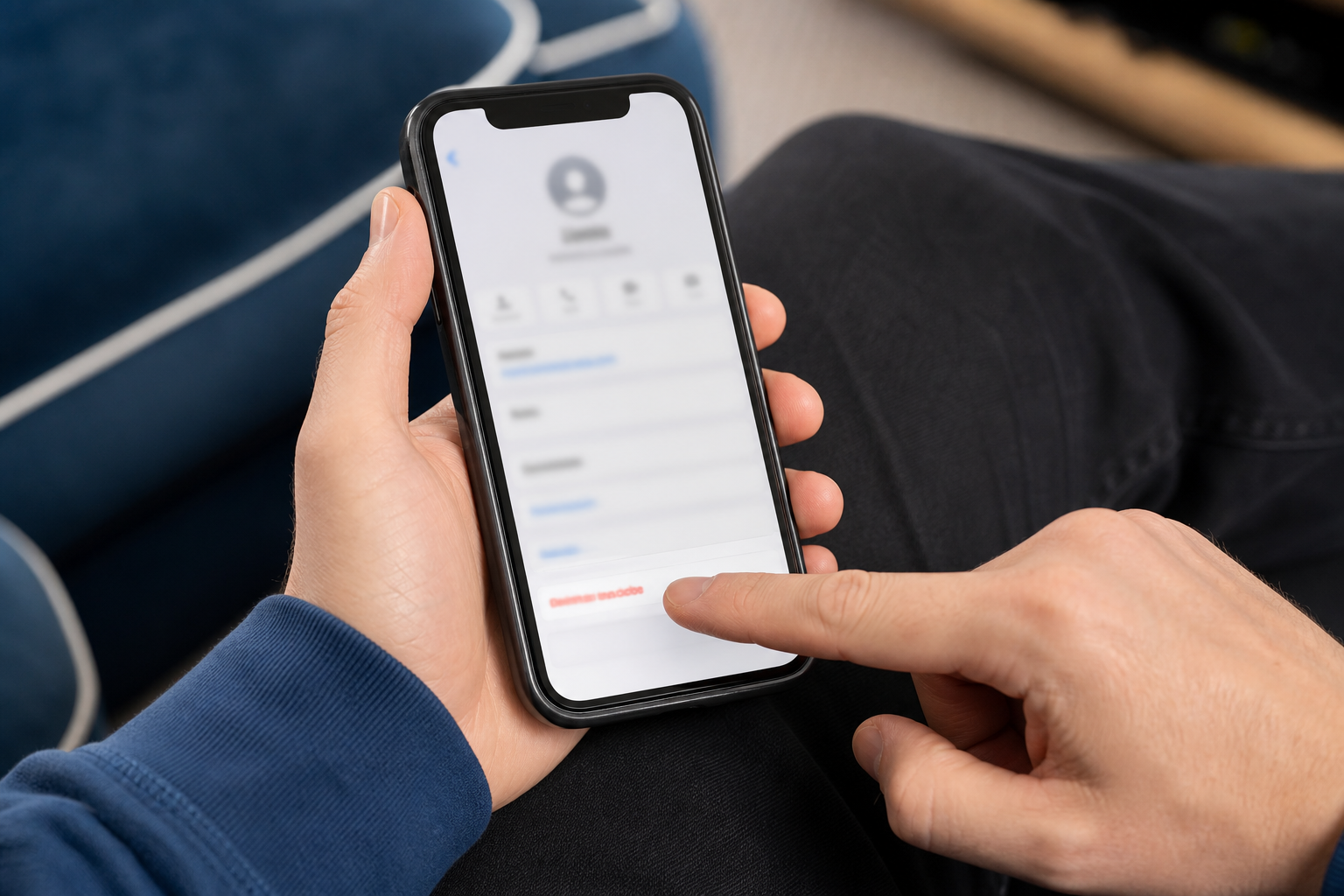
Kies deze methode als de overlastgever al met naam en toenaam in je telefoon staat. Let op: een contact blokkeren via iOS stopt geen berichten via apps van derden zoals WhatsApp of Telegram; dit moet je in die specifieke apps afzonderlijk instellen.
Onbekend nummer blokkeren via je belgeschiedenis
Ben je zojuist gebeld door een vreemd nummer dat niet in je adresboek staat? Een onbekend nummer blokkeren gaat het snelst direct vanuit je recente oproepen in de Telefoon-app.
-
1
Ga naar de Telefoon-app en open Recente oproepen.
Tik linksonder op het klok-icoontje om je volledige belgeschiedenis te bekijken.
-
2
Zoek het onbekende nummer.
Kijk in de lijst naar het telefoonnummer dat je zojuist heeft gebeld en markeer dit mentaal.
-
3
Tik op het blauwe i-icoontje.
Dit informatie-icoon staat helemaal rechts op het scherm, direct naast het tijdstip van de oproep in je belgeschiedenis.
-
4
Kies onderaan voor 'Blokkeer deze beller'.
Scroll naar beneden op de geopende informatiepagina en bevestig je keuze om spamnummers direct te stoppen.
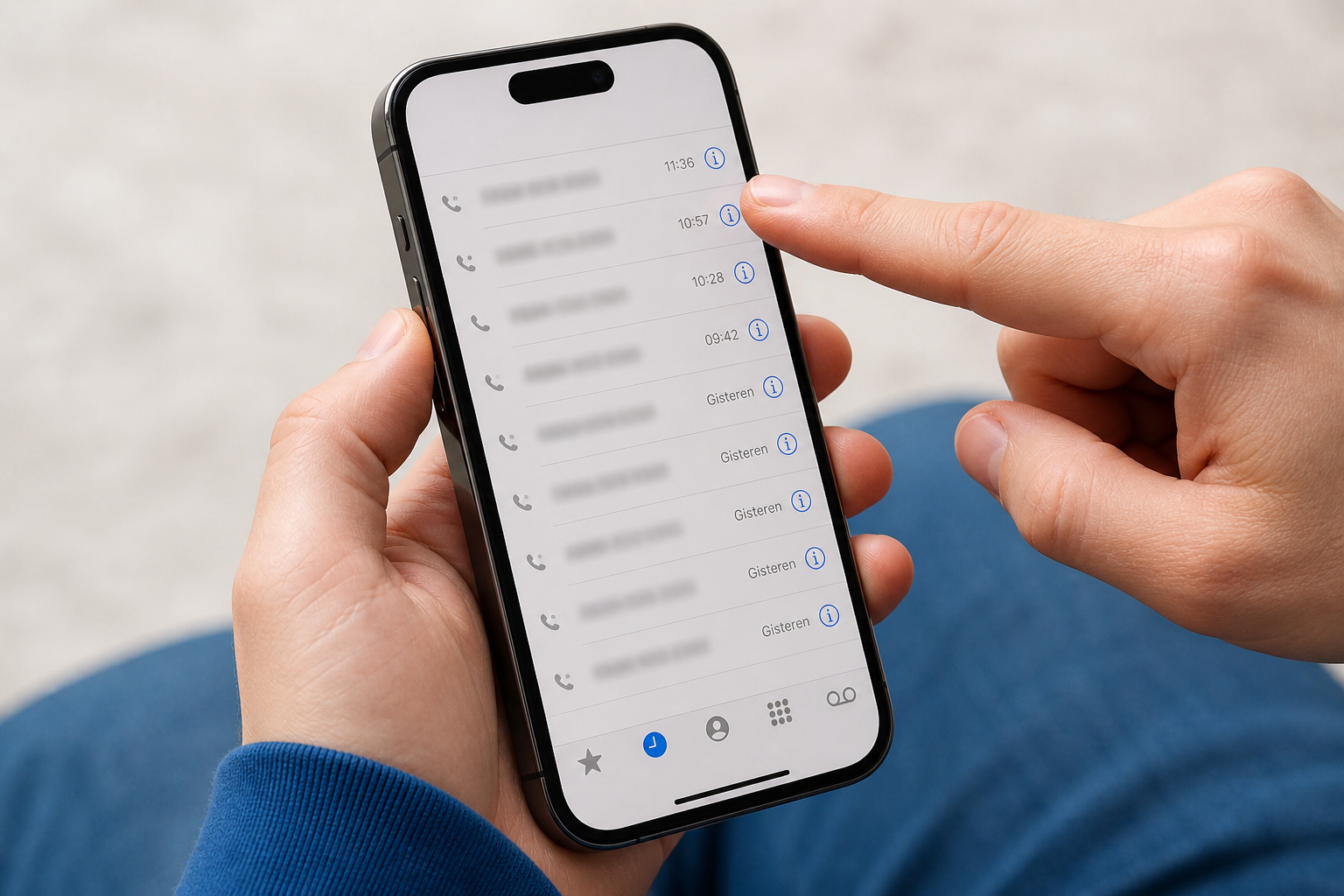
Gebruik deze route altijd als je net bent lastiggevallen door telemarketing of een verdacht buitenlands nummer. Het kost letterlijk tien seconden en voorkomt direct een tweede belpoging vanuit hetzelfde callcenter.
Verschil tussen onbekende en anonieme bellers blokkeren
Voordat je instellingen aanpast, moet je het technische verschil weten tussen een nummer dat je niet kent en een beller die zijn nummerweergave actief verbergt.
| Kenmerk | Onbekende nummers | Anonieme nummers |
|---|---|---|
| Zichtbaarheid | Telefoonnummer is volledig zichtbaar in je belgeschiedenis. | Scherm toont 'Anoniem', 'Onbekend' of 'Geen nummerweergave'. |
| Contactenlijst | Staat simpelweg niet opgeslagen in je lokale adresboek. | De beller heeft nummerweergave bewust uitgeschakeld via zijn provider. |
| Oorzaak | Nieuwe kennissen, bezorgers, of zichtbare spamnummers. | Vaak agressieve telemarketing, incassobureaus of geautomatiseerde spam. |
| Beste aanpak | Direct het onbekend nummer blokkeren via het i-icoontje. | Automatisch stilhouden inschakelen via de algemene iOS instellingen. |
Kies voor handmatig een telefoonnummer blokkeren als de cijferreeks zichtbaar is in je belgeschiedenis en je zeker weet dat het spam is. Vermijd handmatig blokkeren bij anonieme bellers, simpelweg omdat de iPhone zonder zichtbaar nummer geen specifieke dader aan de zwarte lijst kan toevoegen.
Automatisch anonieme bellers stilhouden in iOS
Omdat je een verborgen nummer niet individueel kunt selecteren, biedt Apple een slimme filterfunctie om deze oproepen automatisch te negeren zonder dat je telefoon overgaat.
Navigeer naar Instellingen: Open de Instellingen-app op je iPhone en tik in het hoofdmenu op 'Telefoon'.
Zoek de filteroptie: Scroll een flink stuk naar beneden en zoek de specifieke optie 'Houd onbekende bellers stil'.
Activeer de schakelaar: Zet de schuifknop op groen (aan) om de functie direct in werking te stellen voor alle toekomstige oproepen.
Controleer je voicemail: Let op, oproepen van mensen die niet in je contacten staan, worden nu direct doorgestuurd; check dus regelmatig je ingesproken berichten.
Activeer deze functie als je structureel wordt lastiggevallen door anonieme bellers of robocalls. Schakel dit filter tijdelijk uit als je een belangrijk telefoontje verwacht van bijvoorbeeld een ziekenhuis of overheidsinstantie, aangezien zij vrijwel altijd met een afgeschermd nummer bellen.
Contact blokkeren via de Berichten-app en FaceTime-app
Spam en ongewenste communicatie beperken zich niet tot telefoongesprekken; ook via sms en videobellen in de Berichten-app en FaceTime-app kun je aanzienlijke overlast ervaren.
Berichten-app: Open een ongewenst gesprek in de Berichten-app. Tik helemaal bovenin het scherm op het profielicoon of het telefoonnummer van de afzender. Kies vervolgens voor 'Info' en selecteer onderaan de optie 'Blokkeer deze beller'. Dit stopt direct alle inkomende sms'jes en iMessages vanuit de Berichten-app.
FaceTime-app: Open de FaceTime-app en zoek de ongewenste video- of audio-oproep in je recente lijst. Tik op het blauwe i-icoontje naast de oproep. Scroll naar beneden op de informatiepagina en kies voor blokkeren. Dit voorkomt dat deze persoon je nog ongevraagd kan videobellen.
Gekoppelde werking: Apple hanteert een gecentraliseerde zwarte lijst voor al zijn diensten. Blokkades die je in de Berichten-app instelt, gelden automatisch ook voor de andere apps. Blokkeer je een onbekend nummer blokkeren via de Berichten-app, dan kan diegene je ook niet meer bellen via de reguliere Telefoon-app.
Kies voor direct blokkeren via de Berichten-app als je phishing-sms'jes ontvangt met verdachte links naar nep-pakketdiensten. Het aanpakken bij de bron in de Berichten-app voorkomt dat je per ongeluk op schadelijke content klikt wanneer je gehaast bent.
Een geblokkeerde contactpersoon deblokkeren
Spam en ongewenste communicatie beperken zich niet tot telefoongesprekken; ook via sms en videobellen in de Berichten-app en FaceTime-app kun je aanzienlijke overlast ervaren.
-
1
Ga naar Instellingen op je iPhone en selecteer Telefoon.
In de nieuwste iOS-versies vind je dit beheercentrum ook onder het menu 'Privacy en beveiliging'.
-
2
Tik op 'Geblokkeerde contacten'.
Hier zie je de volledige zwarte lijst met elk telefoonnummer en e-mailadres dat je in het verleden hebt geweerd.
-
3
Veeg naar links over het specifieke telefoonnummer of contact.
Zoek de persoon die je weer wilt toelaten en maak een veegbeweging van rechts naar links over de naam.
-
4
Tik op de rode knop 'Deblokkeer'.
Door hierop te drukken geef je de persoon direct weer toegang tot je inkomende oproepen, de Berichten-app en de FaceTime-app.
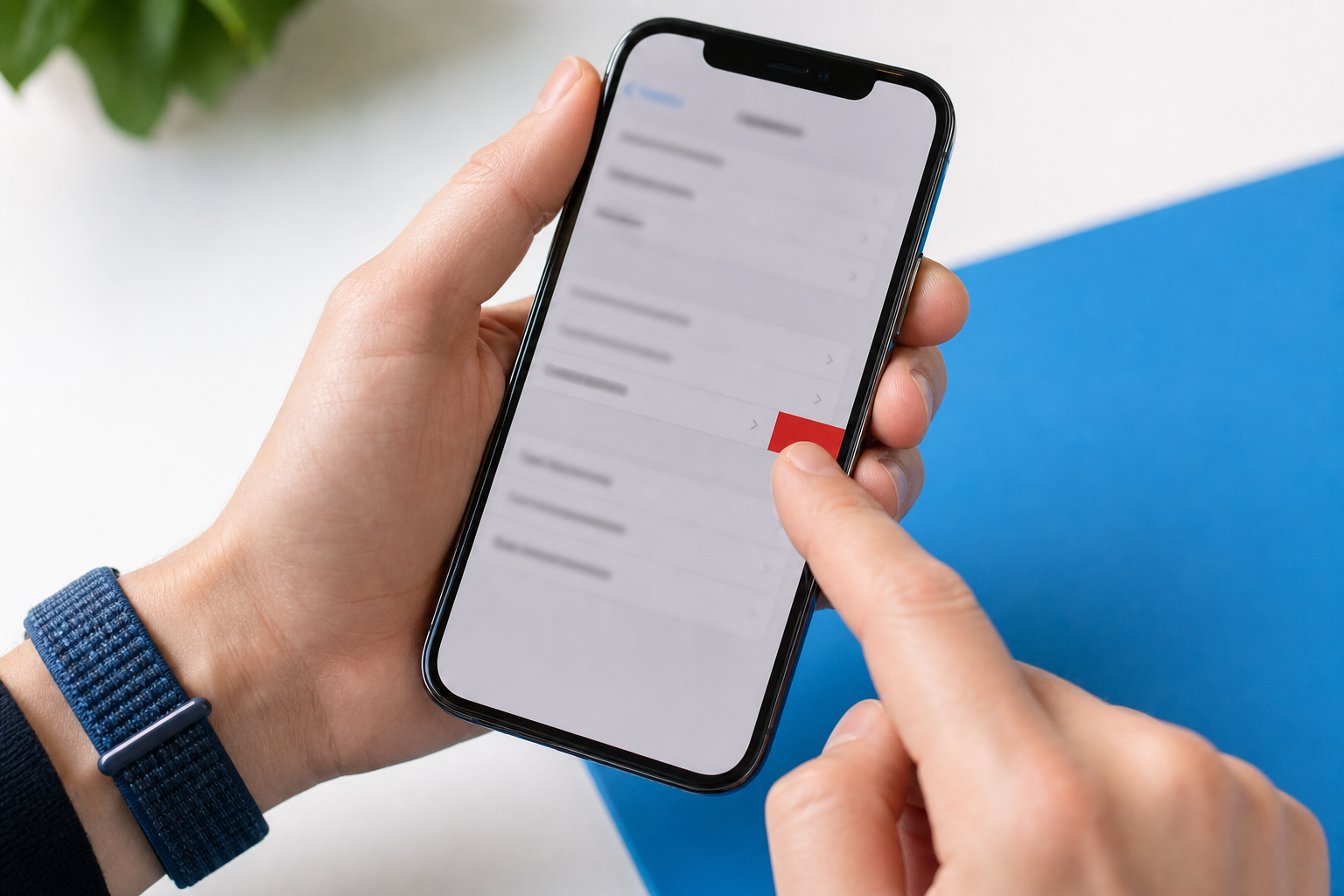
Controleer deze lijst in de instellingen direct als je merkt dat je bepaalde sms'jes of telefoontjes van bekenden structureel mist. Wij zien in de praktijk vaak dat een per ongeluk geblokkeerd nummer de oorzaak is van onverklaarbare bereikbaarheidsproblemen.
Veelgestelde vragen over nummers blokkeren op iPhone
Hoe blokkeer ik een telefoonnummer op mijn iPhone?
Je kunt een telefoonnummer blokkeren het snelst via de Telefoon-app door naar je recente belgeschiedenis te navigeren. Tik op het blauwe informatie-icoontje (de 'i') naast het nummer dat je zojuist heeft gebeld. Scroll in het volgende scherm helemaal naar beneden en tik op 'Blokkeer deze beller'. Dit is de meest effectieve methode om direct na een ongewenste oproep actie te ondernemen.
Kan de geblokkeerde persoon zien dat hij geblokkeerd is?
Nee, de beller krijgt geen melding of foutcode dat hij door jou is geblokkeerd. Wanneer je een contact blokkeren actief hebt en diegene belt jou, hoort de beller slechts één enkele overgangstoon waarna de oproep direct naar je voicemail gaat. Sms'jes en iMessages lijken voor de afzender in hun Berichten-app gewoon verzonden te worden, maar de status 'Afgeleverd' verschijnt niet en het bericht bereikt jouw toestel nooit.
Kun je anonieme bellers blokkeren op de iPhone?
Ja, je weert anonieme bellers effectief door in iOS de functie 'Houd onbekende bellers stil' in te schakelen. Omdat een anonieme beller geen zichtbaar telefoonnummer meestuurt in je belgeschiedenis, kun je deze niet handmatig aan je zwarte lijst toevoegen. Door via de instellingen van de Telefoon-app deze filterfunctie te activeren, worden alle inkomende oproepen zonder nummerweergave direct doorgeschakeld naar je voicemail, zonder dat je iPhone overgaat.
Hoe deblokkeer ik een nummer op mijn iPhone?
Je kunt een geblokkeerde contactpersoon deblokkeren door naar Instellingen > Telefoon > Geblokkeerde contacten te gaan. Zoek in deze lijst het telefoonnummer dat je weer wilt toelaten en veeg met je vinger naar links over het nummer. Tik vervolgens op de rode knop 'Deblokkeer' die in beeld verschijnt. Vanaf dat moment komen oproepen en berichten via de Berichten-app weer normaal binnen.
Je weet nu exact hoe je ongewenste, onbekende en anonieme bellers effectief weert van je Apple toestel. Of het nu gaat om een agressieve telemarketeer in je belgeschiedenis of een hardnekkig spam-bericht in je Berichten-app, je hebt de tools in handen om je bereikbaarheid zelf strak te beheren. Duik direct in de instellingen van je Telefoon-app en blokkeer dat ene vervelende spamnummer voor meer rust op je scherm.