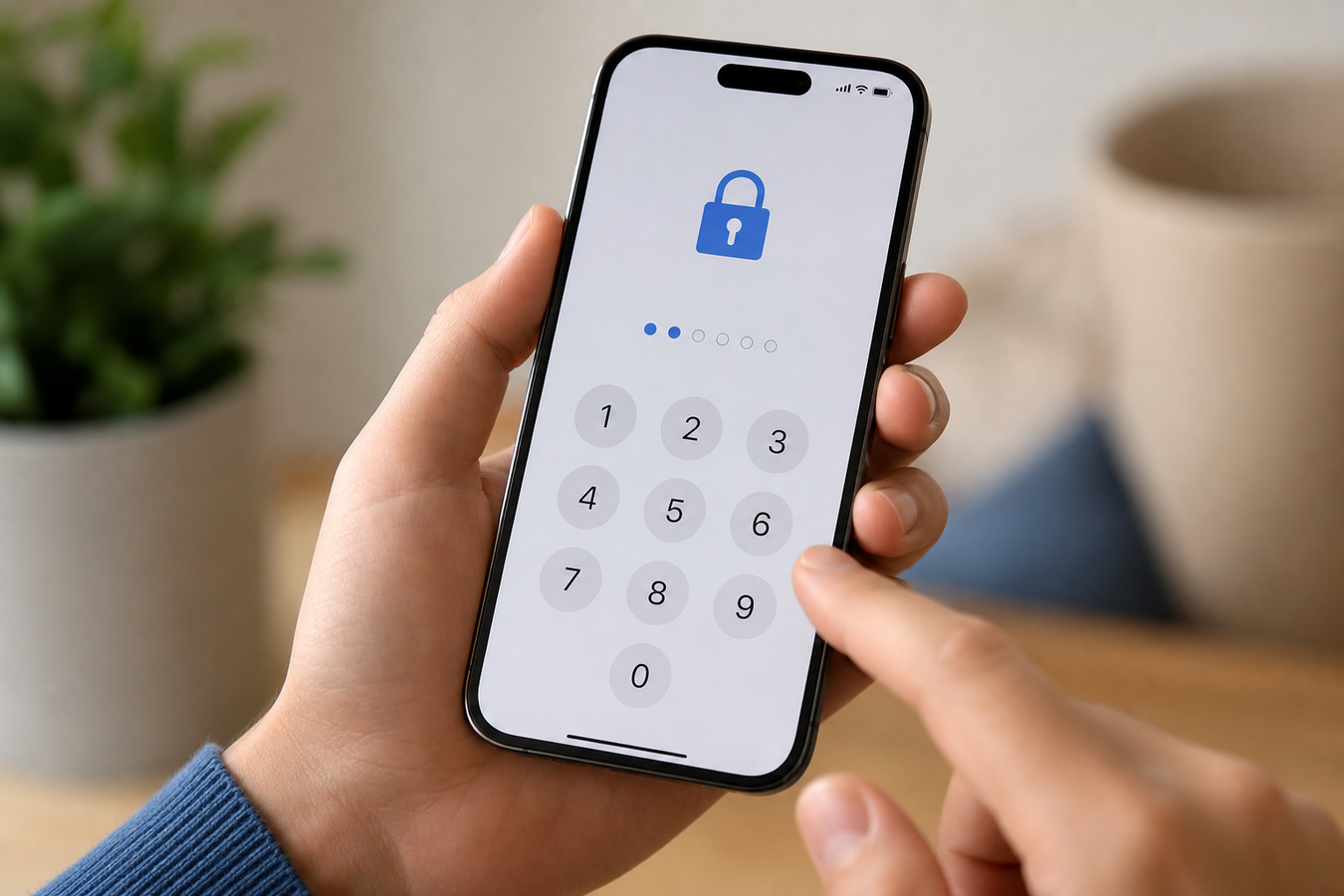
Je beveiligt je iPhone natuurlijk met een toegangscode of Face ID, maar heb je ook aan de beveiliging van je simkaart gedacht? Zonder een sterke simpincode ligt je telefoonnummer voor het oprapen bij verlies of diefstal. In deze gids leer je stap voor stap hoe je de pincode van je simkaart wijzigt, waarom de standaardsimpincode onveilig is en wat je moet doen als je simkaart onverhoopt is geblokkeerd.
Waarom je de standaardsimpincode direct moet wijzigen
Veel gebruikers laten de initiële code van hun provider ongemoeid, wat een aanzienlijk beveiligingsrisico vormt voor persoonlijke data en beltegoed. In de praktijk zien wij dat dit vaak leidt tot onnodige problemen bij verlies van het toestel.
Voorspelbare reeksen: Providers leveren simkaarten vrijwel altijd met 0000 of 1234 als standaardsimpincode. Kwaadwillenden proberen deze combinaties als allereerste uit wanneer ze een gevonden simkaart testen.
Gevaar bij diefstal: Een onbeveiligde fysieke simkaart haal je eenvoudig uit een gestolen iPhone en plaats je in een ander toestel. Dieven kunnen zo direct op jouw kosten bellen, sms'en en je mobiel netwerk gebruiken voor dataverbruik.
Risico op identiteitsfraude: Zonder sterke simpincode vangen criminelen verificatie-sms'jes op. Denk aan de activatiecode van WhatsApp of de inlog-sms van je bank. Jouw simkaart in hun telefoon geeft direct toegang tot deze berichten.
Beperkte lengte: Een 4-cijferige code biedt slechts 10.000 combinaties. Door direct te upgraden naar een 6-cijferige simpincode vergroot je dit naar een miljoen mogelijkheden. Dit maakt brute-force aanvallen nagenoeg onmogelijk.
Wijzig de standaardsimpincode daarom direct na het plaatsen van een nieuwe simkaart in je toestel. Wacht hier niet mee tot je de deur uitgaat.
Stappenplan: Pincode simkaart wijzigen op je iPhone
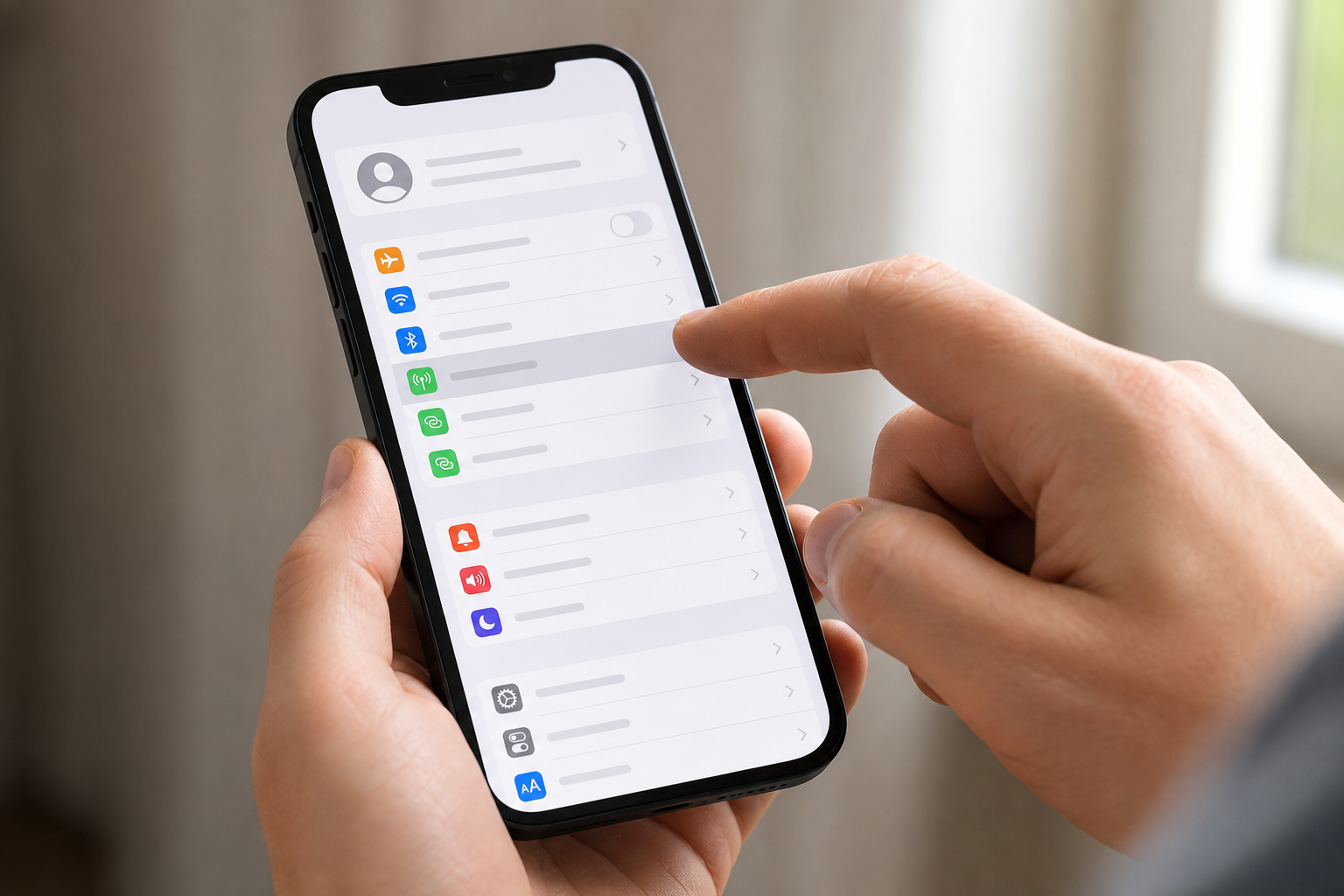
Vanaf iOS 12 pas je de sim-beveiliging direct aan via de netwerkinstellingen van je toestel. Volg deze stappen om de simpincode veilig te updaten.
-
1
Open de Instellingen-app:
Pak je iPhone of iPad en tik op het vertrouwde tandwiel-icoon om de configuratie te starten.
-
2
Navigeer naar de netwerkopties:
Tik in het hoofdmenu op Mobiel netwerk. Bij oudere iOS-versies (iOS 11 of lager) vind je deze specifieke optie onder het kopje Telefoon.
-
3
Open het beveiligingsmenu:
Scroll naar beneden en selecteer Simpincode. Staat de schakelaar hier nog op grijs? Zet deze dan eerst op groen om de beveiliging überhaupt te activeren op het mobiel netwerk.
-
4
Start de wijziging:
Tik op de blauwe tekst Wijzig pincode. Het systeem opent nu een nieuw invoerscherm.
-
5
Voer de huidige code in:
Typ je bestaande simpincode of de standaardsimpincode in en druk rechtsboven op Gereed. Let op: na drie foutieve pogingen raakt de simkaart geblokkeerd.
-
6
Kies een nieuwe code:
Bedenk een veilige reeks van 4 tot 6 cijfers. Vermijd voor de hand liggende reeksen zoals geboortejaren of je reguliere toegangscode. Tik weer op Gereed.
-
7
Bevestig je keuze:
Voer de nieuwe simpincode ter verificatie nogmaals in en sluit af met Gereed.
Bij de volgende herstart van je iPhone vraagt het iOS-systeem direct om deze nieuwe code. Bewaar deze goed in je wachtwoordmanager.
Belangrijke stap voor iPhones met Dual-sim
Gebruik je een fysieke simkaart gecombineerd met een eSIM, of twee actieve lijnen? Dan werkt het aanpassen van de simpincode net even anders. De Instellingen-app toont in dat geval namelijk beide actieve lijnen onder het menu Mobiel netwerk.
Selecteer altijd eerst de specifieke lijn waarvan je de beveiliging wilt aanpassen. Tik bijvoorbeeld op je 'Privé' of 'Zakelijk' profiel voordat je doorklikt naar de optie Simpincode. Doe je dit niet, dan loop je het risico dat je per ongeluk de code van je werk-simkaart overschrijft in plaats van je persoonlijke lijn.
Elke simkaart binnen een dual-sim opstelling vereist een eigen, unieke simpincode. Wij adviseren om voor beide lijnen een compleet andere code in te stellen. Zo weet je bij het invoeren na een herstart precies welke simkaart je op dat moment vrijschakelt voor het mobiel netwerk.
Simpincode uitschakelen of de simkaart vergrendelen?
Hoewel het invoeren van een extra code naast je normale toegangscode soms onhandig voelt, heeft de keuze tussen de simpincode uitschakelen of actief houden grote gevolgen voor je privacy.
| Keuze | Voordelen | Nadelen / Risico's |
|---|---|---|
| Simkaart vergrendelen | Volledige bescherming van je telefoonnummer, beltegoed en inkomende verificatie-sms'jes bij diefstal of verlies. | Je moet naast je toegangscode een extra simpincode onthouden en invoeren na elke herstart van de iPhone. |
| Simpincode uitschakelen | Sneller opstarten van de iPhone; geen risico op een geblokkeerde simkaart door het vergeten van de code. | Geen enkele bescherming. Iedereen kan de simkaart in een ander toestel plaatsen en direct gebruiken op jouw kosten. |
De afweging draait puur om dagelijks gemak versus harde veiligheid. Zonder actieve vergrendeling is je fysieke simkaart vogelvrij zodra deze je iPhone verlaat.
Kies voor de simpincode uitschakelen als: je een tijdelijke prepaid simkaart gebruikt voor een korte vakantie waar geen belangrijke accounts of betaalgegevens aan gekoppeld zijn.
Kies voor de simkaart vergrendelen als: dit je primaire telefoonnummer is waarmee je inlogt bij banken, WhatsApp of je DigiD. Dit is in de praktijk altijd de veiligste keuze voor je dagelijkse toestel.
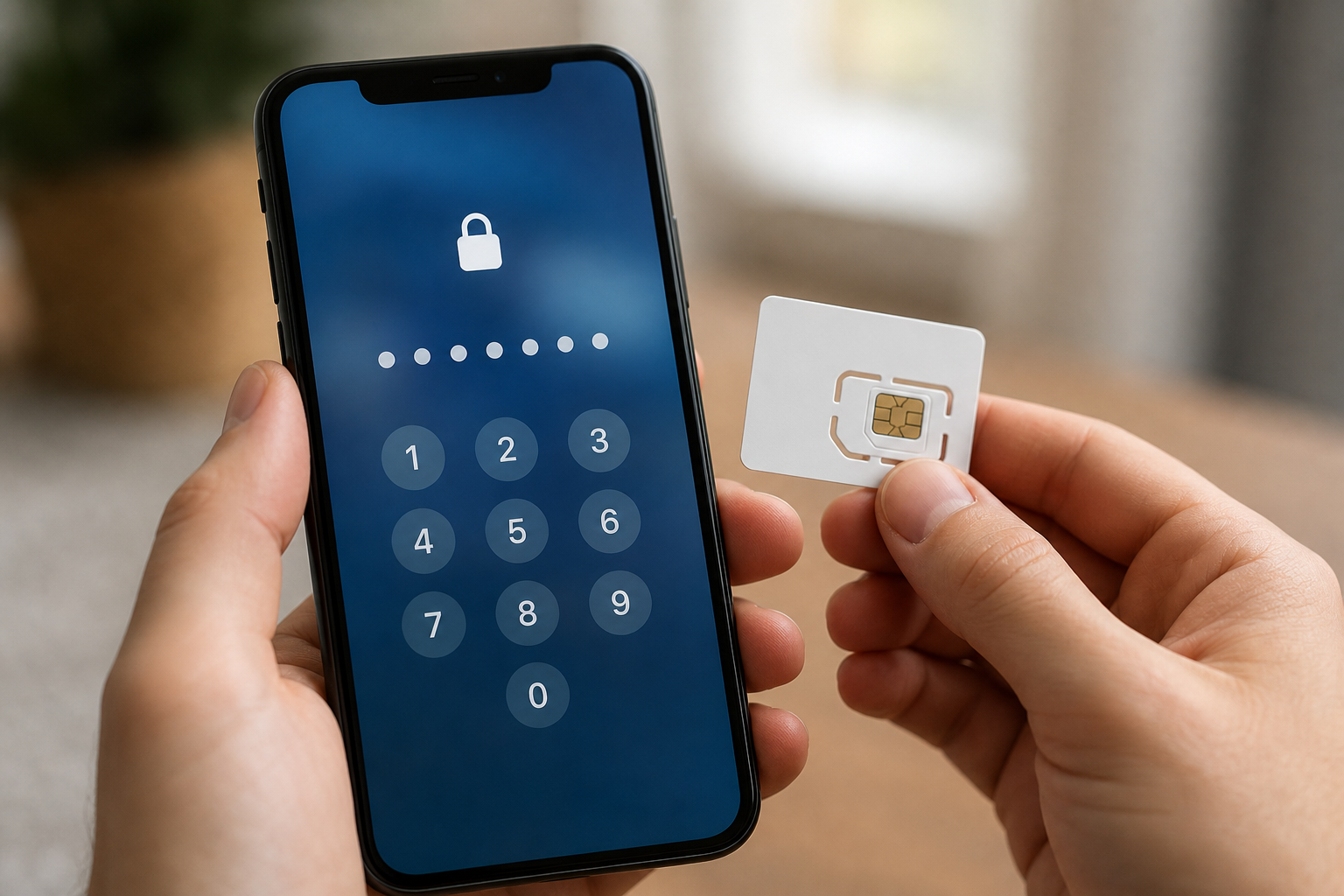
Simkaart geblokkeerd? Zo herstel je dit met de PUK-code
Een typefout is snel gemaakt in de Instellingen-app. Voer je de simpincode drie keer achter elkaar verkeerd in, dan blokkeert de provider uit veiligheidsoverwegingen direct de toegang tot het mobiel netwerk.
Stop met raden: Na de derde mislukte poging vraagt je iPhone automatisch om een Personal Unlocking Key. Probeer je oude simpincode niet nog een keer in te voeren, want dat werkt niet meer.
Zoek je PUK-code op: Deze 8-cijferige code vind je op het originele plastic pasje waar je simkaart in werd geleverd. Heb je dit pasje niet meer bewaard? Log dan in op de online klantomgeving van je provider of open hun app.
Voer de Personal Unlocking Key in: Typ de 8 cijfers van de PUK-code uiterst zorgvuldig over in het waarschuwingsscherm van je iPhone.
Stel direct een nieuwe simpincode in: Na een succesvolle PUK-invoer dwingt het iOS-systeem je om direct een nieuwe, veilige code van 4 tot 6 cijfers te kiezen. Je kunt de oude code niet hergebruiken.
Let op de absolute limiet: Ga secuur te werk met de PUK-code. Voer je deze negen keer onjuist in? Dan raakt de simkaart definitief geblokkeerd en fysiek onbruikbaar. Je moet dan tegen betaling een vervangende simkaart aanvragen bij je provider.
Veelgestelde vragen over de iPhone simpincode
Wat is de standaard pincode van mijn provider?
Vrijwel alle Nederlandse providers gebruiken 0000 of 1234 als initiële standaardsimpincode. Controleer de begeleidende brief of het plastic pasje van je nieuwe simkaart om de exacte code te verifiëren. Wijzig deze standaardsimpincode direct na activering om misbruik te voorkomen.
Hoeveel cijfers mag een nieuwe simpincode hebben?
Een nieuwe code voor je simkaart moet minimaal 4 en mag maximaal 6 cijfers lang zijn. Een 6-cijferige code is aanzienlijk veiliger, omdat het aantal mogelijke combinaties stijgt van tienduizend naar één miljoen. Gebruik geen oplopende reeksen of je reguliere toegangscode.
Waar vind ik mijn PUK-code als ik deze kwijt ben?
Je vindt de 8-cijferige Personal Unlocking Key in de digitale klantomgeving of de app van je provider. Daarnaast staat de PUK-code altijd afgedrukt op de plastic houder waaruit je de simkaart oorspronkelijk hebt gedrukt. Als beide opties niet lukken, verstrekt de klantenservice de code na een strenge identiteitscontrole.
Werkt de simpincode ook voor een eSIM?
Ja, ook een digitale eSIM beveilig je met een simpincode via de Instellingen-app. Hoewel een eSIM niet fysiek uit je iPhone gestolen kan worden, voorkomt de code dat iemand je mobiel netwerk activeert na een onbevoegde herstart. Het instellen werkt exact hetzelfde als bij een fysieke dual-sim configuratie.
Het wijzigen van je simpincode via de Instellingen-app is een kleine moeite die de beveiliging van je iPhone en persoonlijke data enorm vergroot. Pak je iPhone er nu bij, ga naar Mobiel netwerk en verander die standaard 0000 direct in een veilige, persoonlijke code.