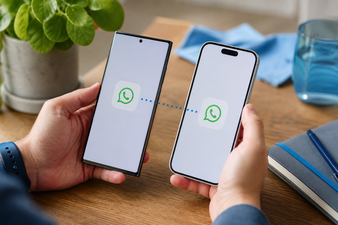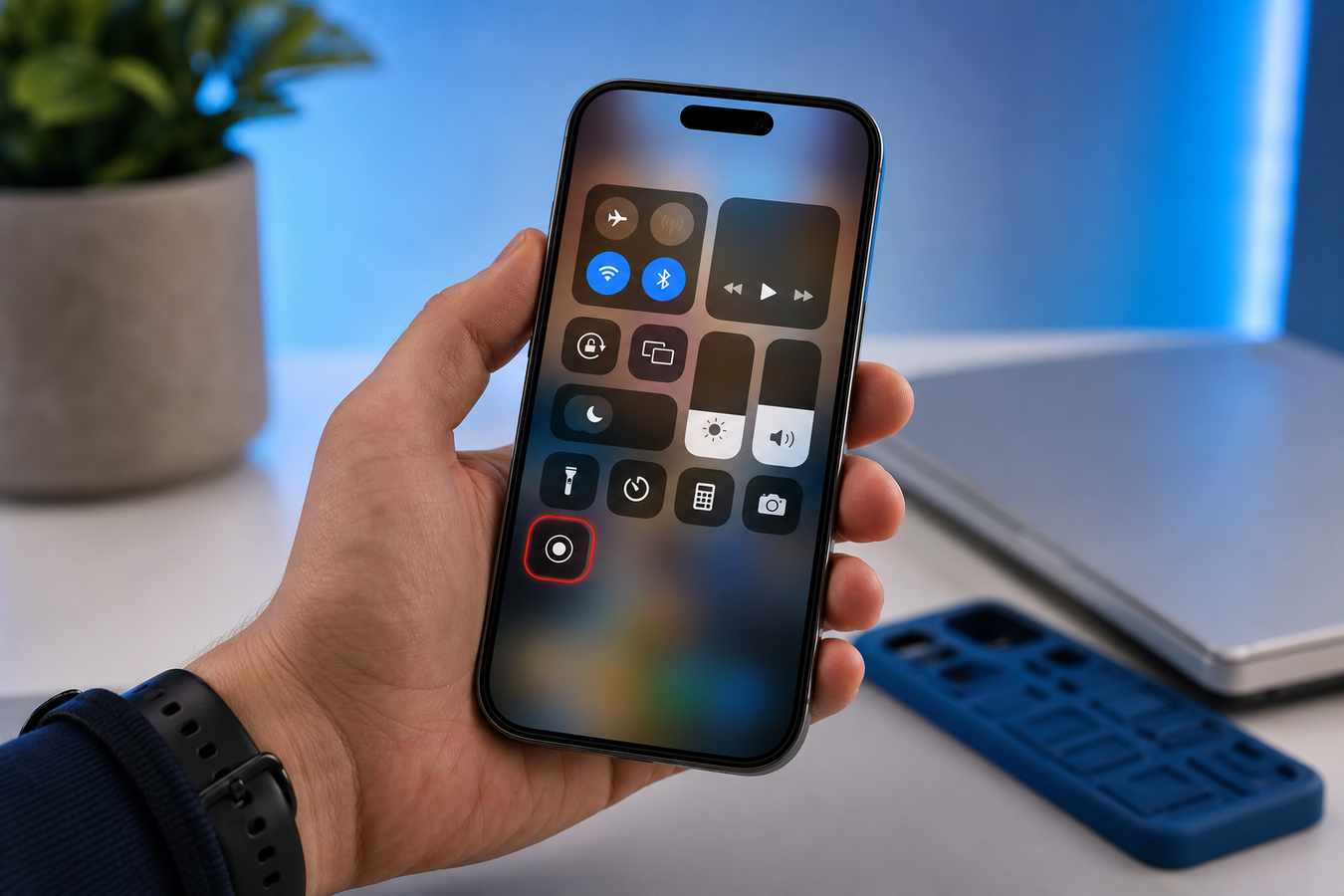
Het maken van een schermopname op een iPhone is een handige functie waarmee je gemakkelijk alles wat er op je scherm gebeurt kunt vastleggen. Of je nu een videogesprek wilt opnemen, een probleem wilt delen met een klantenservice of een gameplay-moment wilt vastleggen, de schermopname functie biedt uitkomst. Wil je een schermopname maken? In dit artikel laten we je stap voor stap zien hoe je een opname van je scherm maakt op je iPhone.
Schermopname toevoegen aan het bedieningspaneel
Voordat je een iPhone-scherm opnemen kunt, moet de juiste knop zichtbaar zijn. Standaard verbergt Apple deze functie om het menu overzichtelijk te houden. Wij zien in de praktijk dat veel gebruikers hier direct vastlopen, dus volg deze stappen om de functie te activeren:
-
1
Open de Instellingen-app op je iPhone en ga naar 'Bedieningspaneel'.
-
2
Scrol naar beneden tot je het kopje 'Meer regelaars' ziet, waar alle inactieve functies staan.
-
3
Zoek naar 'Schermopname' en tik op het groene plusje ernaast.
-
4
Controleer bovenaan de pagina onder 'Toegevoegde regelaars' of de functie er nu bij staat.
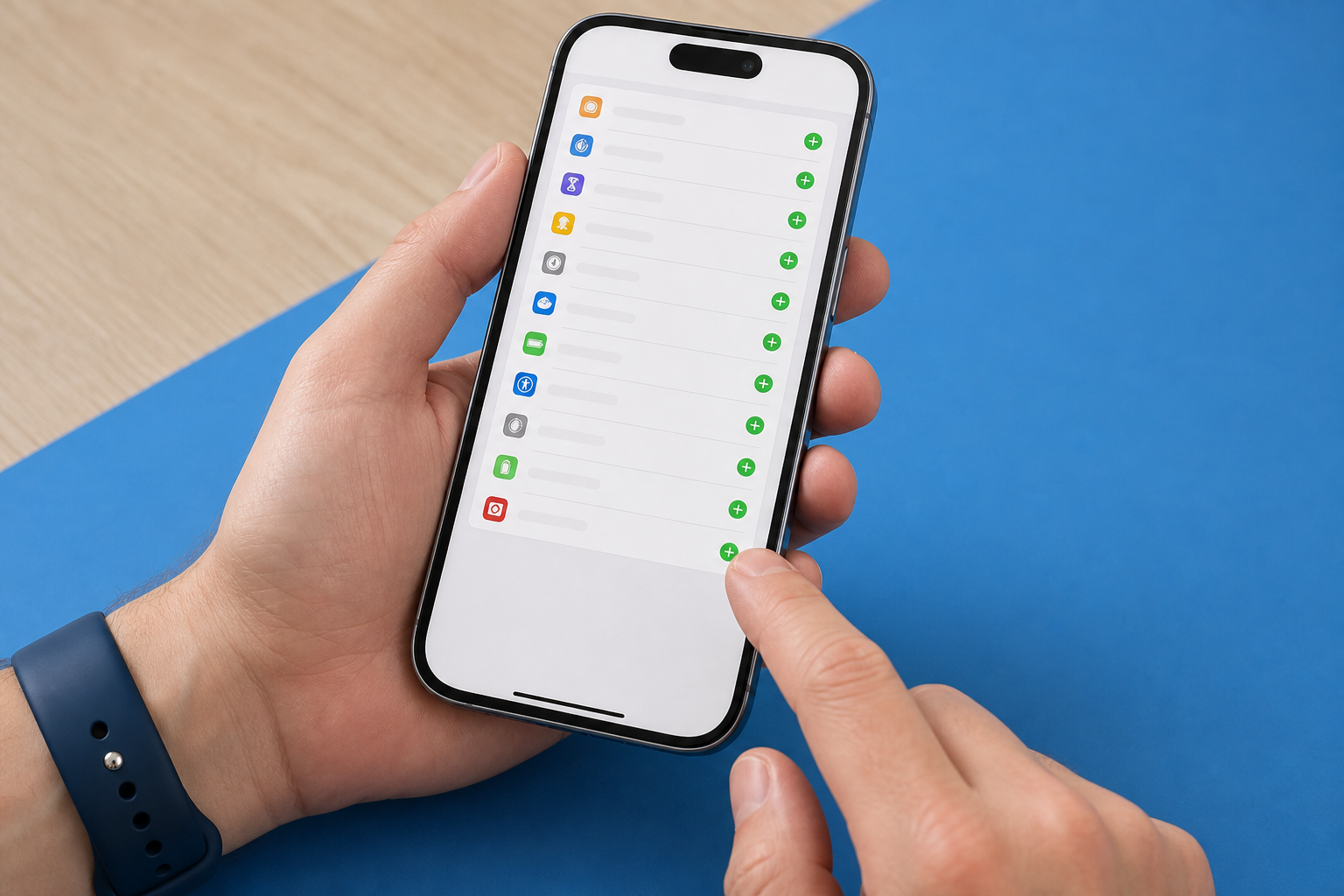
De opnameknop van Apple is nu succesvol toegevoegd aan je actieve regelaars. Plaats de knop strategisch door de drie horizontale streepjes in te drukken en de regelaar naar boven of beneden te slepen. In iOS 18 kun je de regelaar ook direct toevoegen via de plusknop linksboven in het paneel zelf, wat de omweg via de algemene instellingen overbodig maakt.
Stappenplan: Een schermopname starten en stoppen
Nu de functie actief is, kun je op elk moment een schermopname starten. Dit proces is ontworpen voor snelheid, zodat je geen vluchtige momenten mist.
-
1
Open het bedieningspaneel op je toestel.
-
2
Tik op de grijze opnameknop, herkenbaar aan de dichte cirkel binnen een open cirkel.
-
3
Wacht op de aftelling van 3 seconden, waarna de knop rood kleurt.
-
4
Sluit het paneel direct om de gewenste app of handeling vast te leggen op je display.
-
5
Tik op de rode statusbalk of tijdsaanduiding bovenin je scherm om de schermopname te stoppen en bevestig met 'Stop'.
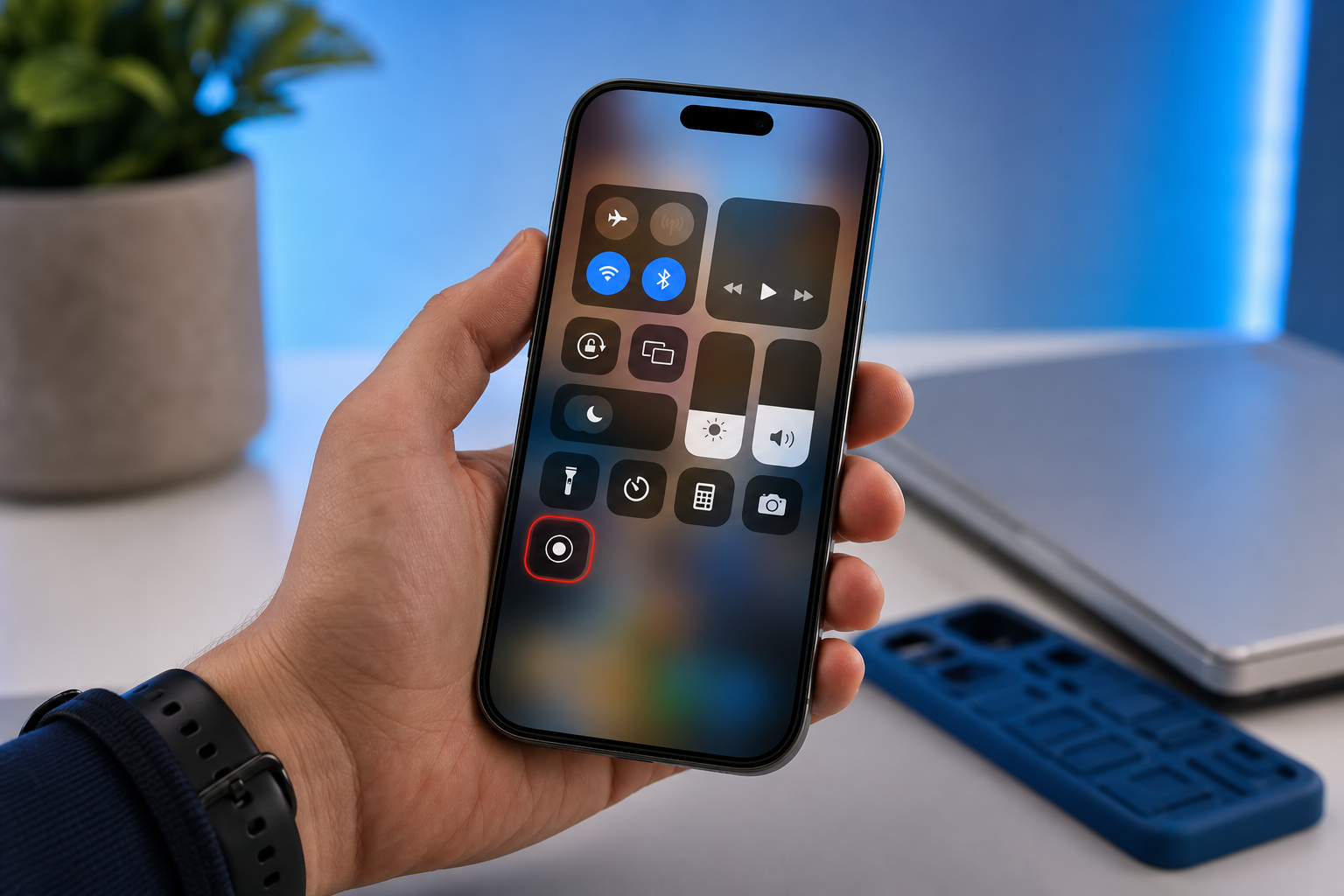
Kies de rode statusbalk bovenaan als je de video direct wilt afkappen zonder dat het bedieningspaneel in beeld komt. Kies het opnieuw openen van het bedieningspaneel alleen als je toch al van plan was de video later bij te snijden. Zet je toestel altijd op de 'Niet storen' focusmodus voordat je begint, zodat privé-berichten niet per ongeluk in je instructievideo verschijnen.
Hoe open je het bedieningspaneel op jouw iPhone?
Het openen van je snelle instellingen verschilt sterk per generatie. Apple heeft de navigatie compleet aangepast bij de overstap van de fysieke knop naar gezichtsherkenning.
| iPhone Model | Hardware kenmerk | Veegbeweging |
|---|---|---|
| iPhone X, 11, 12, 13, 14, 15, 16, 17 en nieuwer | Face ID (notch of Dynamic Island) | Veeg vanuit de rechterbovenhoek omlaag |
| iPhone 8, SE (alle generaties) en ouder | Touch ID (fysieke thuisknop) | Veeg vanaf de onderkant van het scherm omhoog |
Kies de veegbeweging vanaf de rechterbovenhoek als je een modern toestel zonder brede schermranden hebt. Vermijd swipen vanaf de onderkant bij deze nieuwere modellen, want daarmee veeg je de huidige app weg in plaats van dat je de regelaars opent.
iPhone scherm opnemen met geluid (microfoon aanzetten)
Standaard neemt de iPhone alleen het interne geluid van apps op, zoals de muziek uit een game of de audio van een YouTube-video. Wil je een tutorial inspreken of mondeling reageren op wat je ziet? Dan moet je een extra handeling uitvoeren, aangezien Apple de microfoon uit privacyoverwegingen standaard uitschakelt tijdens het vastleggen van je display.
Houd de opnameknop in het bedieningspaneel lang ingedrukt om extra opties te zien. Er verschijnt nu een nieuw overlay-menu op je scherm. Tik op het microfoon-icoontje onderaan zodat deze rood kleurt, waarna de tekst verandert in 'Microfoon aan'.
Start de opname om nu ook omgevingsgeluid of je eigen stem op te nemenvan je iPhone. Gebruik bij voorkeur bedrade oordopjes of AirPods als je professioneel klinkende instructies wilt vastleggen, aangezien de ingebouwde microfoon snel windruis oppikt. Schakel de microfoon na je sessie altijd weer uit, anders neem je bij je volgende snelle clip per ongeluk ongewenste achtergrondgesprekken op.
Waar vind je de gemaakte schermopnames terug?
Zodra je de opname beëindigt, toont Apple kort een notificatie bovenin beeld. Maar waar blijft dat zware videobestand precies op je apparaat?
Automatische verwerking: De video wordt na het stoppen automatisch lokaal opgeslagen door Apple. Je hoeft het bestand niet handmatig te exporteren of een opslaglocatie te kiezen.
De standaard galerij: Open de standaard Foto's-app van Apple op je homescherm. Je hebt geen speciale bestandsbeheerders of extra software nodig.
Directe weergave: Kijk in je recente bibliotheek voor de nieuwste video. Dit is de snelste manier om je zojuist gemaakte clip te bekijken en direct te delen via WhatsApp of AirDrop.
Gefilterde weergave: Navigeer via het tabblad 'Albums' naar het specifieke mapje 'Schermopnames' onder mediatypen. Gebruik deze route als je oudere instructievideo's zoekt die bedolven zijn onder duizenden recente vakantiefoto's.
Bewerk je clips altijd direct in de Foto's-app via de knop 'Wijzig'. Hier kun je eenvoudig de eerste en laatste seconden wegknippen, wat zorgt voor een strakker eindresultaat zonder dat de kijker jouw navigatie door de instellingen ziet.
Veelvoorkomende problemen bij een schermopname
Waarom zie ik de opnameknop niet?
Controleer of er Schermtijd-beperkingen actief zijn die deze functie blokkeren via Instellingen, 'Schermtijd' en 'Beperkingen voor materiaal'. Zorg ervoor dat de optie 'Schermopname' op 'Sta toe' staat. Als dit is geblokkeerd door bijvoorbeeld een zakelijk MDM-profiel of ouderlijk toezicht, verschijnt de knop nooit in je bedieningspaneel.
Waarom is er geen geluid in mijn video?
Check of de microfoon handmatig is ingeschakeld via de 'lang indrukken' methode op de opnameknop. Hoor je nog steeds geen interne app-geluiden, controleer dan of de fysieke mute-schakelaar op stil staat of het mediavolume is weggedraaid. Houd er bovendien rekening mee dat streaming-apps zoals Netflix vanwege auteursrechten audio én beeld volledig blokkeren tijdens een opname.
Mijn opname stopt onverwacht, wat nu?
Zorg dat je voldoende vrije opslagruimte hebt op je iPhone, aangezien video's aanzienlijk meer gigabytes in beslag nemen dan foto's. Wanneer je opslag tijdens het filmen vol raakt, breekt iOS het proces direct af om systeemcrashes te voorkomen. Verwijder ongebruikte zware apps of verplaats oude mediabestanden naar iCloud via Instellingen en 'iPhone-opslag'.
Het vastleggen van je iPhone-scherm is een kwestie van de knop toevoegen, de opname starten en eventueel de microfoon inschakelen voor audio. Het systeem werkt snel, lokaal en vereist geen externe applicaties. Open nu direct je instellingen, voeg de functie toe aan je bedieningspaneel en maak je eerste testopname!