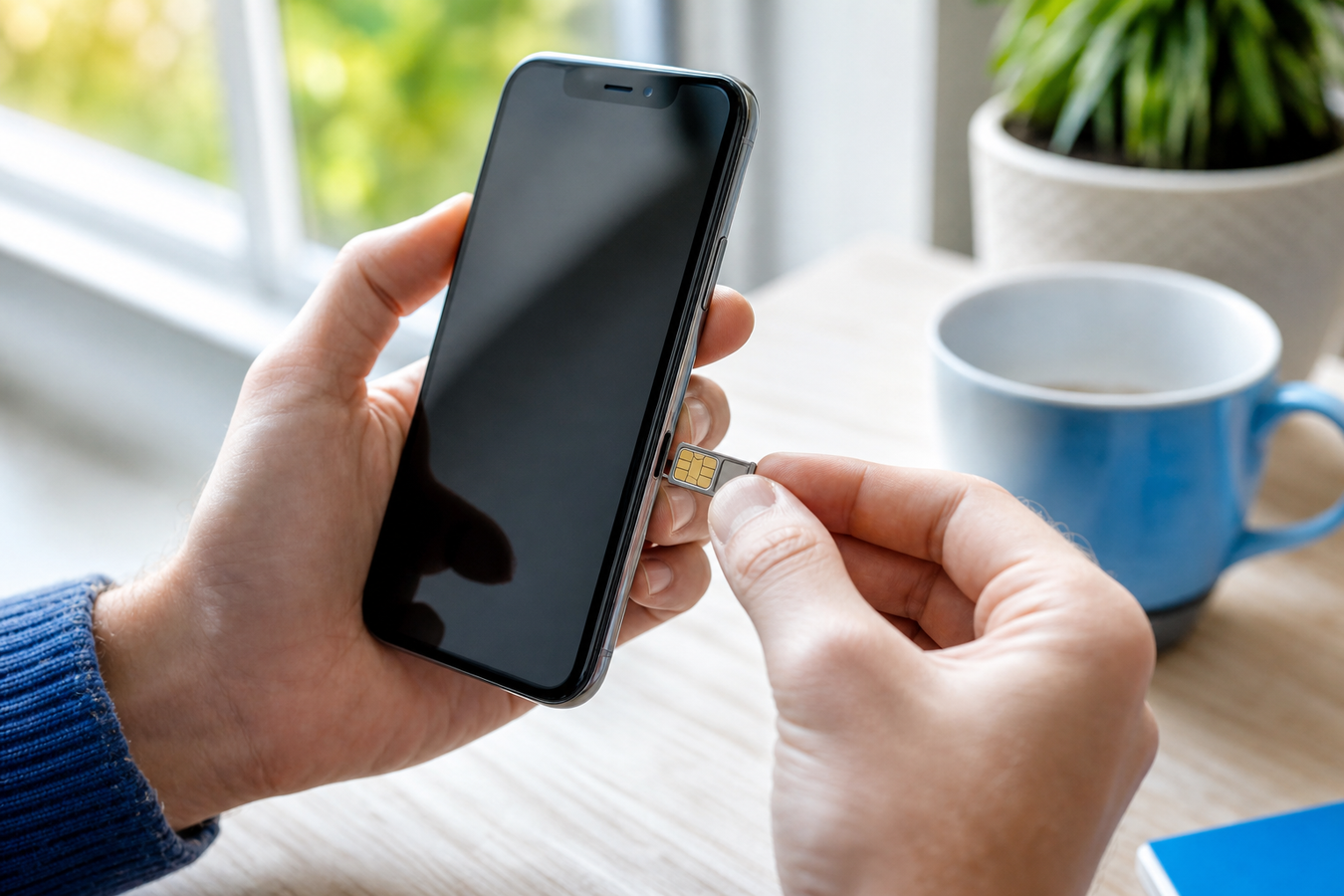
Je iPhone simkaart ontgrendelen zonder herstart doe je eenvoudig via de Instellingen-app. Navigeer naar 'Mobiel netwerk', tik op 'Simpincode' en voer je huidige code in. De kaart is daarna direct weer actief, zonder dat je het toestel opnieuw hoeft op te starten.
Vanuit ditzelfde menu kun je de simpincode wijzigen of de beveiliging volledig uitschakelen. Is de kaart geblokkeerd na drie foute pogingen? Dan heb je eerst de Pukcode van je provider nodig om weer toegang te krijgen tot het netwerk.
Hoe kan ik mijn iPhone simkaart ontgrendelen zonder herstart?
Waar vind je precies dat ontgrendelscherm als je telefoon al is opgestart? Je hoeft het toestel echt niet helemaal uit en aan te zetten om weer bereik te krijgen. Je sim ontgrendelen op een iPhone doe je gewoon direct via de menu's.
-
1
Open de Instellingen-app op je iPhone en navigeer in de bovenste groep met instellingen naar 'Mobiel netwerk'.
-
2
Tik in dit menu op de optie 'Simpincode'. Deze actie roept direct het afgeschermde invoerscherm op.
-
3
Voer nu je huidige simpincode in. Heb je deze nooit zelf veranderd? De standaardcode is vaak 0000. Je vindt de originele code ook altijd terug op het plastic pasje uit de verpakking van je provider.
-
4
Bevestig de ingevoerde cijfers. De simkaart is hierna direct actief op het netwerk en zoekt meteen naar signaal.
Je iPhone simkaart ontgrendelen zonder herstart is hiermee afgerond. Een tijdrovende reboot van iOS is absoluut niet nodig, je kunt meteen weer bellen of je mobiele data gebruiken.
Pincode simkaart wijzigen of uitschakelen op je iPhone
Veiligheidsexperts raden het uitschakelen van de simpincode af vanwege het risico op onbevoegd gebruik. Je beheert deze instellingen via hetzelfde menu onder 'Mobiel netwerk'. Ter verificatie vraagt iOS hierbij altijd eerst om je huidige code.
De pincode simkaart wijzigen naar een unieke, onthoudbare reeks is in de praktijk de slimste zet. Het biedt de beste balans tussen dagelijks gemak en een stevige beveiliging. Wil je toch de pincode simkaart uitschakelen? Dat verwijdert de invoer-prompt definitief en scheelt tijd. Maar het maakt je simkaart extreem kwetsbaar bij diefstal. Een dief stopt de fysieke kaart simpelweg in een ander apparaat en maakt direct verbinding met het netwerk op jouw kosten.
| Optie in Instellingen | Grootste voordeel | Belangrijkste nadeel |
|---|---|---|
| Pincode simkaart wijzigen | Optimale balans tussen veiligheid en een code die je zelf makkelijk onthoudt. | Je moet de nieuwe cijferreeks niet vergeten om blokkades te voorkomen. |
| Pincode simkaart uitschakelen | Je hoeft na uitval of een toestelwissel nooit meer handmatig te ontgrendelen. | De simkaart is volledig onbeschermd als je telefoon gestolen wordt. |
Wat moet ik doen als ik mijn simpincode ben vergeten?
Je wilt even snel je instellingen aanpassen, maar je scherm blokkeert met een vraag om je simpincode. De standaard 0000 werkt niet en je eigen cijferreeks ben je kwijt.
Mag ik zomaar wat codes proberen?
Nee, ga niet willekeurig codes raden om een permanente blokkade te voorkomen. Bij drie foute pogingen gooit je provider de kaart op slot ter bescherming. Vanaf dat moment is de normale pincode onbruikbaar en heb je een Pukcode nodig om weer toegang te krijgen tot het mobiel netwerk.
Waar vind ik mijn Pukcode?
Je zoekt je 8-cijferige Pukcode op via de online klantomgeving van providers zoals KPN of Simyo. Log in op je account onder het kopje simkaartbeheer, of bel de klantenservice met een ander toestel. Noteer de code even op papier. Zo voorkom je onnodige typefouten tijdens het invoeren op het scherm van je iPhone.
Hoe stel ik een nieuwe code in?
Voer de Pukcode in wanneer je iPhone hierom vraagt om direct een nieuwe, veilige simpincode in te stellen. Na het intypen van de acht cijfers vraagt iOS meteen om een nieuwe viercijferige code. Kies een reeks die je makkelijk onthoudt, maar vermijd voor de hand liggende combinaties. Bevestig de code nog een keer en je bent weer online.
Wat gebeurt er als ik drie keer een verkeerde pincode invoer?
Stop direct met gokken als je de code niet meer weet. Na drie foutieve pogingen wordt de simkaart geblokkeerd ter bescherming van je mobiel netwerk. Je iPhone accepteert dan geen enkele normale simpincode meer, hoe vaak je het ook probeert.
Vanaf dit moment is je toestel afhankelijk van de Pukcode. Neem de tijd voor het intypen hiervan. Je hebt vervolgens maximaal 10 pogingen om de juiste Pukcode in te voeren. Omdat het om een reeks van acht cijfers gaat, maak je op een klein scherm snel een typefout. Controleer dus elk getal goed voordat je op bevestigen drukt.
Let op: na 10 foute Puk-pogingen is de fysieke simkaart permanent onbruikbaar en moet deze vervangen worden. Geen enkele truc of herstart kan dit nog terugdraaien. Je moet een nieuwe kaart aanvragen bij je provider, waardoor je dagenlang niet kunt bellen of internetten zonder wifi.
Fysieke simkaart versus eSIM: nooit meer ontgrendelen?
De fysieke simkaart verdwijnt langzaam maar zeker, en dat scheelt een hoop gedoe met geblokkeerde kaarten. Een traditionele fysieke simkaart vereist altijd een handmatige ontgrendeling na een herstart, wissel of tijdelijke uitval van het mobiel netwerk. Een eSIM werkt fundamenteel anders.
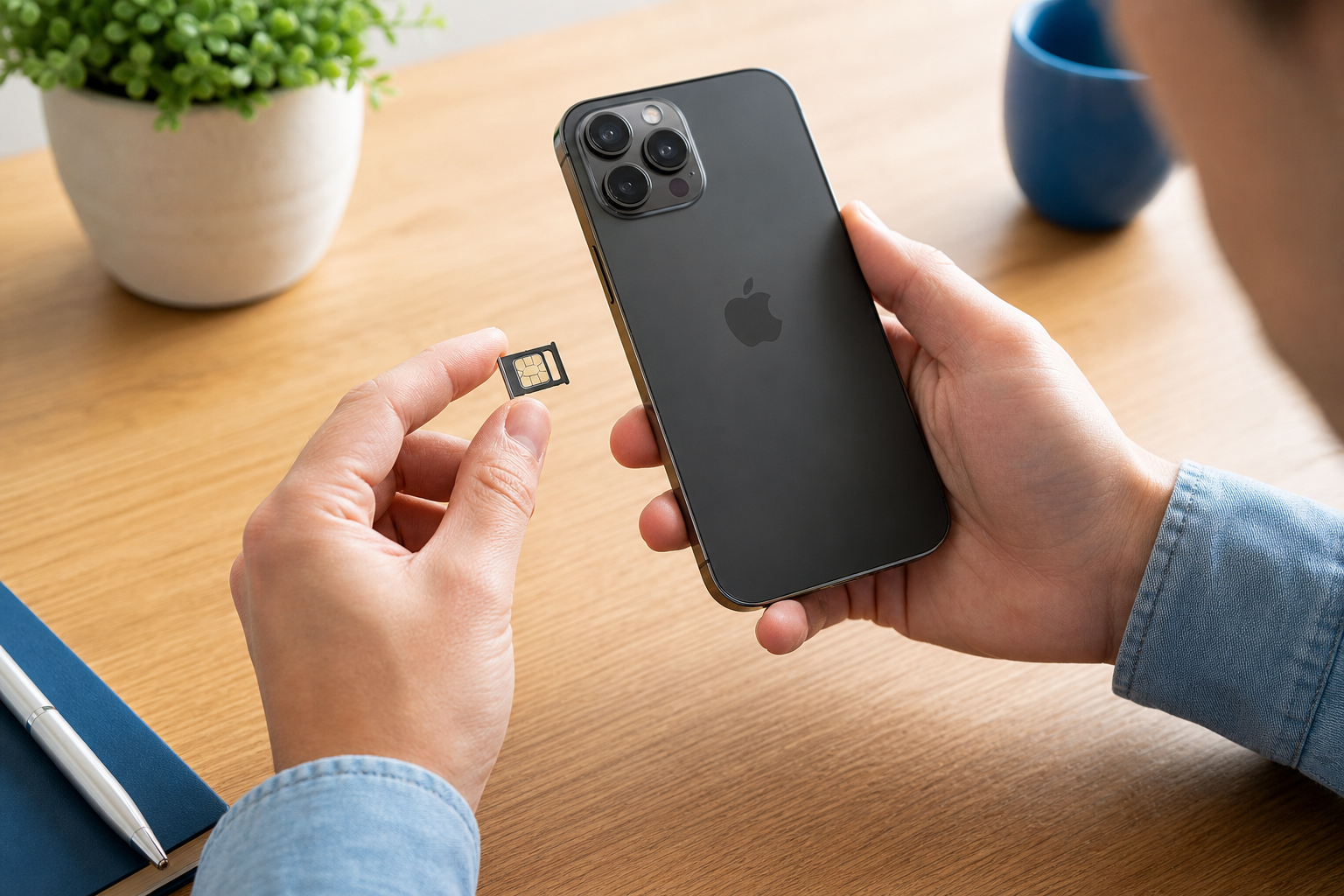
| Eigenschap | Fysieke simkaart | eSIM |
|---|---|---|
| Activering | Kaartje in de lade drukken | Digitaal via een QR-code of app |
| Ontgrendelen | Pincode invoeren bij opstarten | Geen fysieke pincode-prompt nodig |
| Kwetsbaarheid | Kan kwijtraken of beschadigen | Veilig opgeslagen op de chip |
Apple focust met recente iOS-updates sterk op deze digitale standaard. Omdat een eSIM direct via software wordt geactiveerd, maakt je toestel direct verbinding met het mobiel netwerk. Dit biedt vooral bij een Dual sim configuratie veel opstartgemak. Je hoeft niet meer te wachten op twee losse ontgrendelschermen of te onthouden welke code bij welke lijn hoort.
Heb je een abonnement dat eSIM ondersteunt? Dan is de pincode simkaart uitschakelen niet eens nodig voor een snelle start. Het systeem regelt de authenticatie veilig op de achtergrond, waardoor je na een update of lege batterij direct weer bereikbaar bent.
Veiligheid en controle na het ontgrendelen
Hoe weet je zeker dat de simkaart nu echt werkt en je toestel goed beveiligd is? Soms lijkt een blokkade opgeheven, maar weigert het netwerk toch dienst. Loop daarom na het ontgrendelen altijd deze punten na.
Bel direct een contactpersoon of stuur een sms. Dit is de beste manier om te verifiëren dat de verbinding met het mobiel netwerk weer volledig is hersteld.
Kijk in je telefoon via 'Instellingen > Algemeen > Over' of je de tekst 'Geen simkaartbeperkingen' ziet staan. Hiermee sluit je onderliggende simlock-problemen direct uit.
Ga je de pincode simkaart wijzigen? Zorg dat je nieuwe code geen voor de hand liggende reeks is. Vermijd combinaties zoals 0000, 1234 of je geboortejaar.
Bewaar je Pukcode veilig offline. Schrijf de acht cijfers op een papiertje en bewaar dit thuis. Sla deze code nooit op in je Apple apparaat zelf. Als je toestel onverhoopt blokkeert, kun je er immers niet meer bij.
Je weet nu precies hoe je via de instellingen je simkaart beheert, wijzigt of deblokkeert zonder onnodige herstarts. Een iPhone simkaart ontgrendelen hoeft dus geen tijd te kosten. Controleer direct de instellingen voor je mobiel netwerk op je toestel. Zoek daarna meteen je Pukcode op in de klantomgeving van je provider en schrijf deze op een briefje voor in je bureaula.