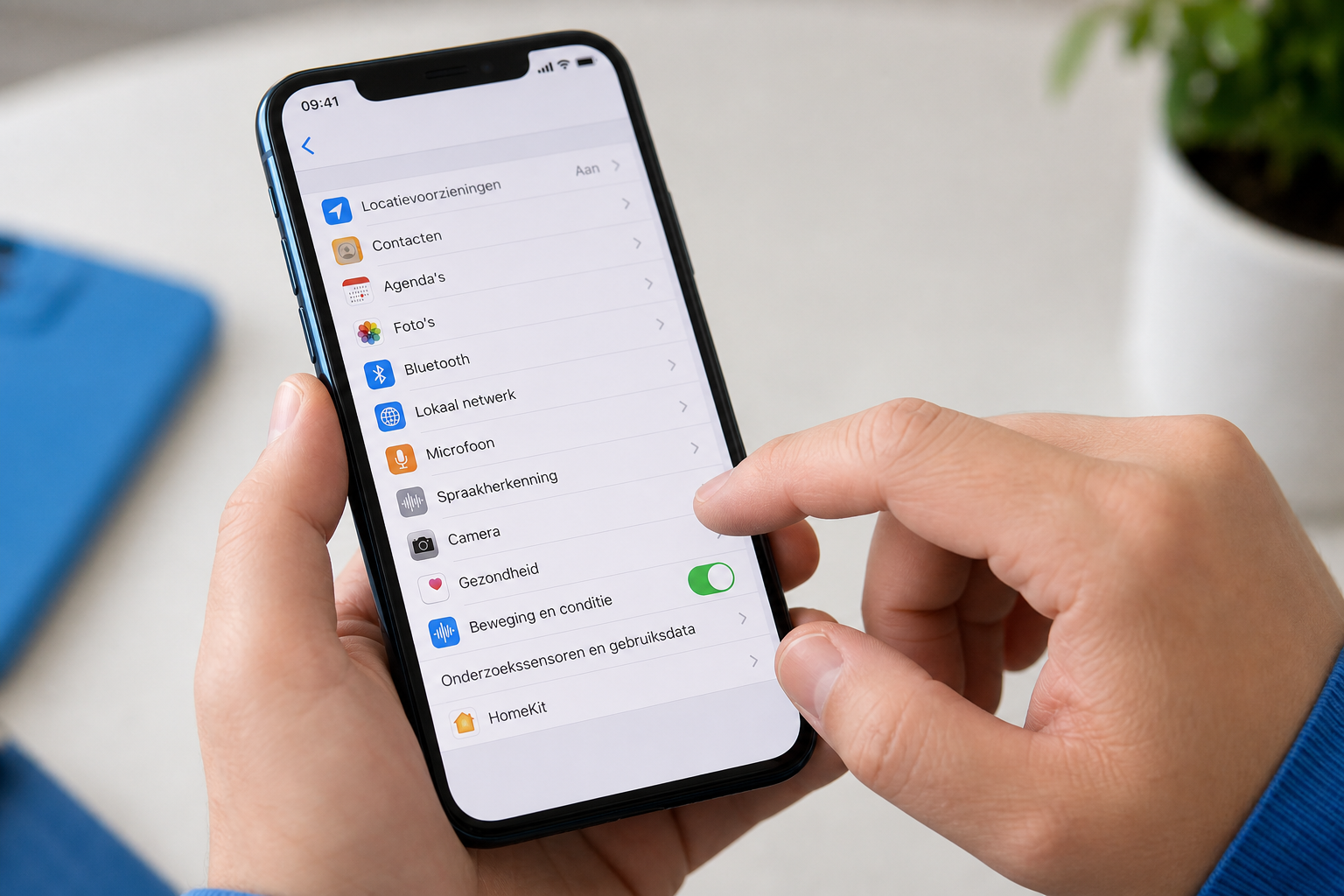
Een stappenteller op je iPhone gebruiken is zo geregeld. Je activeert deze ingebouwde functie direct via Instellingen > Privacy en beveiliging > Beweging en conditie door de optie 'Houd conditie bij' in te schakelen. Zodra deze schakelaar op groen staat, registreert het toestel automatisch je stappen.
Na het aanzetten bekijk je de dagelijkse resultaten eenvoudig terug in de standaard apps. Klopt de afstand niet helemaal met de werkelijkheid? Met een paar kleine aanpassingen kalibreer je de meting en los je onnauwkeurigheden direct op.
Hoe activeer ik de ingebouwde stappenteller op mijn iPhone?
Waarom zie je nog geen stappen, ook al heb je de telefoon de hele dag in je broekzak? Vaak staan de benodigde toestemmingen in iOS simpelweg uit. Als je de stappenteller iPhone actief wilt gebruiken, moet je de bewegingssensor zelf aanzetten.
Op recente iOS-versies, zoals iOS 17 en iOS 18, vind je deze instelling via hetzelfde pad. De namen van menu’s kunnen per iOS-versie wel iets verschillen, dus kijk vooral naar Privacy en beveiliging en Beweging en conditie.
-
1
Open de Instellingen-app op je iPhone en scrol een stukje naar beneden.
-
2
Tik op het menu-item Privacy en beveiliging.
-
3
Selecteer Beweging en conditie in de lijst met opties.
-
4
Zet de schakelaar bij 'Houd conditie bij' op groen om de registratie te starten. De interne sensor mag nu je heupbewegingen meten en opslaan.
-
5
Controleer of de Gezondheid-app in dezelfde lijst ook is ingeschakeld. Zonder dit vinkje heeft je telefoon wel de ruwe data, maar geen app om je bewegingsdata in weer te geven.
Zodra deze schuifjes op groen staan, telt je telefoon op de achtergrond mee. Je hoeft tijdens het wandelen geen enkele app open te laten staan.
In welke app kan ik mijn gelopen stappen en kilometers bekijken?
Al sinds de introductie van de iPhone 5s in 2013 verzamelt je telefoon bewegingsdata, en de standaard Gezondheid-app is de centrale hub waar al deze verzamelde stappen en afstanden veilig worden opgeslagen.
Je hebt hiervoor niets extra's nodig. Open simpelweg de app, tik onderin het scherm op 'Gegevens', kies 'Activiteit' en ga vervolgens naar 'Stappen' om je voortgang te zien. Hier staan handige grafieken klaar om je loopgedrag per uur, dag, week of maand te analyseren. Je ziet in die overzichten meteen op welke dagen je net te veel op je bureaustoel zit.
Draait je toestel op iOS 18 of een nieuwere versie? Dan gaat het nog makkelijker. Je kunt vanaf die update direct de Conditie-app openen om zonder omwegen je stappendoel in het overzicht te checken. Je wandel- en hardloopafstand staat daar gewoon als een losse sectie op je scherm. Scheelt weer zoeken.
Je dagelijkse stappen vastzetten als favoriet in het overzicht
Na je lunchwandeling wil je even snel checken of je jouw doel al haalt. Steeds door allerlei menu's doorklikken gaat dan snel irriteren. Maak je teller daarom direct zichtbaar zodra je de app opent.
-
1
Open de Gezondheid-app en navigeer naar de detailpagina van je stappen.
-
2
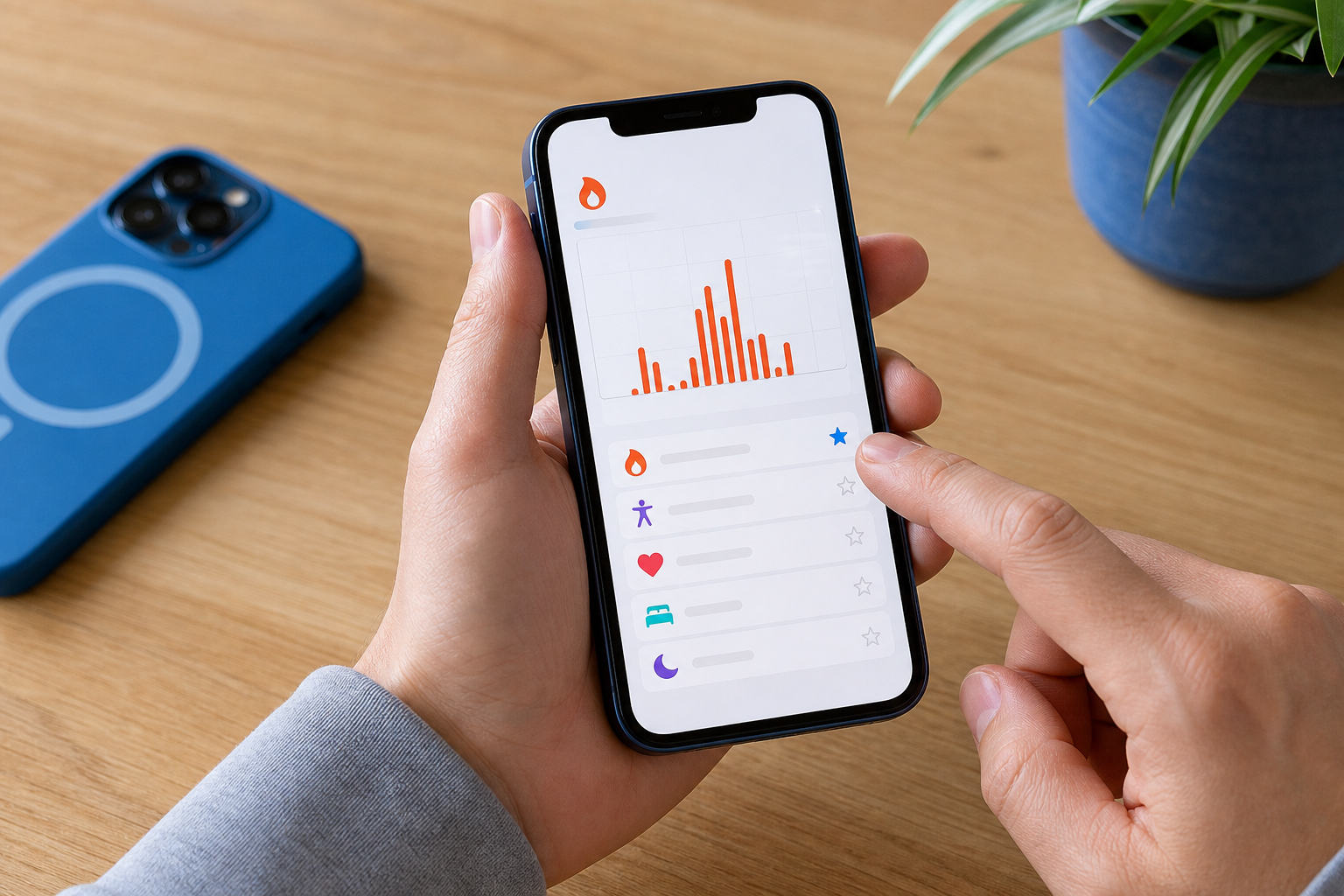
Scrol op deze pagina naar beneden en tik op de optie 'Maak vast in overzicht' of vink het ster-icoon aan.
-
3
Vanaf nu staat je stappenaantal als een prominente tegel direct op je startscherm binnen de Gezondheid-app.
Je hoeft nu niet meer te zoeken en ziet direct bij het openen van de app hoeveel je nog moet lopen.
Hoe zet ik de stappenteller op mijn beginscherm?
Plaats direct een widget op je homescherm om je stappen de hele dag door te zien. Je hoeft dan geen enkele app meer te openen.
-
1
Houd een lege plek op je daadwerkelijke iPhone-beginscherm ingedrukt totdat de app-icoontjes beginnen te wiebelen. Je zit nu in de bewerkmodus.
-
2
Tik linksboven op het plus-icoon om de iOS widget-galerij te openen.
-
3
Zoek via de zoekbalk naar een stappenteller-app met widgets. Controleer in het voorbeeldscherm of de widget echt je stappen toont; de Conditie-app laat je stappen vanaf iOS 18 wel in Overzicht zien, maar wat een widget toont kan per iOS-versie verschillen.
-
4
Veeg door de opties en selecteer het formaat dat jij het prettigst vindt. Een breder blok toont vaak direct extra loopgrafieken.
-
5
Tik op 'Voeg widget toe' en plaats de widget op een handige plek tussen je apps. Tik tot slot rechtsboven op 'Gereed'.
Je ziet nu in één oogopslag op je Home Screen hoeveel stappen je al hebt gezet. Sleep het blok bijvoorbeeld helemaal naar boven op je eerste scherm, dan zie je direct of je nog een extra blokje om moet na het avondeten.
Wil je je stappen zien zonder je iPhone te ontgrendelen? Voeg dan een vergrendelscherm-widget toe, bijvoorbeeld via StepsApp: houd je vergrendelscherm ingedrukt, tik op 'Pas aan' en kies een widget onder de klok.
Hoe telt een iPhone je stappen?
De stappenteller hoeft geen continue GPS-verbinding te gebruiken. Je locatie wordt dus niet constant opgevraagd. De stappenteller gebruikt dus geen GPS die voortdurend aanstaat.
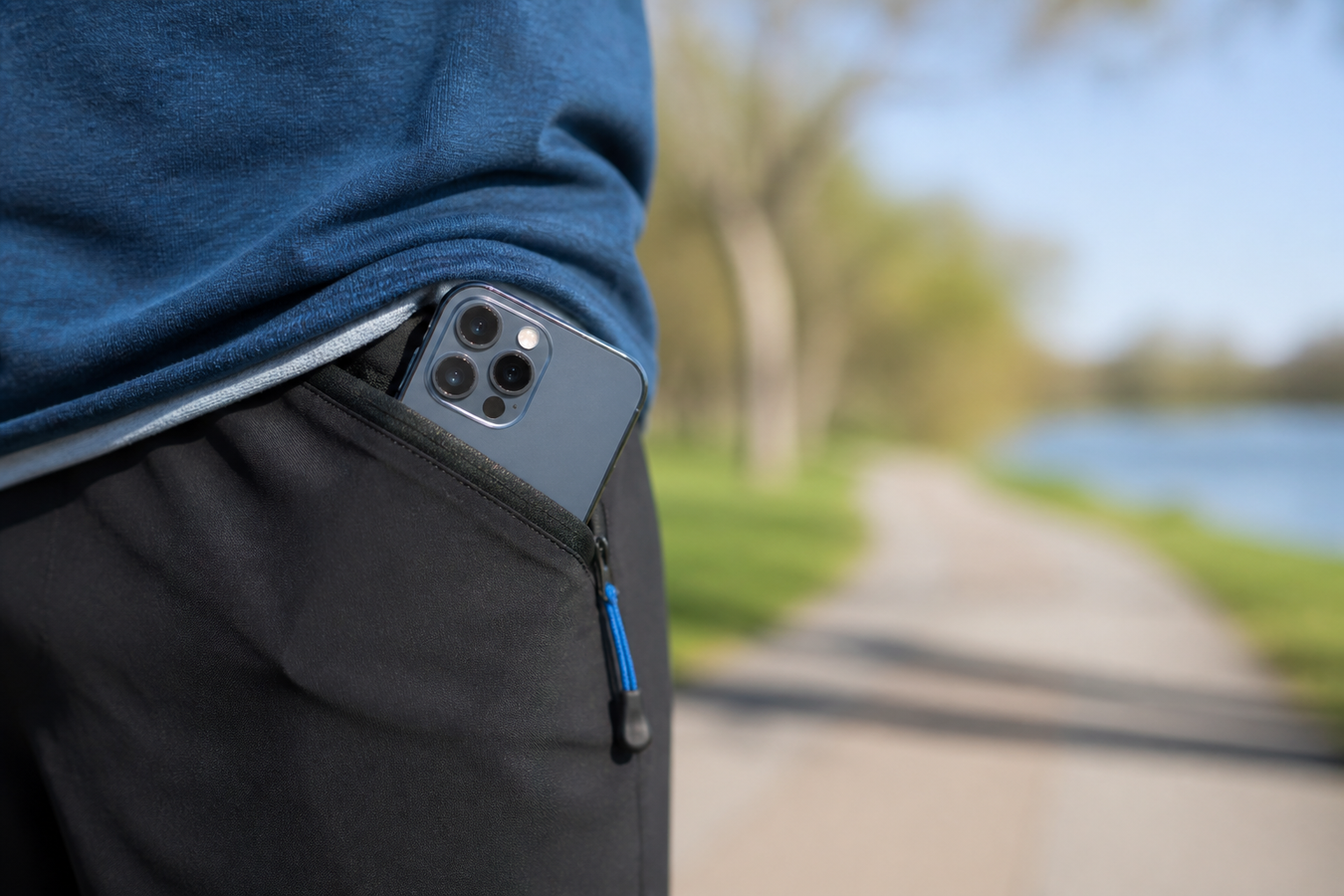
In plaats van GPS maakt de iPhone gebruik van een slimme ingebouwde versnellingsmeter en een speciale bewegingscoprocessor. Deze bewegingssensoren zijn specifiek ontworpen om zuinig te werken. Deze twee interne onderdelen verzamelen bewegingsdata terwijl het toestel in je broekzak of jaszak zit.
De versnellingsmeter registreert beweging en de iPhone verwerkt die data tot een stappenaantal. Daardoor heeft de ingebouwde stappenteller nauwelijks invloed op je batterijduur bij normaal gebruik. GPS kan wel nodig zijn voor andere functies, zoals het vastleggen van een route, maar niet voor alleen stappen tellen.
De iPhone verwerkt die bewegingsdata om stappen te registreren wanneer je loopt. Voor stappen tellen hoef je GPS dus niet in te schakelen, ook niet tijdens een gewone wandeling. Houd je iPhone wel bij je: op tafel kan de versnellingsmeter geen stappen meten.
Waarom registreert mijn iPhone geen stappen of klopt de meting niet?
Loop je de hele middag door de stad, maar blijft je dagscore onverklaarbaar laag of zelfs hangen op nul?
Controleer dan eerst of er iets mis is met je privacy-instellingen. De meest voorkomende oorzaak van ontbrekende data is dat de functie 'Houd conditie bij' per ongeluk is uitgeschakeld. Staat dit schuifje niet op groen, dan stopt de telefoon simpelweg met meten.
Staat die instelling goed, let dan op de draagwijze van het toestel. De interne bewegingssensor reageert op de deining en trillingen van je heupen. Ligt je iPhone op tafel, of gooi je hem los in een te ruime tas tijdens het wandelen? Dan kan de sensor je stappen niet goed registreren en mis je een flink deel van je loopafstand.
Voor een accuraat meten draag je de telefoon strak op het lichaam. Een strakke broekzak of binnenzak van je jas werkt prima. Gebruik tijdens het sporten bijvoorbeeld een sportarmband of een sportheuptasje van Mobigear als je geen goede zak hebt. Je telefoon blijft dan dicht op je lichaam zitten, in plaats van los in een tas.
Controleer ook je profielgegevens in de Gezondheid-app als vooral de wandel- en hardloopafstand niet klopt. Een verkeerde lichaamslengte kan invloed hebben op de berekening van je staplengte en daarmee op het aantal kilometers.
Hoe pas ik mijn staplengte aan voor een nauwkeurigere afstandsmeting?
De Gezondheid-app bewaart je stappen en wandel- en hardloopafstand. Komen de weergegeven kilometers na een lange tocht niet helemaal overeen met je gevoel of route? Controleer dan eerst of je persoonlijke gegevens kloppen.
Open de Gezondheid-app, tik op Lichaamsmetingen en vul je exacte lengte in. Met deze snelle update houd je je profielgegevens actueel. De afstand blijft een schatting op basis van bewegings- en profielgegevens, dus een juiste lengte lost een afwijking niet altijd op. Controleer daarna de afstand tijdens een paar gewone wandelingen, terwijl je iPhone dicht op je lichaam draagt.
Je kunt de staplengte niet als losse waarde aanpassen in de Gezondheid-app. Vergelijk de geregistreerde wandel- en hardloopafstand gerust met je gelopen route, maar de iPhone biedt hiervoor geen vaste kalibratiestap. Blijft de afstand duidelijk afwijken, kijk dan ook of ‘Houd conditie bij’ aanstaat en of je iPhone niet los in een ruime tas zit.
Veelgestelde vragen
Heeft mijn iPhone standaard een stappenteller?
Ja, elke iPhone vanaf de iPhone 5s telt stappen met een ingebouwde bewegingssensor. Je hebt geen losse app nodig. Zet simpelweg in Instellingen onder Privacy en beveiliging > Beweging en conditie de optie ‘Houd conditie bij’ aan.
Waarom registreert mijn iPhone geen stappen?
Meestal staat de instelling 'Houd conditie bij' uit, of draag je de telefoon niet goed bij je. Een toestel dat op tafel ligt of los in een ruime tas zwerft, meet niets. Bewaar je telefoon in je broekzak of gebruik tijdens het sporten een sportarmband.
Waarom klopt de afstand niet met mijn wandeling?
De app berekent je loopafstand op basis van je staplengte, en die wordt weer geschat via je lichaamslengte. Check in de Gezondheid-app bij Lichaamsmetingen of je lengte klopt. Loop daarna twintig minuten stevig buiten met je GPS aan om de meting strakker af te stemmen op jouw persoonlijke stappen.
Is een Apple Watch nauwkeuriger dan mijn iPhone?
Een Apple Watch meet net iets constanter omdat hij om je pols zit. Toch is je iPhone voor dagelijks gebruik prima. Draag je toestel wel strak op je lichaam, bijvoorbeeld in een sportheuptasje, dan is de meting erg betrouwbaar.
Hoe betrouwbaar is de stappenteller van de iPhone?
De teller is bijzonder betrouwbaar, als je het toestel tenminste dicht op je lichaam draagt. De interne versnellingsmeter herkent jouw loopritme haarfijn. Ligt je telefoon in een kinderwagen of rugzak, dan mist de sensor helaas de juiste trillingen en dus een hoop stappen.
Kost de stappenteller veel batterij?
Nee, stappen tellen verbruikt nauwelijks extra stroom. Je iPhone gebruikt een speciale zuinige chip die beweging registreert zonder je GPS continu aan te spreken. Je merkt dit dus niet aan je batterijduur.
Kan ik mijn stappen op het beginscherm zetten?
Ja, via een handige widget. Houd je vinger op een lege plek op het beginscherm tot de app-icoontjes wiebelen en tik op het plusje. Zoek naar de Conditie-widget en zet hem tussen je apps. Zo zie je meteen hoeveel je gelopen hebt.
Telt mijn iPhone ook stappen als ik fiets?
Nee, vrijwel niet. De sensor is getraind om de specifieke op-en-neer trilling van voetstappen te herkennen. Tijdens het fietsen blijft je bovenlichaam en je broekzak redelijk stil. Voor fietsen gebruik je het beste een specifieke sport-app via GPS.
Je weet nu hoe je de stappenteller activeert, je voortgang checkt in de Gezondheid-app en meetfouten voorkomt door je telefoon goed te dragen. Wil je direct werk maken van kloppende statistieken? Bekijk de sportarmbanden op hoesjesdirect.nl en neem je iPhone tijdens je volgende wandeling strak op je lichaam mee.