

Je kunt de instellingen toetsenbord wijzigen in Windows door direct de sneltoets Windows-toets + Spatiebalk in te drukken, of door op het taalicoon rechtsonder in de taakbalk te klikken. Dit is de snelste manier om een versprongen toetsenbord weer goed te zetten.
Door definitief de juiste taal en indeling te kiezen, voorkom je dat getypte tekens in de toekomst onverwacht veranderen. Verwijder direct alle ongebruikte taalpakketten en zorg dat de gekozen software-indeling exact overeenkomt met je fysieke toetsenbord.
Sneltoetsen: Direct je toetsenbordinstellingen wijzigen in Windows
Typ je ineens een heel ander teken dan er op je toets staat? Grote kans dat je ongemerkt een sneltoets hebt ingedrukt. Je lost dit probleem razendsnel op zonder diep in de menu's te duiken. Of je nu op je ingebouwde laptoptoetsenbord typt of een los exemplaar van hoesjesdirect.nl gebruikt, de onderstaande acties werken direct.
Druk de Windows-toets samen in met de spatiebalk. Dat is de allersnelste methode om direct door je actieve indelingen te bladeren tot je weer de juiste hebt.
Probeer Alt en Shift samen in te drukken, of gebruik de combinatie Ctrl en Shift. Dit zijn klassieke Windows sneltoetsen die je tijdens het typen makkelijk per ongeluk raakt, waardoor het toetsenbord plotseling verkeerde tekens typt.
Kijk rechtsonder op je taakbalk voor het kleine taalicoon. Die afkorting met NLD of ENG is een directe visuele indicator van je actieve toetsenbordtaal. Je klikt er simpelweg op om direct de juiste instelling aan te vinken.
Hoe pas ik toetsenbordinstellingen aan via het Windows-menu?
Met een marktaandeel van 69,69% in augustus 2026 is Windows 11 inmiddels de standaard op de meeste Nederlandse desktops. Toch pas je de instellingen in zowel versie 11 als 10 via exact dezelfde centrale plek aan.
-
1
Navigeer linksonder naar Start en open de algemene Windows Instellingen.
-
2
Kies voor het onderdeel Tijd en taal en klik in het volgende scherm op de optie Taal en regio. Dit is de hoofdlocatie voor de weergavetaal en je invoer.
-
3
Zoek jouw actieve voorkeurstaal in de lijst. Klik op de drie puntjes naast de taal en selecteer Taalopties. Gebruik je nog Windows 10, dan klik je één keer op de taal zelf om de optieknop te onthullen.
-
4
Scroll iets naar beneden naar het kopje Toetsenborden om de actieve toetsenborden te beheren. Hier zie je direct welke software-indeling actief is voor het typewerk op je apparaat, of je nu een ingebouwd model gebruikt of een los accessoire van hoesjesdirect.nl.
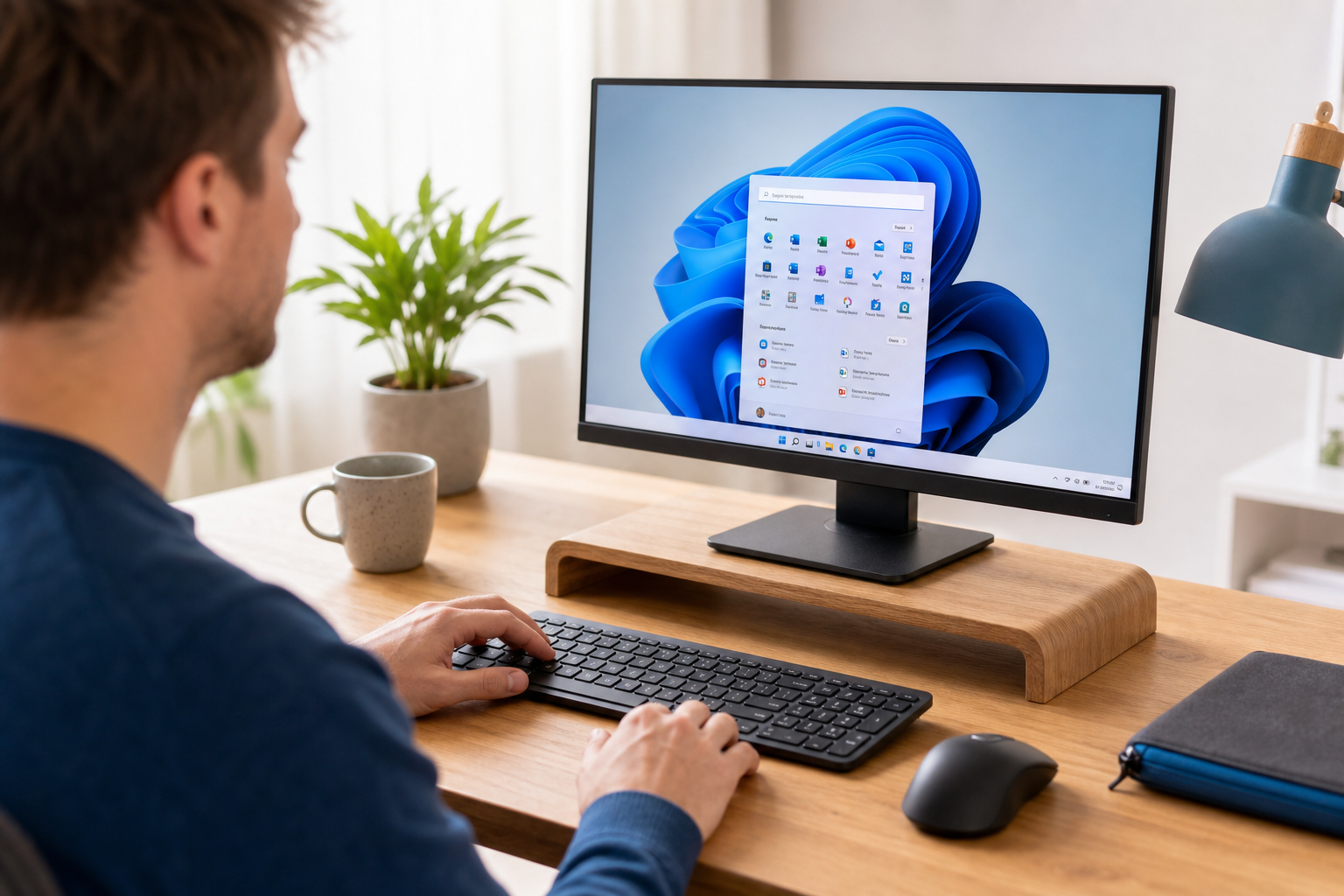
In dit overzicht controleer je razendsnel of er stiekem een verkeerde indeling in de lijst staat die verklaart waarom je plotseling andere tekens op het scherm krijgt.
Hoe kan ik een extra toetsenbordindeling toevoegen of ongewenste verwijderen?
Je typt vlot een bericht en ineens verschijnt er een aanhalingsteken in plaats van een apenstaartje. Dit gebeurt vaak als je per ongeluk een sneltoets raakt terwijl er meerdere, ongebruikte indelingen op de achtergrond actief zijn.
-
1
Klik onder het menu Toetsenborden op de knop Een toetsenbord toevoegen om een nieuwe indeling in de lijst te zetten.
-
2
Selecteer de gewenste lay-out, zoals de Verenigde Staten (internationaal) QWERTY indeling, AZERTY of QWERTZ. Maak de zojuist toegevoegde indeling direct de standaard keuze voor al je typewerk.
-
3
Voorkom toekomstige problemen door ongebruikte taalpakketten en indelingen direct te verwijderen. Klik op een overbodige lay-out in de lijst en kies Verwijderen.
Zodra er nog maar één actieve optie in je systeem staat, kan de indeling nooit meer per ongeluk verspringen met een sneltoets. Of je nu tikt op een geïntegreerd laptop-toetsenbord of een extern model van hoesjesdirect.nl, deze snelle schoonmaakactie lost het probleem van wisselende tekens definitief op.

Welke toetsenbordindeling moet ik kiezen voor mijn specifieke toetsenbord?
Kijk altijd eerst naar de opdruk van je fysieke toetsen. De software-instelling in Windows moet namelijk exact overeenkomen met de fysieke indruk van de toetsen op je hardware. Dit geldt voor de ingebouwde toetsen van een laptop, maar net zo goed voor een los accessoire van merken zoals Mobigear of Mobilize. Kies voor QWERTY (Verenigde Staten Internationaal) als je een standaard Nederlands toetsenbord gebruikt. Selecteer de AZERTY instelling wanneer je je in België of Frankrijk bevindt en het fysieke toetsenbord hiermee is uitgerust. Kies QWERTZ als de letters Y en Z op je fysieke toetsenbord zijn omgewisseld, zoals vaak bij Duitse toetsenborden. Als software en hardware niet matchen, verschijnen er direct verkeerde tekens op je scherm tijdens het typen.
| Fysieke opdruk toetsenbord | Juiste software-instelling Windows |
|---|---|
| Standaard in Nederland | QWERTY (Verenigde Staten Internationaal) |
| Standaard in België en Frankrijk | AZERTY |
| Y en Z zijn omgewisseld, vaak Duits | QWERTZ |
Bij aanschaf van een nieuw model via hoesjesdirect.nl staat de fysieke lay-out altijd expliciet vermeld bij de specificaties. Pas je instellingen simpelweg aan op wat er op je bureau ligt.
Veelgestelde vragen over toetsenbordinstellingen wijzigen in Windows
De meeste onverwachte typeproblemen in Windows komen direct voort uit overlappende invoertalen.
Hoe verander je je toetsenbord tussen AZERTY, QWERTY en QWERTZ?
Klik op het taalicoon rechtsonder in de taakbalk en wissel van de Belgische naar de Verenigde Staten Internationaal indeling of de QWERTZ-indeling. Dit is de snelste route als je net een standaard Nederlands model via hoesjesdirect.nl hebt gekocht en je scherm direct de juiste tekens moet oppakken.
Hoe krijg je je toetsenbord weer normaal?
Verwijder alle overbodige taalpakketten uit je instellingen, zodat enkel jouw gewenste lay-out actief blijft en tekens niet meer onverwacht wijzigen. Ga naar je taalopties, selecteer de ongewenste indeling en kies verwijderen. Zolang er maar één invoerindeling geïnstalleerd staat, kan Windows nooit meer per ongeluk overschakelen naar een verkeerde set leestekens.
Wat is de sneltoets om tussen AZERTY, QWERTY en QWERTZ te wisselen?
Gebruik de toetsencombinatie Windows + Spatiebalk of Ctrl + Shift om direct tussen de geïnstalleerde opties te schakelen. Bij elke druk op deze knoppen springt je systeem direct naar de volgende indeling in je lijst, wat direct zichtbaar is in je taakbalk.
Door overbodige taalpakketten te verwijderen en de juiste sneltoetsen te kennen, houd je de volledige controle over je Windows toetsenbordinstellingen. Heb je behoefte aan een nieuw, betrouwbaar exemplaar? Ontdek het volledige aanbod hoogwaardige QWERTY, AZERTY en QWERTZ toetsenborden op hoesjesdirect.nl. Typ direct jouw voorkeursindeling in de zoekbalk voor de geschikte opties.