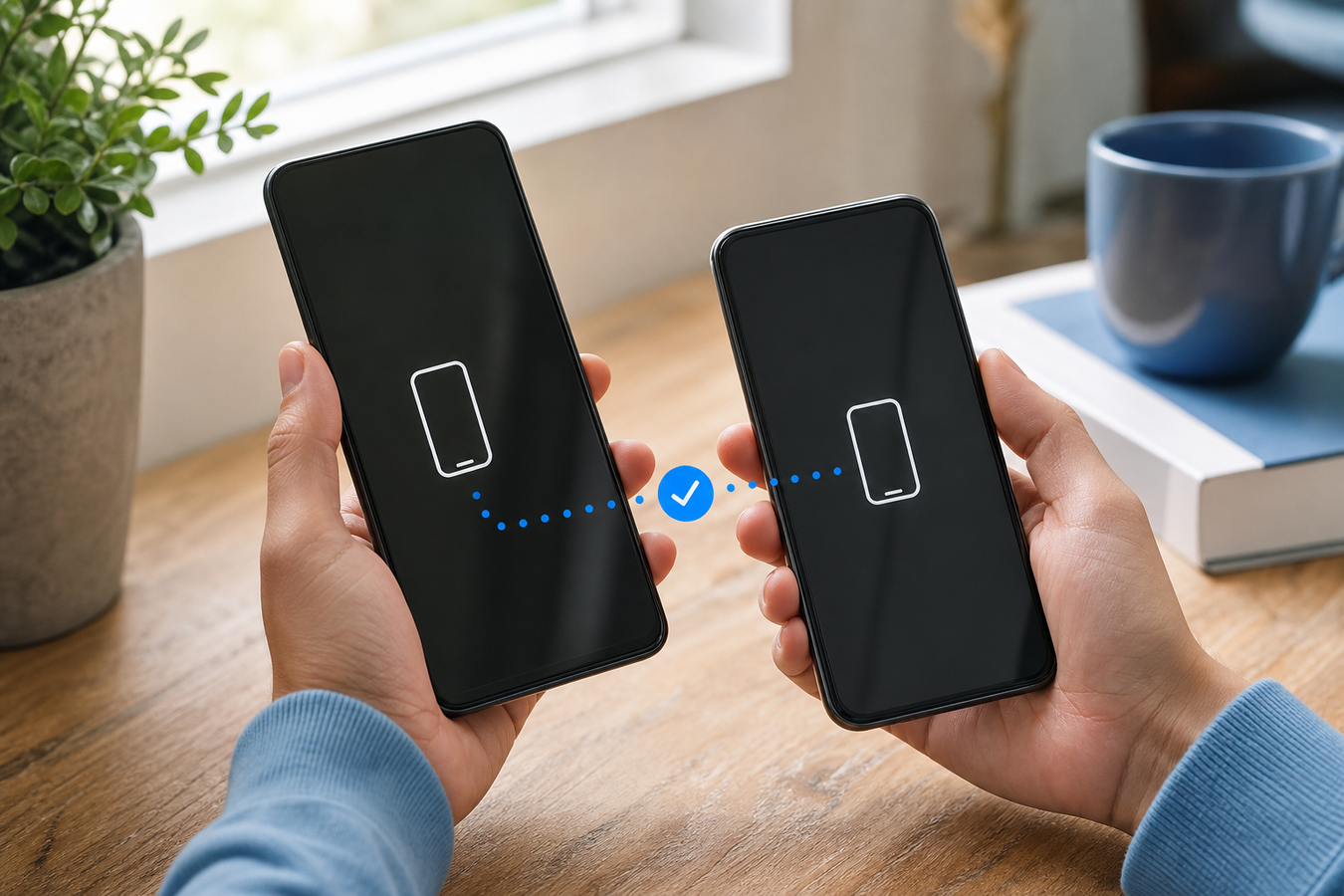
Je WhatsApp-berichten overzetten naar een nieuwe Android-telefoon doe je het snelst en veiligst via een directe wifi-overdracht of een Google Drive-back-up.
Met beide methoden verhuis je de complete chatgeschiedenis, inclusief alle foto's en video's, zonder dataverlies naar je nieuwe toestel. Volg de juiste voorbereidingen en stappen om vastlopers te voorkomen, zodat je direct weer verder kunt praten met je contacten.
Voorbereiding: wat heb je nodig voordat je begint?
Wil je halverwege de overdracht niet ineens vastlopen met een foutmelding? Loop dan voor je begint even deze checklist door.
Gebruik stabiele wifi: Verbind beide apparaten met een goed wifi-netwerk. Grote mediabestanden overzetten via je mobiele databundel is traag en kost simpelweg te veel data.
Controleer de opslagruimte: Kijk vooraf even of je nieuwe Android-telefoon daadwerkelijk genoeg lokale opslagruimte vrij heeft voor je volledige WhatsApp-geschiedenis.
Zorg voor stroom en grip: Leg de oude en de nieuwe telefoon alvast aan de oplader. Het proces kan lang duren, waardoor de toestellen warm en best glad worden. Klik het nieuwe toestel daarom direct in een hoesje bijvoorbeeld van Mobigear of PanzerGlass zodat hij niet per ongeluk van tafel glijdt.
Zoek je wachtwoord op: Zorg dat je de juiste inloggegevens van je Google-account direct bij de hand hebt.
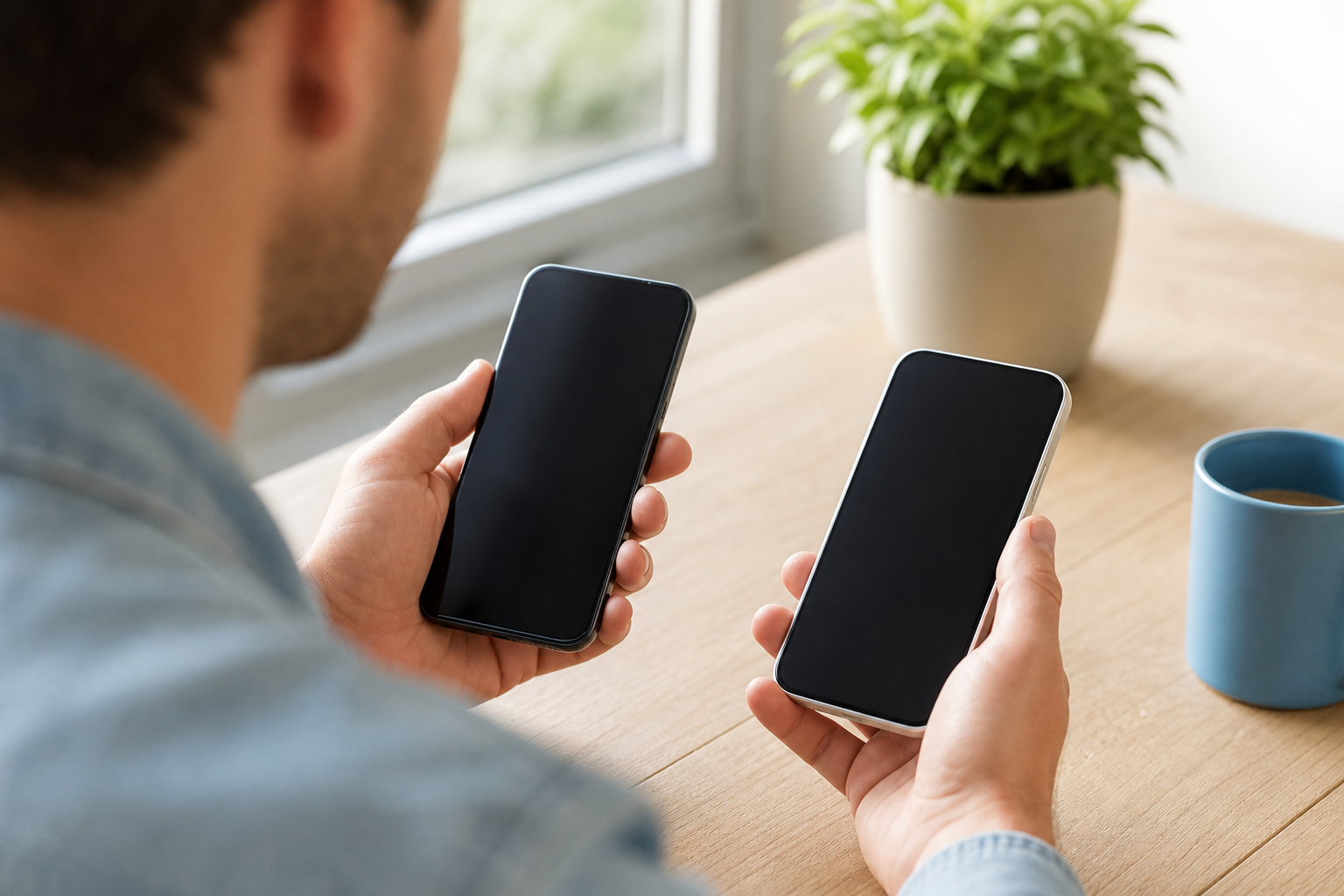
Methoden vergeleken: Google Drive vs. Direct (QR-code)
Google beschrijft voor Android in 2026 twee officiële routes voor de overstap: lokaal via een QR-code of online via een cloudback-up. Voor beide opties moet je altijd eerst succesvol je telefoonnummer verifiëren op de nieuwe telefoon.
Lokaal overzetten is direct en razendsnel. Het neemt automatisch alle mediabestanden mee, maar vereist wel dat je oude en nieuwe telefoon tegelijkertijd fysiek naast elkaar liggen. Is je oude toestel kapot of al ingeruild? Dan is herstellen via een Google Drive-back-up de beste keuze. Houd er rekening mee dat deze cloud-methode niet standaard al je media meeneemt; je moet video's vooraf handmatig aanvinken in de instellingen om ze te behouden.
| Methode | Grootste voordeel | Belangrijkste nadeel of voorwaarde | Video's inbegrepen? |
|---|---|---|---|
| Direct (QR-code) | Sneller en geen cloud-opslag nodig. | Beide telefoons moeten samen aanwezig zijn. | Ja, volledig automatisch. |
| Google Drive | Werkt ook als je oude telefoon kapot is. | Afhankelijk van internetsnelheid en cloud-ruimte. | Nee, handmatig aanvinken vereist. |
Hoe zet ik WhatsApp direct over zonder Google Drive (via QR-code)?
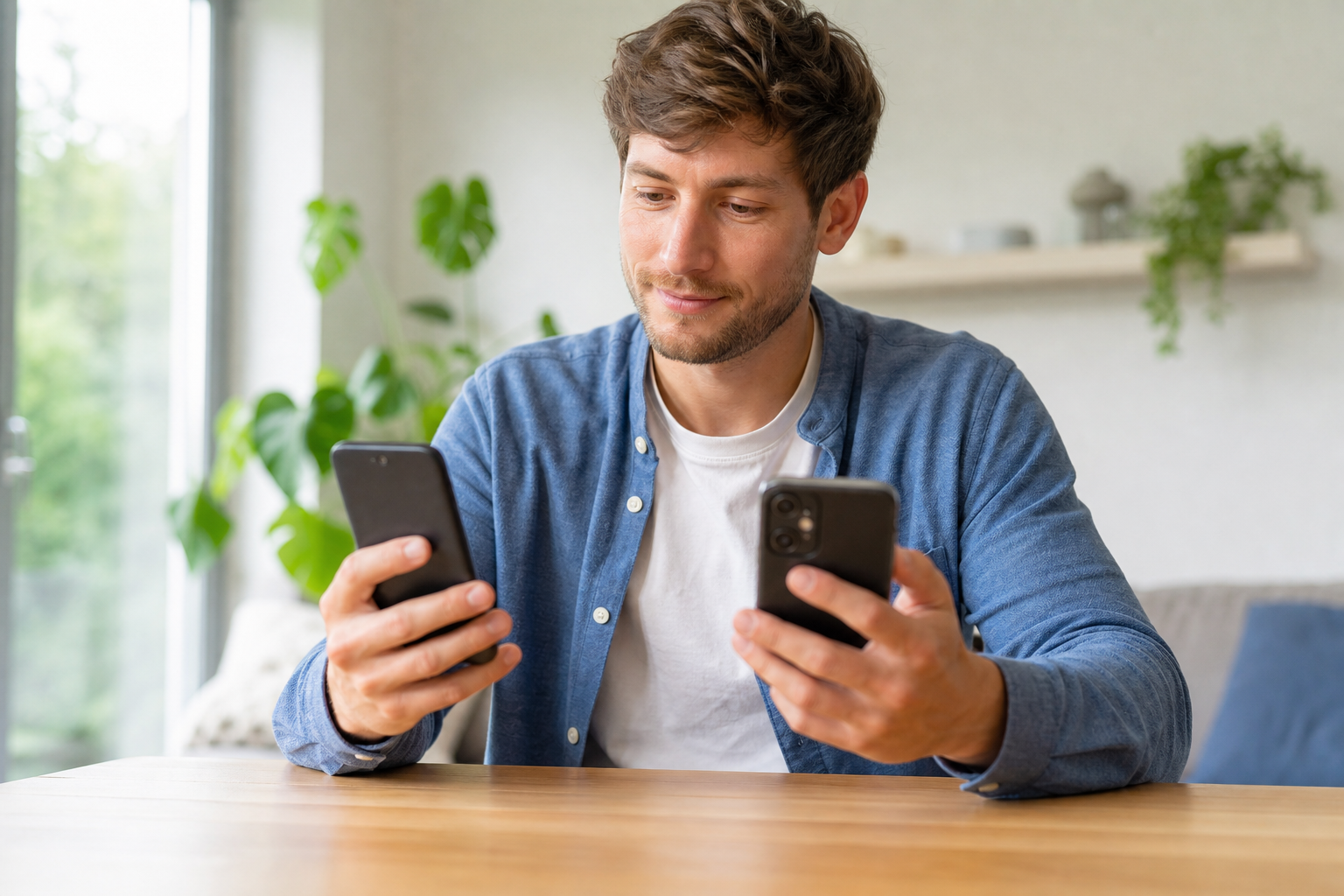
Je zit aan de keukentafel met je oude en nieuwe toestel ontgrendeld naast elkaar. Tijd om je chatgeschiedenis direct lokaal over te zetten.
-
1
Zorg eerst dat beide telefoons verbonden zijn met exact hetzelfde wifi-netwerk. Zet ook op allebei de apparaten de locatievoorzieningen aan, anders kunnen ze elkaar niet vinden op het netwerk.
-
2
Pak je oude telefoon erbij. Ga in WhatsApp naar je Instellingen, tik op Chats en kies vervolgens voor de optie 'Chats overzetten'. Dit activeert de lokale scanner.
-
3
Open nu WhatsApp op je nieuwe Android-telefoon en doorloop de normale verificatie van je telefoonnummer. De app vraagt daarna direct of je wilt overzetten vanaf een oude telefoon. Zodra je dit bevestigt, verschijnt er een QR-code op je scherm.
-
4
Scan de code op je nieuwe scherm met je oude toestel. Laat beide telefoons daarna onafgebroken naast elkaar liggen en wacht rustig tot de overdracht de 100 procent bereikt heeft.
Hoe zet ik WhatsApp over naar mijn nieuwe Android via een Google Drive-back-up?
Maak altijd eerst een verse reservekopie op je oude toestel, ook als je automatische back-ups gebruikt.
-
1
Navigeer op je oude toestel naar de instellingen van WhatsApp. Tik op 'Chats', kies 'Chatback-up' en maak handmatig een laatste back-up in je Google-account.
-
2
Log op je nieuwe Android in met exact hetzelfde Google-account. Zonder dit specifieke account kan de nieuwe telefoon de cloud-back-up namelijk niet vinden.
-
3
Installeer WhatsApp, open de app en start met je telefoonnummer verifiëren via een sms-code.
-
4
Tik op 'Herstellen' zodra WhatsApp detecteert dat er een back-up in Google Drive beschikbaar is. Laat de app rustig laden tot je volledige chatgeschiedenis weer netjes in beeld staat.
Hoe zet ik mijn WhatsApp over van een iPhone naar een Android-telefoon?
Voor een overstap van een iPhone naar Android heb je altijd een fysieke kabel nodig, omdat een directe cloud- of wifi-verbinding tussen deze twee verschillende systemen hiervoor niet werkt.
-
1
Gebruik een geschikte USB-C naar Lightning kabel om de iPhone en het nieuwe Android-toestel direct met elkaar te verbinden. Zorg dat beide telefoons voldoende opgeladen zijn.
-
2
Start het eerste installatieproces op de nieuwe Android-telefoon. Kies tijdens deze set-up bij de stap voor het overzetten van data specifiek voor de WhatsApp-optie.
-
3
Scan de gegenereerde QR-code op het nieuwe Android-scherm met de camera van je iPhone. Dit start de WhatsApp data-export.
-
4
Verbreek de kabelverbinding pas nadat het volledige proces op het Android-scherm succesvol is voltooid. Trek je de stekker er te vroeg uit, dan ontbreken er gesprekken of media op je nieuwe toestel.
Kan ik mijn chats behouden als ik een nieuw telefoonnummer krijg?
Heb je naast een nieuwe telefoon ook een ander abonnement met een nieuw nummer gekozen?
WhatsApp koppelt al je chats en back-ups strikt aan je huidige telefoonnummer. Je kunt deze gegevens niet direct inladen als je de app opent met een nieuwe simkaart. Zonder de juiste voorbereiding begin je simpelweg met een lege app.
Om dataverlies te voorkomen, gebruik je eerst je oude telefoon. Ga naar de WhatsApp-instellingen en kies de 'Nummer wijzigen' functie. Na de verificatie van je nieuwe nummer op dit oude toestel, maak je handmatig een definitieve back-up. Zodra die klaar is, stap je pas veilig over naar je nieuwe Android-telefoon. Je logt daar in met je nieuwe nummer en haalt de verse reservekopie zonder problemen op.
Veelgestelde vragen
Hoe krijg ik mijn oude WhatsApp berichten op mijn nieuwe telefoon?
Dit doe je direct via de optie 'Overzetten vanaf oude telefoon' of door te kiezen voor 'Herstellen vanaf back-up' tijdens de eerste installatie van de app. Log in met je vertrouwde nummer. Zodra je dit bevestigt via sms, haalt WhatsApp je gesprekken voor je op.
Waarom kan ik WhatsApp-berichten niet overzetten?
Meestal wordt dit veroorzaakt door het gebruik van een ander Google-account, te weinig lokale opslagruimte, het niet gebruiken van hetzelfde telefoonnummer of een haperende wifi-verbinding. Controleer altijd dubbel of je nieuwe toestel is ingelogd op het exacte account waarmee je de eerdere reservekopie hebt gemaakt.
Hoe kan ik alle oude WhatsApp-berichten terughalen?
Zolang je op je vorige toestel een cloud-back-up hebt gemaakt, kun je bij een schone installatie van de app kiezen voor het herstellen van de chatgeschiedenis. Verwijder de app eventueel, download hem opnieuw en volg simpelweg de stappen op je scherm.
Waar staat de chatgeschiedenis van WhatsApp?
Deze data wordt standaard opgeslagen in de interne lokale opslagruimte van je telefoon. Heb je cloud-opslag geactiveerd, dan staat er ook een versleutelde reservekopie in de cloud van je verbonden Google-account (Google Drive).
Met een actuele back-up of directe wifi-verbinding staan je gesprekken en media veilig op je nieuwe Android-telefoon. Is je nieuwe toestel nu helemaal ingesteld? Bescherm het dan direct tegen valschade. Bekijk het ruime aanbod telefoonhoesjes op hoesjesdirect.nl en kies meteen een stevige cover uit.