Je staat in het pikkedonker voor de voordeur en krijgt de sleutel niet in het slot, of je zoekt iets onder de bank. Je hebt direct licht nodig. Je iPhone is op dat moment je beste vriend. In dit artikel ontdek je niet alleen de snelste manieren om je iPhone als zaklamp gebruiken te masteren, maar leer je ook verborgen functies kennen. Denk aan de helderheid van de zaklamp aanpassen voor subtiel licht of handsfree bediening via Siri wanneer je je handen vol hebt. We slaan de theorie over en kijken direct naar de instellingen die je nu kunt gebruiken. Zo voorkom je dat je onnodig door menu's scrolt terwijl je in de kou staat.
Hoe kun je de zaklamp op je iPhone aanzetten?
Snel handelen in het donker vereist de juiste methode voor jouw specifieke toestel. Volg deze stappen om direct de flts te activeren vanaf het toegangsscherm, zonder dat je een toegangscode hoeft in te voeren of Face ID hoeft te gebruiken.
-
1
Activeer het toegangsscherm
Tik eenmaal op het donkere scherm of til de telefoon simpelweg op om het display te wekken. -
2
Zoek het icoon
Kijk naar de linkerbenedenhoek van het toegangsscherm waar het ronde zaklampsymbool direct zichtbaar wordt. -
3
Druk stevig in
Houd het zaklamp-icoon ingedrukt totdat je een korte, voelbare trilling ervaart en de hardware activeert. -
4
De zaklamp in- of uitschakelen
Herhaal exact dezelfde stap en houd het icoon nogmaals ingedrukt om de lichtstraal weer uit te zetten. -
5
Gebruik het bedieningspaneel
Is je telefoon al ontgrendeld? Dan is toegang via het bedieningspaneel het handigste alternatief om je huidige app niet te hoeven sluiten.
In de praktijk merk je dat de methode via het toegangsscherm de minste seconden kost. Vermijd echter het te licht aantikken van het icoon; Apple vereist een bewuste, langere druk. Dit mechanisme voorkomt dat de lamp per ongeluk in je tas of broekzak aangaat.
Bedieningspaneel vs. Toegangsscherm (Face ID vs Touch ID)
Niet elke Apple-smartphone werkt exact hetzelfde als het om snelle instellingen gaat. De manier waarop je het bedieningspaneel opent of het toegangsscherm gebruikt, hangt volledig af van de aanwezigheid van een fysieke thuisknop op de behuizing.
| Toesteltype | Bediening Toegangsscherm | Toegang Bedieningspaneel |
|---|---|---|
| Face ID-modellen (zonder thuisknop) | Directe snelkoppeling linksonder op het toegangsscherm aanwezig. | Veeg vanuit de rechterbovenhoek van het scherm naar beneden om het bedieningspaneel te openen. |
| Touch ID-modellen (met thuisknop, bijv. iPhone SE) | Geen directe knop op het toegangsscherm beschikbaar voor de ledflits. | Veeg vanaf de absolute onderkant van het scherm omhoog om het bedieningspaneel te tonen. |
In beide gevallen is het niet nodig om de smartphone volledig te ontgrendelen om het bedieningspaneel te bereiken. Kies de toegangsscherm-methode als je een nieuwer toestel hebt en razendsnel licht zoekt. Kies de route via het bedieningspaneel bij Touch ID-modellen, of open het bedieningspaneel wanneer je al door je mail scrolt en de app actief wilt houden.
Helderheid van de zaklamp aanpassen in iOS
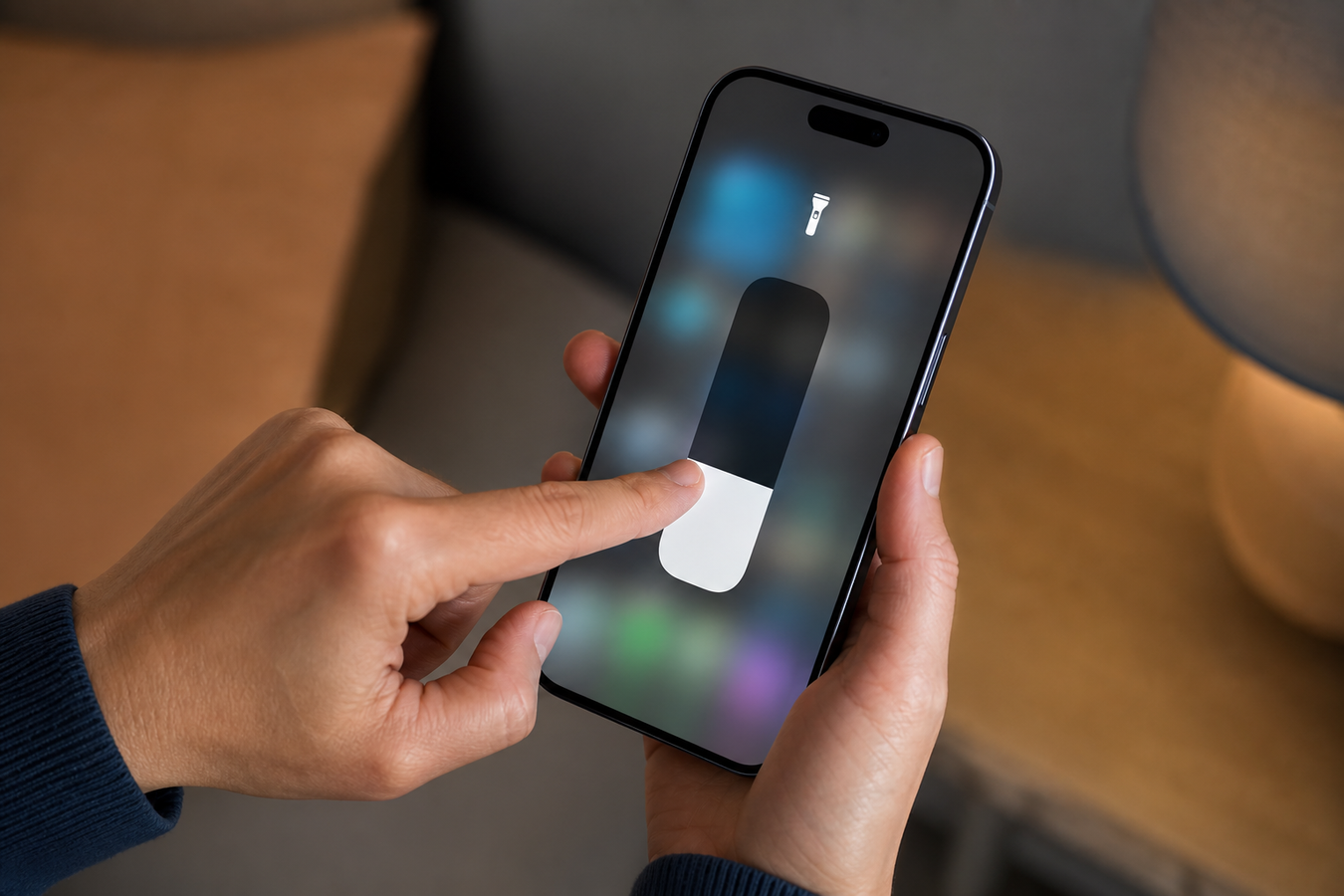
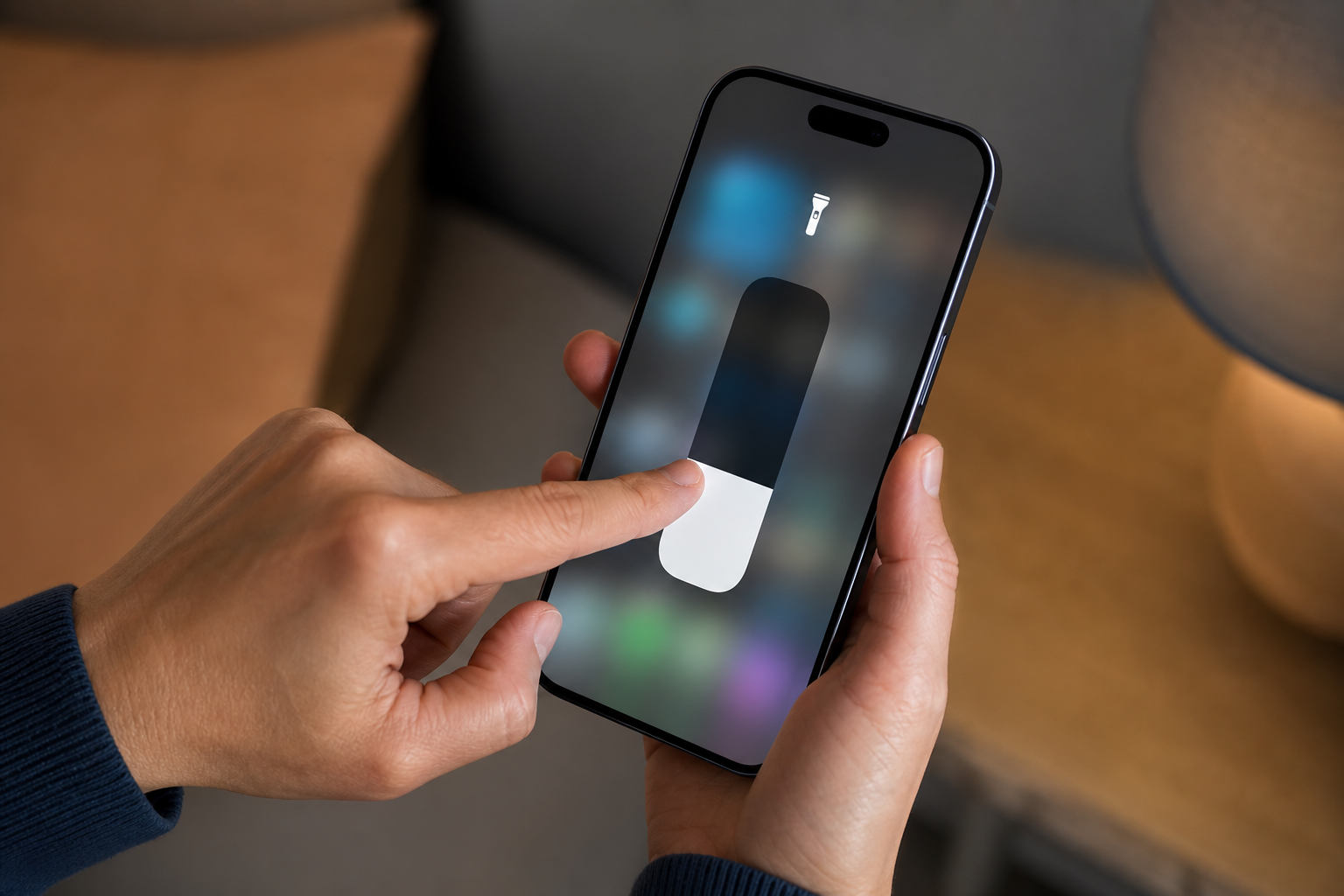
De ledflits op de achterkant van je toestel is niet beperkt tot één felle stand. Vaak heb je in een donkere slaapkamer juist behoefte aan subtiel licht, zodat je anderen niet wekt. Je kunt de lichtsterkte eenvoudig dimmen via een verborgen menu in het bedieningspaneel.
Open hiervoor het bedieningspaneel via de juiste veegbeweging. Zoek het bekende icoontje in het bedieningspaneel en tik er niet kort op, maar houd het zaklamp-icoon lang ingedrukt. Er verschijnt nu een grote verticale schuifregelaar op je scherm. Schuif je vinger omhoog of omlaag over deze balk om de helderheid van de zaklamp aanpassen in verschillende stappen te voltooien.
Met de komst van iOS 18 en op nieuwere toestellen met het Dynamic Island is deze functionaliteit sterk visueel uitgebreid. Bovenin het scherm, direct rondom het Dynamic Island, verschijnt in iOS 18 een nieuwe interface. Via het Dynamic Island kun je niet alleen de felheid bepalen, maar door horizontaal te swipen ook de breedte van de lichtstraal wijzigen. Een smalle straal via het Dynamic Island is perfect om gericht iets te zoeken, terwijl een brede straal een groter oppervlak verlicht.
Slimme alternatieven: Siri, Actieknop en Tik op achterkant
Soms heb je modderige handen of kun je simpelweg niet naar het scherm kijken om het bedieningspaneel te openen. In die scenario's zijn fysieke knoppen zoals de Actieknop of spraakcommando's via Siri veel efficiënter dan swipen in het bedieningspaneel.
Spraakbesturing met Siri: Siri is ideaal voor handsfree gebruik tijdens het klussen. Roep simpelweg 'Hé Siri, doe mijn zaklamp aan' en Siri regelt het direct. Geef daarna het commando 'Hé Siri, zet uit' en Siri schakelt de lamp weer uit.
Fysieke bediening via de Actieknop: Bezitters van de nieuwste Pro-modellen kunnen de programmeerbare Actieknop inzetten. Eén lange druk op de Actieknop activeert de lamp direct. De Actieknop geeft hierbij een voelbare trilling als bevestiging.
Tik op achterkant instellen: Via 'Instellingen > Toegankelijkheid > Aanraken > Tik op achterkant' wijs je een dubbele tik op de behuizing toe aan de lamp. Dit omzeilt het bedieningspaneel volledig en werkt razendsnel.
Deze geavanceerde opties besparen kostbare tijd. Kies Siri wanneer je je toestel niet kunt aanraken en Siri je stem goed kan horen. Gebruik de Actieknop voor de meest betrouwbare tactiele feedback, en vermijd het bedieningspaneel als je dikke handschoenen draagt.
De Actieknop instellen op de iPhone
De komst van de nieuwe iPhone nieuwe modellen introduceerde de Actieknop als vervanger van de mute-schakelaar. Als je de Actieknop specifiek voor verlichting wilt gebruiken, vergt dit een eenmalige configuratie buiten het bedieningspaneel om.
-
1
Open de instellingen
Ga naar de standaard Instellingen-app op je iPhone. -
2
Zoek het juiste menu
Navigeer naar het specifieke menu 'Actieknop' dat in de hoofdlijst staat. -
3
Selecteer de functie
Swipe horizontaal door de visuele opties voor de Actieknop totdat je de 'Zaklamp' functionaliteit prominent in beeld ziet. -
4
Test de configuratie
Verlaat de instellingen en houd de fysieke Actieknop aan de zijkant van je toestel ingedrukt. De lamp gaat nu direct branden via de Actieknop.
Zodra dit is ingesteld, vervangt de Actieknop effectief de noodzaak om het bedieningspaneel te openen. Het instellen van de Actieknop is de meest robuuste methode, vooral in situaties waar het bedieningspaneel openen door regen op je scherm moeizaam gaat.
Veelgestelde vragen over de Apple ledflits
Waarom werkt mijn zaklamp op de iPhone niet?
Vaak is de batterij te laag of is de camera-app nog actief op de achtergrond. iOS blokkeert de ledflits automatisch wanneer de accucapaciteit een kritiek dieptepunt bereikt om stroom te besparen. Sluit de camera-app volledig af via de app-kiezer en laad je toestel op; daarna kun je de zaklamp in- of uitschakelen via het bedieningspaneel.
Kan ik de zaklamp aanzetten zonder het scherm aan te raken?
Ja, Siri is hiervoor de absoluut beste oplossing. Door spraakcommando's aan Siri te geven, omzeil je het bedieningspaneel volledig. Vraag simpelweg aan Siri om licht te maken, of gebruik de Actieknop op nieuwere modellen voor een fysieke route waarbij schermbediening onnodig is.
Hoe voorkom ik dat de zaklamp per ongeluk aangaat in mijn broekzak?
Schakel de optie 'Til op om te activeren' uit via 'Instellingen > Scherm en helderheid'. Hierdoor licht het scherm niet meer op wanneer je beweegt, waardoor de kans op onbedoelde aanrakingen drastisch afneemt. Dit voorkomt dat je per ongeluk de zaklamp in- of uitschakelen activeert met je been.
Hoe kan ik de helderheid van de iPhone zaklamp wijzigen?
Open het bedieningspaneel, druk lang op het lamp-icoontje in het bedieningspaneel en gebruik de verticale schuifregelaar. Bij toestellen met iOS 18 verschijnt deze regelaar direct rondom het Dynamic Island. Interactie met het Dynamic Island in iOS 18 maakt het bedieningspaneel voor deze specifieke taak zelfs overbodig.
Of je nu de voorkeur geeft aan een snelle tik op het scherm, een spraakopdracht via Siri, of de nieuwe Actieknop gebruikt; er is altijd een methode die bij jouw situatie past. De tijd van onhandig zoeken in het donker is definitief voorbij als je het bedieningspaneel en Siri slim combineert. Probeer direct uit of je de helderheid van de zaklamp aanpassen kunt in het bedieningspaneel, zodat je vanavond niet verblind wordt in het donker.