Een creditcard installeren op je iPhone en Apple Pay configureren doe je rechtstreeks in de standaard Apple Wallet-app. Je tikt op het plus-teken, scant je kaart met de camera en binnen twee minuten is de koppeling klaar om overal contactloos af te rekenen.
Soms blokkeert een verouderde iOS-versie of een gemiste bank-verificatie het proces. Zodra die instellingen goed staan, betaal je veilig via je smartphone en blijft de fysieke pas gewoon thuis.
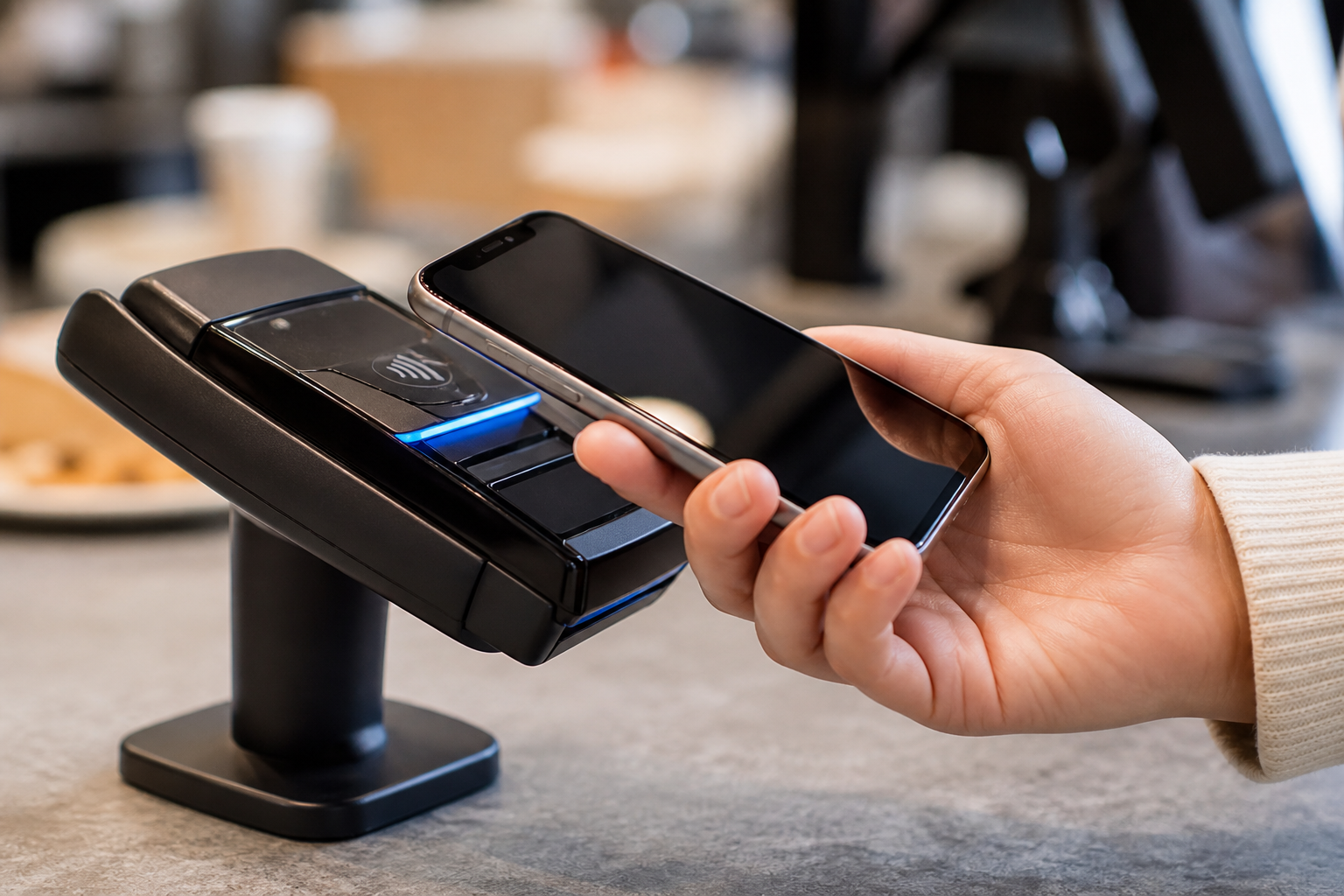
Wat is het verschil tussen Wallet en Apple Pay?
Waarom vliegen die twee termen eigenlijk steeds door elkaar heen als je mobiel wilt afrekenen?
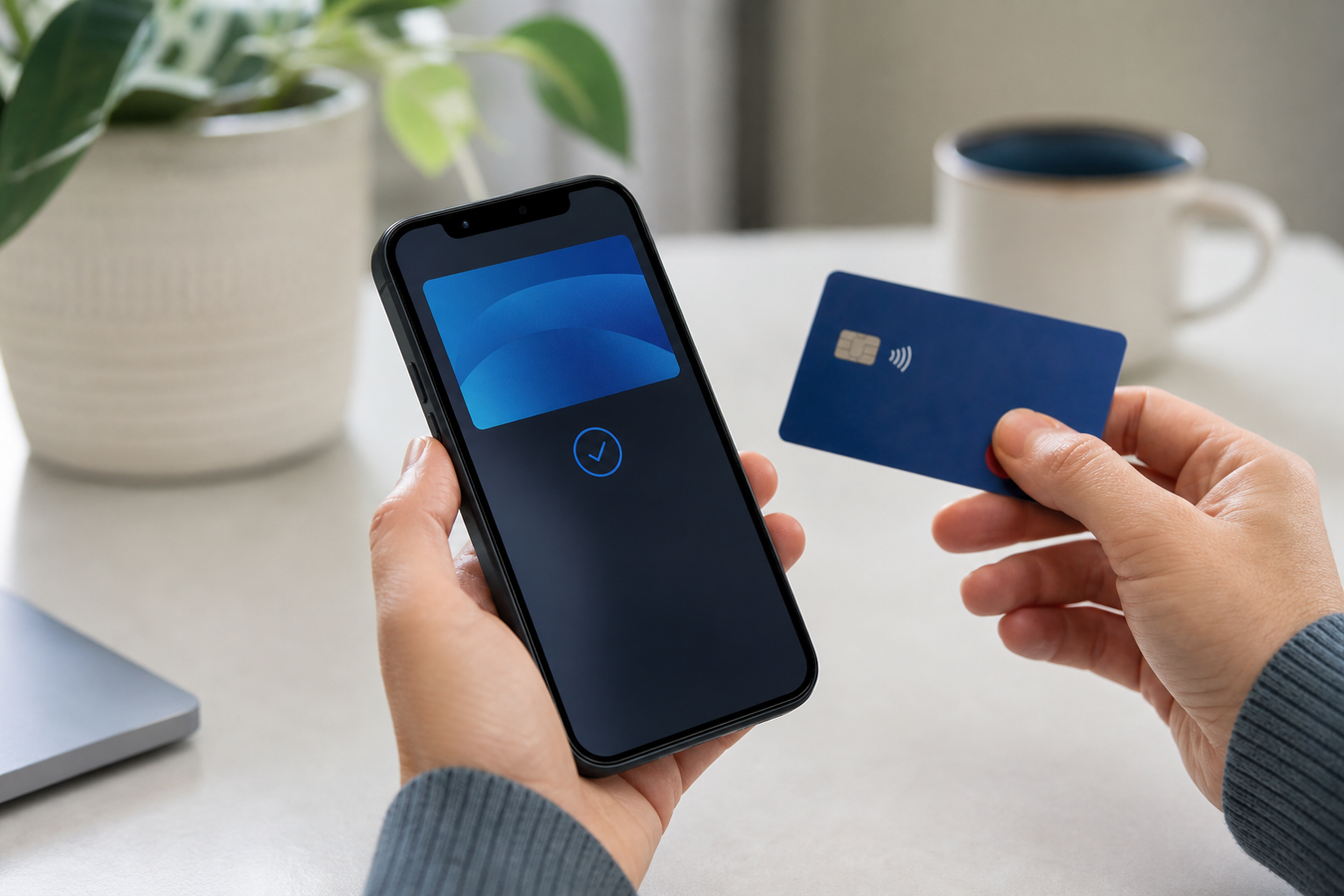
De verdeling is heel simpel. De Apple Wallet-app is de digitale kluis op je iPhone. Dit is de plek waar je de gegevens van je betaalkaarten veilig opslaat. Apple Pay is de daadwerkelijke contactloze NFC-betaalmethode die in actie komt zodra je het toestel bij de pinautomaat houdt. Je bewaart de pas dus in de Wallet, en je rekent af met Apple Pay.
Dit systeem pakt een stuk veiliger uit dan een gewone portemonnee. Een fysieke creditcard kan uit je zak vallen of gestolen worden, waarna de vinder er direct contactloos mee kan afrekenen. Gebruik je een apple pay creditcard, dan vereist elke betaling met iPhone eerst goedkeuring via Face ID of Touch ID. Zonder jouw gezicht of vingerafdruk gebeurt er niets. Daarbij verbergt de software je gegevens via tokenisatie. De kassa ontvangt slechts een tijdelijke code, waardoor je echte kaartnummer nooit met de winkel wordt gedeeld of ergens rondslingert.
Is betalen met Apple Pay veilig vergeleken met een fysieke creditcard? Ja, want de beveiliging vraagt bij elke betaling om Face ID of Touch ID en deelt je kaartnummer niet met de betaalterminal. Kies Apple Pay als je minder vaak je fysieke creditcard wilt pakken; je Wallet-app bewaart de betaalkaart, Apple Pay gebruikt hem pas bij het afrekenen.
Hoe koppel ik mijn creditcard aan Apple Pay?
Mobiel afrekenen is inmiddels in heel Europa doodgewoon. Een creditcard installeren op je iPhone doe je via twee simpele routes. Je voegt de gegevens handmatig in via de Wallet-app, of je regelt de koppeling direct vanuit de applicatie van je eigen bank.
Kies de Wallet-app als je de fysieke betaalkaart bij de hand hebt of als je bank-app geen knop voor Apple Pay toont. De camera kan je kaartnummer en verloopdatum vaak scannen. Leest hij de kaart niet goed, dan kun je de gegevens handmatig toevoegen. Daarna vraagt de kaartuitgever om verificatie, meestal met een sms-code of een bevestiging in de bank-app.
Kies de bank-route als je al bent ingelogd en daar een optie als ‘Voeg toe aan Apple Wallet’ ziet. Je kaartgegevens gaan dan rechtstreeks naar Apple Wallet, dus je hoeft weinig te typen. Vrijwel alle grote banken in Europa en internationale spelers zoals bunq en Adyen ondersteunen deze snelle methode.
Welke route je kiest, hangt vooral af van wat je bij de hand hebt: je fysieke creditcard of toegang tot de bank-app. Zorg wel dat je startklaar bent voordat je Apple Pay gaat configureren. Leg de fysieke creditcard alvast voor je neus op tafel. Kies je voor de bank-route? Controleer dan even of je de inloggegevens van je bank-app bij de hand hebt. Zo sta je straks niet halverwege het proces te zoeken en is de pas sneller actief.
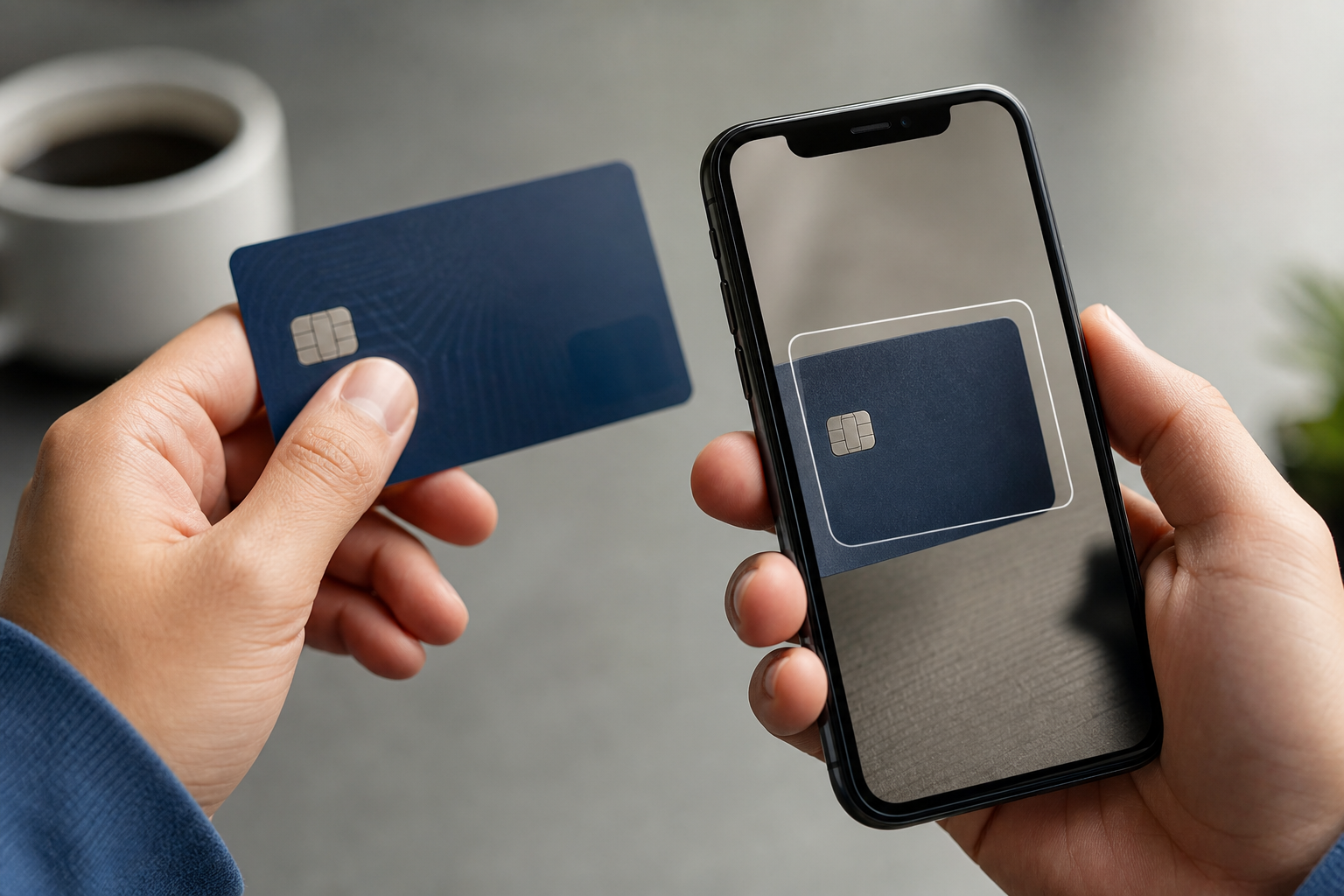
Creditcard toevoegen via de Apple Wallet-app
Je trekt net je nieuwe betaalkaart uit de envelop en wilt hem direct gebruiken voor een boeking. Je kunt de kaart via je telefoon toevoegen zodra je de kaartgegevens en de verificatie van je bank kunt afronden.
-
1
Open de app
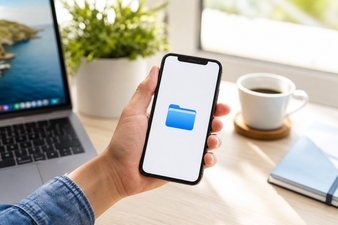
Zoek de standaard Wallet-app op je iPhone en tik rechtsboven in de hoek op het plus-teken (+).
-
2
Scan je pas
Kies voor de optie 'Debetkaart of Creditcard'. Gebruik de camera scanfunctie om het kaartnummer, de naam en de verloopdatum in één keer over te nemen. Controleer daarna of de gegevens op het scherm gelijk zijn aan die op je betaalkaart.
-
3
Typ handmatig
Kan de camera de fysieke kaart niet goed aflezen door slechte belichting of een donkere print? Kies voor handmatige invoer van kaartgegevens en typ zelf het nummer, de verloopdatum en de CVC-code over. Deze optie is ook handiger als je fysieke kaart niet bij de hand hebt, maar de gegevens wel veilig kunt inzien.
-
4
Controleer de voorwaarden
Lees de gegevens van je kaartuitgever na en accepteer de voorwaarden voor Apple Pay. Kies eventueel meteen deze creditcard als standaardkaart als je meerdere kaarten in de Wallet-app hebt staan.
-
5
Verifieer bij je bank
oltooi altijd de verplichte verificatie via je kaartuitgever om fraude uit te sluiten. Voer de ontvangen SMS-code in of geef goedkeuring in je eigen bank-app. Hierna is de kaart definitief geactiveerd voor gebruik. Bij betalen met iPhone bevestig je de betaling daarna met Face ID, Touch ID of je toegangscode.
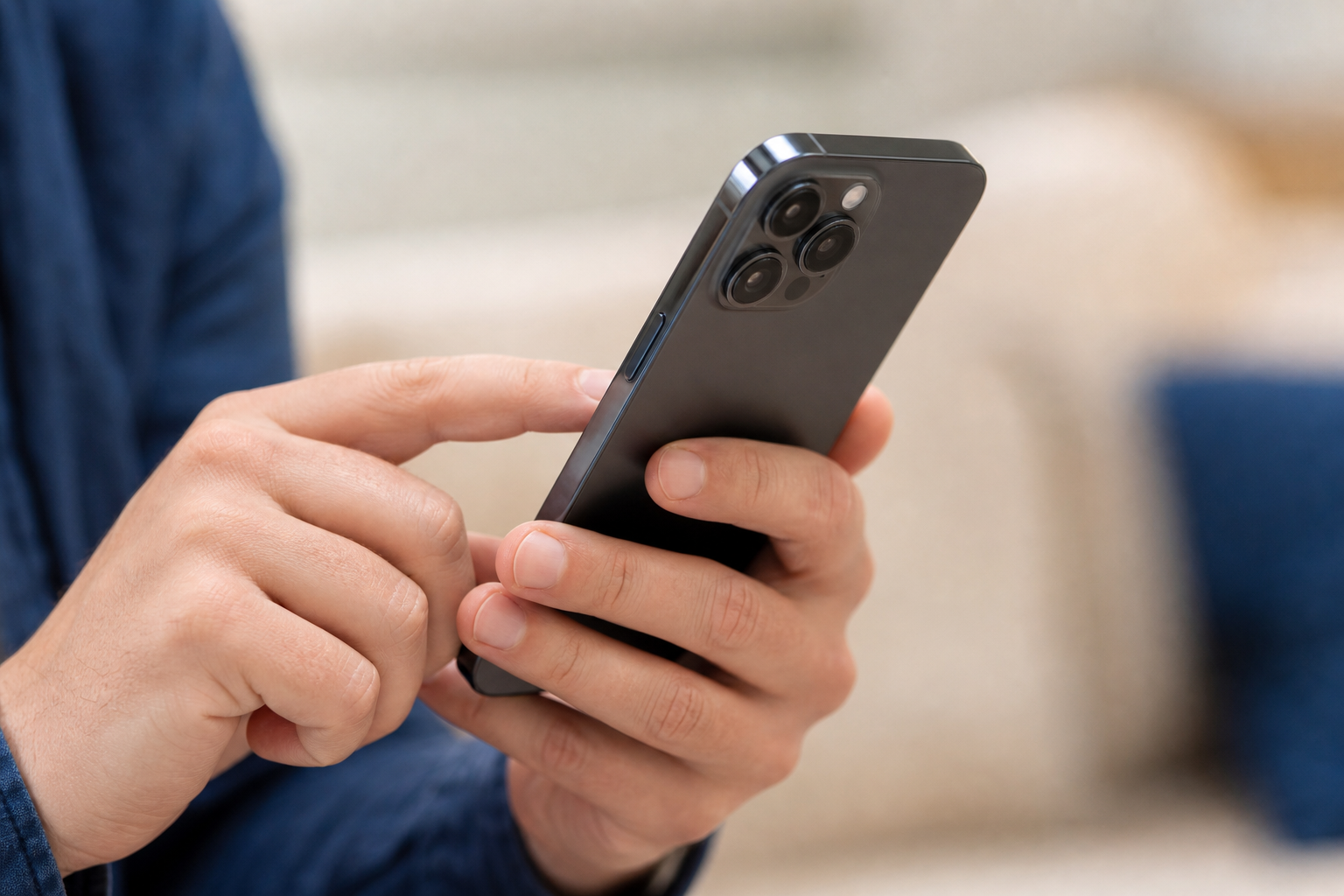
Apple Pay activeren via de app van je bank
Activeer Apple Pay direct vanuit de app van je bank door je creditcard te openen en daar de optie ‘Voeg toe aan Apple Wallet’ of ‘Apple Pay Configureren’ te kiezen.
Kies voor de snelste route en installeer je creditcard rechtstreeks vanuit de vertrouwde omgeving van je eigen bank-app.
-
1
Start de applicatie van jouw bank of creditcarduitgever op je smartphone.
-
2
Duik in je pasinstellingen en zoek de knop 'Voeg toe aan Apple Wallet' of 'Apple Pay Configureren'.
-
3
Volg simpelweg de stappen op je scherm. De app stuurt de kaartgegevens automatisch door naar je telefoon, waardoor je helemaal niets hoeft te typen. Scheelt weer gedoe.
-
4
Rond het proces af met een in-app verificatie om je identiteit te bevestigen. De creditcard verschijnt daarna direct in je Apple Wallet.
Waarom lukt de configuratie van Apple Pay niet?
Loopt het koppelen van je creditcard aan Apple Pay vast? Controleer deze punten één voor één voordat je de kaart opnieuw probeert toe te voegen.
Controleer eerst of je iPhone de nieuwste beschikbare iOS-update heeft. Een verouderde iOS-versie kan het toevoegen van een kaart blokkeren. Blijven er onvoltooide iOS updates op de achtergrond hangen, dan weigert de Wallet-app dienst. Update altijd je iPhone.
Loop je onverwacht vast bij de bank-verificatie? Kies dan, als je kaartuitgever die optie biedt, voor goedkeuring in de bank-app in plaats van een SMS-code. Verificatie via SMS of bank-app is nodig om te bevestigen dat jij de rechtmatige kaarthouder bent. Vraag pas daarna opnieuw een code aan.
Verkeerde regio-instellingen gooien vaak roet in het eten als je telefoon denkt dat je in een niet-ondersteund land bent. Zorg dat de taal en regio van je iPhone correct ingesteld staan (Instellingen > Algemeen > Taal en regio > Nederland). Staat Nederland al goed, sluit de Wallet-app dan volledig af en probeer de creditcard opnieuw toe te voegen.
Controleer bij je bank of zij de specifieke creditcard geschikt hebben gemaakt voor Apple Pay. De kaart wordt soms nog niet ondersteund, zeker bij bepaalde zakelijke passen. Een bank kan Apple Pay wel aanbieden, terwijl een bepaald kaarttype nog buiten die ondersteuning valt.
Werkt Apple Pay ook als mijn iPhone in een hoesje zit?
Houdt een telefoonhoesje de contactloze betaling eigenlijk tegen? De NFC-chip in de iPhone regelt de betaling bij de pinautomaat. In de praktijk werkt Apple Pay door vrijwel alle materialen heen. Bescherming en NFC-doorlaatbaarheid gaan dus meestal prima samen: een backcover, bookcase of dikker beschermhoesje hoeft Apple Pay niet in de weg te zitten. Zorg wel dat de pasvorm exact bij jouw iPhone-model past en gebruik alleen een case die de camera niet blokkeert.
Vermijd wel metalen onderdelen rond de NFC-zone, want die kunnen draadloos betalen verstoren.
Let wel op bij book cases of hoesjes met pasjeshouders. Zit daar al een andere NFC-gevoelige kaart in, zoals een OV-chipkaart of een toegangspas voor kantoor? Dat kan storing geven bij de betaalterminal. Haal deze kaarten er bij het afrekenen even uit, of gebruik een standaard backcover om storingen direct te voorkomen. Plaats kaarten ook niet te dik op elkaar.
Wil je je pasjes los meenemen, kies dan een MagSafe-kaarthouder voor iPhone 12 en nieuwer. Controleer of de houder tot drie passenkaarten ondersteunt, een schildlaag heeft voor bescherming van betaalkaarten en een stevige magneetbevestiging gebruikt. Controleer ook of de houder Apple Pay niet hindert. Gebruik microtwill of leer als je een zachte, slijtvaste afwerking wilt. Bewaar tijdens het betalen liever geen NFC-pas in die kaarthouder.
Onderhoud de kaarthouder met een droge microvezeldoek en reinig hem zonder agressieve schoonmaakmiddelen. Laat vocht niet langdurig in de kaarthouder zitten en bewaar kaarten altijd strak en recht in de houder.
Veelgestelde vragen
Hoe configureer je Apple Pay?
Open de Wallet-app op je iPhone, tik op het plusje rechtsboven en kies voor een betaalkaart of creditcard. Scan de pas met de camera of vul de gegevens handmatig in, waarna je de kaart definitief activeert via een verificatiecode van je bank.
Waarom kan ik mijn creditcard niet toevoegen aan Wallet?
Vaak komt dit door een verouderde iOS-versie of een verkeerde regio-instelling op je telefoon. Controleer of je toestel up-to-date is, check of de regio op Nederland staat en verifieer of je bank jouw specifieke kaart wel ondersteunt.
Is Apple Pay hetzelfde als iDEAL?
Nee. iDEAL is een directe overschrijving vanaf je bankrekening. Apple Pay gebruikt een gekoppelde betaalpas of creditcard om contactloos af te rekenen via de NFC-chip in je smartphone.
Moet ik altijd Face ID of Touch ID gebruiken?
Ja, elke betaling in de winkel of online moet je goedkeuren met gezichtsherkenning, je vingerafdruk of je toegangscode. Dit zorgt ervoor dat niemand anders met jouw telefoon kan afrekenen.
Kost betalen via Apple Pay extra geld?
Nee, het gebruik van Apple Pay is helemaal gratis. Je bank of creditcarduitgever rekent geen extra transactiekosten voor betalingen die je via je iPhone doet.
Werkt mijn creditcard via Apple Pay ook in het buitenland?
Ja. Je kunt je iPhone gebruiken bij elke betaalterminal ter wereld die contactloos betalen met Mastercard, Visa of Maestro accepteert.
Blokkeert een telefoonhoesje de Apple Pay betaling?
De NFC-chip in je iPhone is sterk genoeg om door vrijwel alle hoesjes heen te werken. Let alleen op bij book cases met pasjes: als daar een OV-chipkaart of andere NFC-pas in zit, kan dit de terminal in de war brengen.
Je weet nu precies hoe je jouw creditkaart voor Apple Pay veilig en snel installeert via de Wallet- of bank-app. Controleer voor de zekerheid eerst of je toestel de nieuwste iOS-versie heeft. Pak je iPhone, open 'Software-update' in de instellingen en voeg daarna direct je pas toe voor maximaal betaalgemak.