Je wilt even snel een prijs typen, maar je staart naar je Apple-toetsenbord: waar is in vredesnaam het euroteken gebleven? Het ontbreken van een fysieke print op de toetsen zorgt bij veel Mac-gebruikers voor verwarring en oponthoud. In dit artikel ontdek je de exacte toetscombinaties voor jouw MacBook of iMac, ongeacht welke toetsenbordindeling je momenteel gebruikt. Daarnaast bespreken we handige alternatieven en slimme instellingen om nooit meer te hoeven zoeken naar dit specifieke teken.
De snelste manier: Toetscombinatie voor het euroteken op je Mac
De meest efficiënte methode om een euroteken te typen op een standaard Mac vereist slechts twee of drie vingers. Volg deze stappen om het symbool direct in je tekst te plaatsen, zonder je muis te gebruiken.
-
1
Vind de Option-toets (Alt)
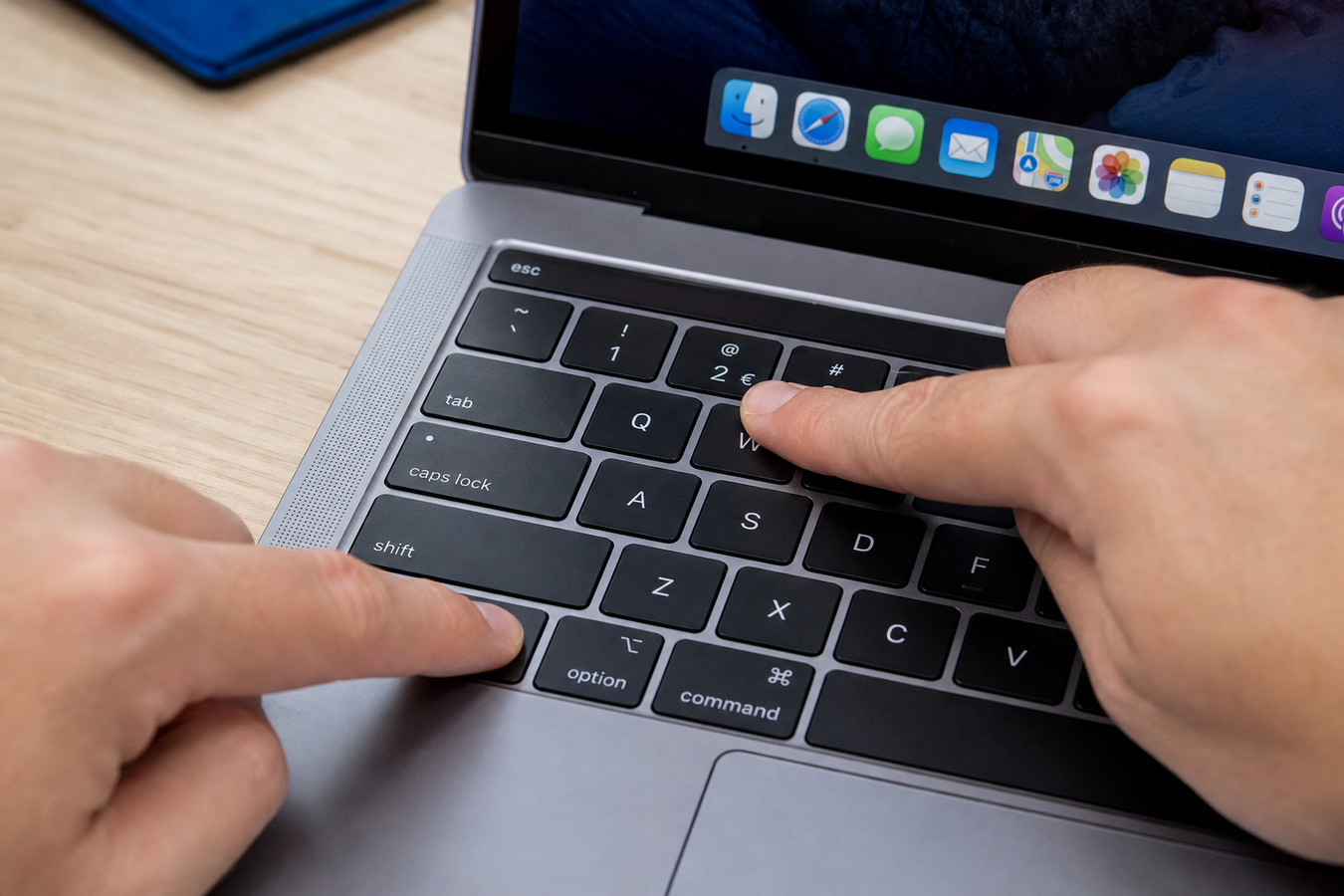
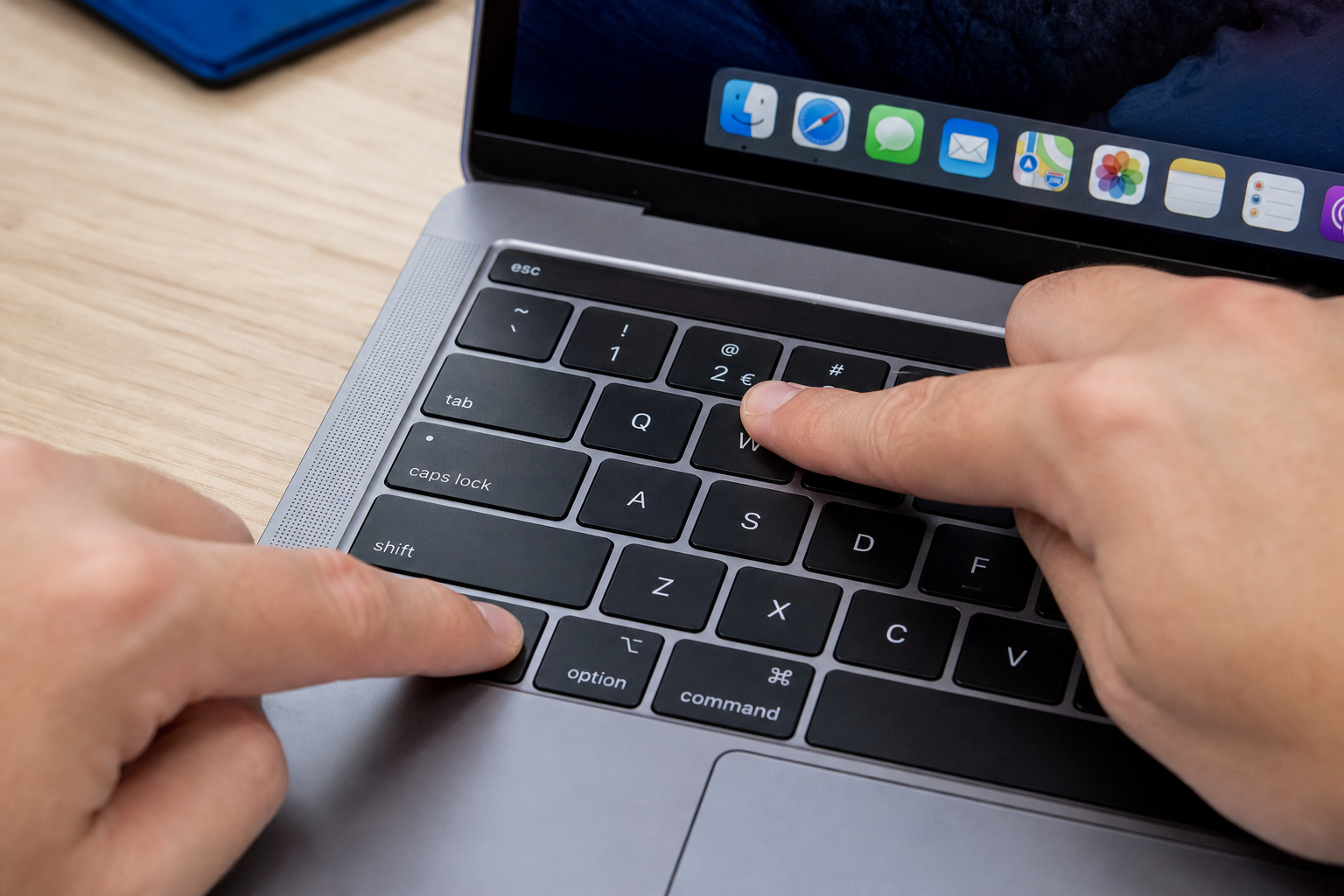
Deze toets bevindt zich links en rechts naast de Command-toets op de onderste rij van je Apple-toetsenbord. Op nieuwere modellen staat hier het symbool ⌥ op geprint.
-
2
Lokaliseer de Shift-toets
Deze vind je aan de uiterste linker- en rechterkant van het toetsenbord. Je herkent hem aan de brede, open pijl die omhoog wijst (⇧).
-
3
Gebruik de standaard toetscombinatie
Houd de Option-toets en de Shift-toets tegelijkertijd ingedrukt. Druk vervolgens kort op het cijfer 2 bovenaan je toetsenbord (Option + Shift + 2).
-
4
Controleer de invoer
Laat alle toetsen los. Als de combinatie succesvol is, verschijnt het €-symbool direct op je scherm. Verschijnt er een ™ (trademark) symbool? Dan ben je de Shift-toets vergeten in te drukken.

Kies de combinatie Option + Shift + 2 als je de standaard 'VS Internationaal' indeling gebruikt. Vermijd deze drievoudige combinatie en kies voor enkel Option + 2 als je de invoerbron specifiek op 'Nederlands' hebt ingesteld in je systeemvoorkeuren.
Verschillen per land: Toetsenbordindeling op de MacBook
Een toetscombinatie die op de ene Mac feilloos werkt, geeft op een ander model soms een compleet ander symbool. Dit komt doordat de invoer afhankelijk is van de actieve toetsenbordindeling in macOS. In Nederland gebruiken we standaard de 'VS Internationaal' (QWERTY) indeling, maar wie zijn MacBook in het buitenland koopt, krijgt te maken met afwijkende lay-outs.
| Land / Indeling | Type Toetsenbord | Toetscombinatie Euroteken | Bijzonderheden |
|---|---|---|---|
| Euroteken Macbook Nederland (Standaard) | VS Internationaal (QWERTY) | Option + Shift + 2 | Standaard ingesteld op de meeste Nederlandse Macs. De kortere 'Option + 2' combinatie geeft hier een ™ symbool. |
| Nederland (Apple-specifiek) | Nederlands (QWERTY) | Option + 2 | De snelste combinatie. Voeg deze indeling toe via Systeeminstellingen als je de Shift-toets wilt overslaan. |
| Euroteken Macbook Duitsland | Duits (QWERTZ) | Option + E | De Z en Y zijn omgedraaid. Het euroteken zit logischerwijs gekoppeld aan de letter E. |
| Euroteken Macbook Frankrijk | Frans (AZERTY) | Option + $ (of Option + *) | Compleet afwijkende indeling. Het euroteken zit vaak rechtsboven het return-gedeelte, afhankelijk van het exacte bouwjaar. |
Kies de Nederlandse invoerbron via Systeeminstellingen > Toetsenbord als je uitsluitend Nederlandse teksten typt en de snelste toetscombinatie wilt gebruiken. Behoud de VS Internationaal-indeling als je veel programmeert of regelmatig wisselt tussen macOS en Windows-systemen.
Alternatieve methoden voor het euro symbool op macOS
Soms werkt het fysieke toetsenbord niet mee. Een defecte Option-toets, een haperende cijferrij of een onbekende externe lay-out maakt het typen van speciale tekens bijzonder frustrerend. In zulke situaties biedt macOS gelukkig ingebouwde, softwarematige oplossingen om alsnog een euro symbool in je document te krijgen. Deze alternatieven vereisen geen complexe vingergymnastiek en werken onafhankelijk van de ingestelde toetsenbordindeling. Ongeveer 15 tot 20 procent van de Mac-gebruikers geeft de voorkeur aan deze visuele methoden boven sneltoetsen. Apple heeft hiervoor het emoji- en symboolmenu geïntegreerd, evenals een krachtige functie voor automatische tekstvervanging.
Via het emoji- en symboolmenu
Het ingebouwde symboolmenu van Apple is een visuele reddingsboei wanneer sneltoetsen falen. Zo voeg je het teken handmatig in via de interface:
-
1
Open de Tekenweergave
Plaats je cursor in het tekstveld waar je de prijs wilt typen. Druk tegelijkertijd op Control + Command + Spatiebalk om het pop-up venster te openen.
-
2
Klap het menu uit
Zie je alleen emoji's? Klik dan rechtsboven op het kleine venster-icoontje om de uitgebreide weergave met alle speciale tekens te activeren.
-
3
Zoek het euroteken
Typ het woord "euro" in de zoekbalk rechtsboven. Je kunt ook in de linkerkolom navigeren naar de specifieke categorie 'Valutasymbolen'.
-
4
Voeg het symbool in
Dubbelklik op het €-symbool in de resultaten. Het teken verschijnt direct op de actieve plek in je document.

Kies deze visuele methode als je zelden een euroteken op je Mac typt en geen nieuwe toetscombinaties uit je hoofd wilt leren.
Handige tekstvervanging instellen
Voor wie dagelijks offertes of facturen typt, is automatische tekstvervanging een enorme tijdbesparing. Je typt een simpele afkorting, waarna macOS deze direct omzet in het juiste valutasymbool.
Navigeer naar de instellingen: Open 'Systeeminstellingen' via het Apple-logo linksboven. Scrol naar beneden, klik op 'Toetsenbord' en selecteer de knop 'Tekstvervanging'.
Maak een afkorting aan: Klik op het plusje (+) linksonder om een nieuwe regel aan je lijst toe te voegen.
Kies een slimme trigger: Typ in de kolom 'Vervang' een logische afkorting, bijvoorbeeld "eur" of "eeur". Zorg dat het een lettercombinatie is die je nooit in normale zinnen gebruikt.
Koppel het euro symbool: Plak of typ in de kolom 'Door' het euroteken (€). Gebruik hiervoor eenmalig het symboolmenu of kopieer het teken simpelweg uit deze tekst.
Test de functionaliteit: Sluit de instellingen, open een leeg tekstdocument en typ "eur" gevolgd door een spatie. De tekst verandert nu direct in een €.
Stel deze tekstvervanging in als je structureel tijd wilt besparen en niet afhankelijk wilt zijn van fysieke toetsen.
Het euroteken gebruiken in Microsoft Word en Excel
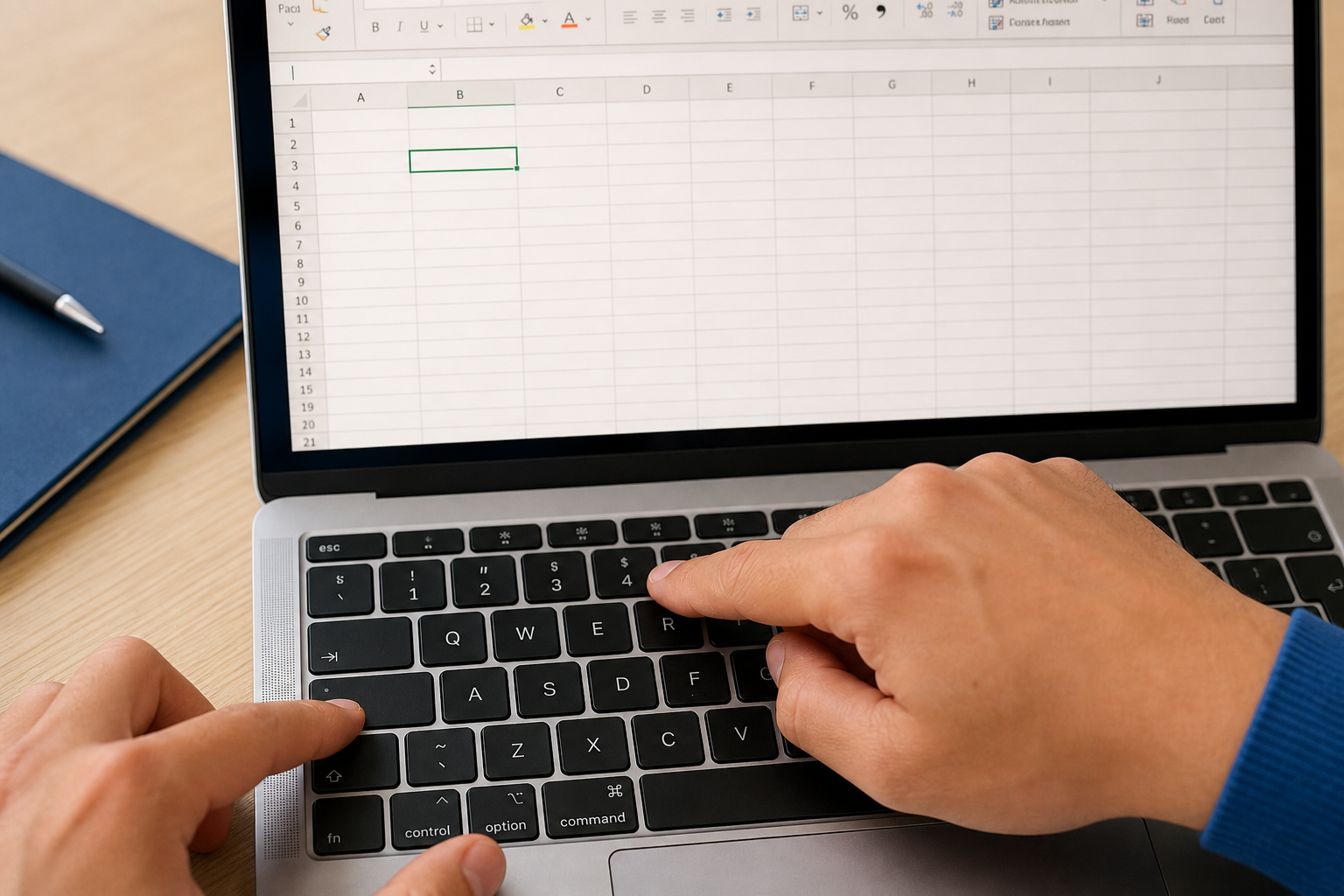
Binnen specifieke applicaties zoals Microsoft Word en Microsoft Excel gelden soms andere regels. Hoewel de standaard macOS sneltoetsen meestal werken, bieden deze programma's eigen, geoptimaliseerde workflows voor valuta.
Valutaweergave in Microsoft Excel: Typ het euroteken niet handmatig voor elk bedrag. Selecteer de gewenste cellen, ga naar het tabblad 'Start' en klik op het pijltje naast het geldbriefje-icoon (Getalnotatie). Kies hier '€ Nederlands (standaard)' om de getallen automatisch te formatteren.
Het symboolmenu in Microsoft Word: Werkt je Mac-toetscombinatie niet in Word? Gebruik de ingebouwde bibliotheek. Klik in het lint op 'Invoegen', kies 'Symbool', selecteer 'Meer symbolen' en dubbelklik op het euroteken.
Conflicterende Word-shortcuts: Soms kaapt Microsoft Word de standaard Apple-sneltoets (Option + Shift + 2) voor een eigen macro of opmaakfunctie. Controleer bij aanhoudende problemen de applicatie-specifieke sneltoetsen via 'Extra' > 'Toetsenbord aanpassen'.
Kies altijd de cel-eigenschappen in Excel in plaats van handmatig typen als je formules gebruikt. Vermijd handmatige invoer bij grote datasets om rekenfouten en corrupte data te voorkomen.
Veelgestelde vragen over het euroteken typen
Waarom staat het euroteken niet fysiek op mijn toetsenbord geprint?
Apple kiest voor een minimalistisch design en laat minder frequent gebruikte speciale tekens weg om het toetsenbord visueel overzichtelijk te houden. Op de meeste Mac-toetsenborden staat bij de '2' alleen het apenstaartje (@) afgebeeld. Het euroteken zit echter softwarematig onder deze toets verborgen en is direct oproepbaar via de Option-toets.
Wat moet ik doen als Option + Shift + 2 een ander teken geeft (zoals ™)?
Je gebruikt momenteel de 'VS Internationaal' toetsenbordindeling waarbij je de Shift-toets bent vergeten, of je indeling staat op puur 'VS'. Om het trademark-symbool (™) te vermijden, druk je Option, Shift én 2 tegelijkertijd in. Wil je liever de kortere Option + 2 combinatie gebruiken, ga dan naar Systeeminstellingen > Toetsenbord > Invoerbronnen en voeg de indeling 'Nederlands' toe.
Hoe maak ik een Euro teken op een extern (niet-Apple) toetsenbord?
Op een extern Windows-toetsenbord dat is aangesloten op een Mac, gebruik je de Alt-toets als vervanger voor de Option-toets. De toetscombinatie wordt dan Alt + Shift + 2 (of enkel Alt + 2 bij een Nederlandse instelling). Beschikt je externe toetsenbord over een numeriek blok aan de rechterkant, dan kun je ook de Alt-toets ingedrukt houden en de code 0128 intypen.
Hoe typ je een euroteken (€) op een MacBook of iMac? - Zo doe je dat!
De snelste manier is de toetscombinatie Option + Shift + 2 (bij een VS Internationaal indeling) of Option + 2 (bij een Nederlandse indeling). Werkt dit niet, controleer dan je toetsenbordinstellingen via Systeeminstellingen. Je kunt ook de sneltoets Control + Command + Spatie gebruiken om het symboolmenu te openen en het teken visueel te selecteren.
Of je nu de standaard toetscombinatie gebruikt, je toetsenbordindeling aanpast of een slimme tekstvervanging instelt: het typen van een euroteken op een Mac is eenvoudig als je de trucjes kent. Probeer de combinatie Option + Shift + 2 direct uit in je volgende document, of stel vandaag nog een handige tekstvervanging in voor maximaal typgemak!