Een trage Mac, onverklaarbare foutmeldingen of plannen om je laptop te verkopen? Een schone lei doet wonderen, maar je wilt absoluut niet per ongeluk belangrijke bestanden kwijtraken. In deze gids leer je stap voor stap hoe je veilig jouw specifieke MacBook terugzet naar de fabrieksinstellingen, of je nu een gloednieuwe Apple Silicon of een oudere Intel-Mac hebt.
Wij zien in de praktijk dat een goede voorbereiding het halve werk is. Zonder de juiste aanpak verlies je data of loop je vast in een activatiescherm. Het proces om een MacBook resetten succesvol uit te voeren vereist precisie, maar Apple heeft de procedure de afgelopen jaren gelukkig flink vereenvoudigd.
Checklist: Dit moet je doen vóórdat je jouw MacBook gaat resetten
Voorkom permanent dataverlies en activatieproblemen door deze stappen stipt te volgen voordat het wisproces begint.
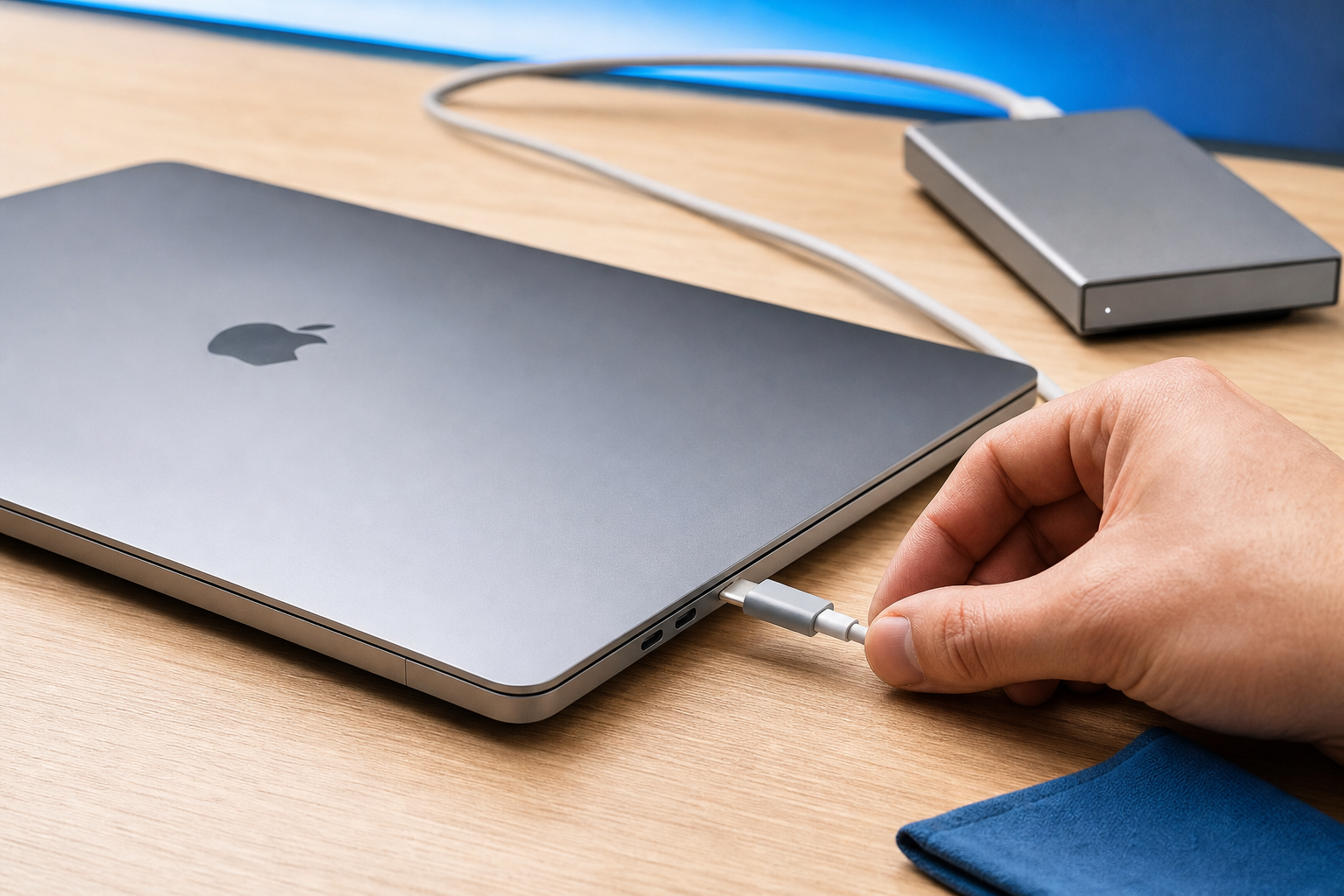
Maak een actuele Time Machine back-up: Sluit een externe harde schijf aan en sla je belangrijkste persoonlijke bestanden en instellingen veilig op. Omdat een MacBook resetten letterlijk alle data wist, is je informatie zonder deze stap onherstelbaar verdwenen. Controleer altijd de datum van de laatste succesvolle reservekopie in de menubalk.
Log volledig uit bij je Apple Account: Open Systeeminstellingen en klik op je naam bovenaan het venster. Log uit bij iCloud, iMessage en de App Store om te voorkomen dat de laptop na de reset om je oude inloggegevens blijft vragen. Verwijder de Mac ook direct uit de 'Zoek mijn'-app om het activeringsslot op te heffen.
Ontkoppel al je verbonden Bluetooth-apparaten: Ga naar je Bluetooth-instellingen en vergeet muizen, toetsenborden en draadloze koptelefoons. Dit voorkomt dat randapparatuur per ongeluk verbinding blijft zoeken met de gewiste laptop, wat vooral cruciaal is als je de MacBook verkopen gaat aan een nieuwe eigenaar.
Zorg voor een aangesloten oplader: Het resetproces trekt veel stroom en de laptop mag nooit halverwege uitvallen. Sluit de originele lichtnetadapter aan voordat je begint met wissen.
Welke reset-methode heb je nodig voor jouw Mac?
Jouw processor en besturingssysteem bepalen direct of je een snelle assistent gebruikt of handmatig schijven moet formatteren via een herstelomgeving.
| Type Mac | macOS Versie | Vereiste Methode |
|---|---|---|
| Apple Silicon (M1, M2, M3 en nieuwer) of Apple T2-veiligheids-chip | macOS Monterey, macOS Ventura of nieuwer | Wis alle inhoud en instellingen (Snel) |
| Oudere Mac met Intel-processor | macOS Big Sur of ouder | macOS herstelmodus (Handmatig) |
Kies de snelle methode met Wis alle inhoud en instellingen als je een recente chip hebt en minimaal macOS Monterey of macOS Ventura draait. Kies de handmatige methode via de herstelmodus als je een oudere Intel-Mac hebt, of wanneer de laptop helemaal niet meer normaal opstart.
Snel je MacBook resetten met 'Wis alle inhoud en instellingen'
Apple adviseert deze ingebouwde assistent voor moderne Macs met Apple Silicon omdat het proces hiermee aanzienlijk sneller en minder foutgevoelig is.
-
1
Open Systeeminstellingen
Klik op het Apple-logo linksboven in je scherm. Gebruik je nog macOS Monterey? Dan heet dit menu Systeemvoorkeuren in plaats van Systeeminstellingen.
-
2
Navigeer naar het juiste menu
Klik in de linkerkolom op 'Algemeen' en selecteer rechts de optie 'Zet over of stel opnieuw in'. Op macOS Monterey vind je Wis alle inhoud en instellingen direct in de menubalk bovenaan je scherm onder 'Systeemvoorkeuren'.
-
3
Start de wis-assistent
Klik op de knop 'Wis alle inhoud en instellingen'. Het systeem vraagt nu om je beheerderswachtwoord; dit is de code waarmee je de laptop normaal gesproken ontgrendelt na het opstarten.
-
4
Controleer de waarschuwingen
De assistent toont een gedetailleerd overzicht van precies welke accounts, netwerkinstellingen en data verwijderd worden. Bevestig dat je verder wilt gaan met Wis alle inhoud en instellingen.
-
5
Log uit bij iCloud
Voer je wachtwoord in wanneer de assistent daarom vraagt. Dit is een verplichte beveiligingsstap zodat de laptop veilig ontkoppeld wordt van het activeringsslot.
-
6
Bevestig de definitieve actie
Klik nog een laatste keer op Wis alle inhoud en instellingen in het rode waarschuwingsvenster.
-
7
Laat de Mac herstarten
Het scherm wordt zwart en de Mac start opnieuw op. Tijdens dit proces wist Wis alle inhoud en instellingen de cryptografische sleutels.
In de praktijk merk je dat Wis alle inhoud en instellingen slechts enkele minuten in beslag neemt. Omdat Wis alle inhoud en instellingen de data niet fysiek overschrijft maar de sleutels vernietigt, is je data direct onleesbaar.
Gebruik Wis alle inhoud en instellingen dus alleen als je 100% zeker bent van je gemaakte reservekopie. Als je de functie Wis alle inhoud en instellingen niet ziet staan, ondersteunt jouw Mac deze methode niet en moet je de MacBook resetten via de herstelomgeving.
Een oudere Intel-MacBook naar fabrieksinstellingen herstellen
Ontbreekt de optie Wis alle inhoud en instellingen, dan moet je een MacBook naar fabrieksinstellingen herstellen door de harde schijf handmatig leeg te halen via een beveiligde opstartomgeving.
-
1
Activeer de herstelmodus
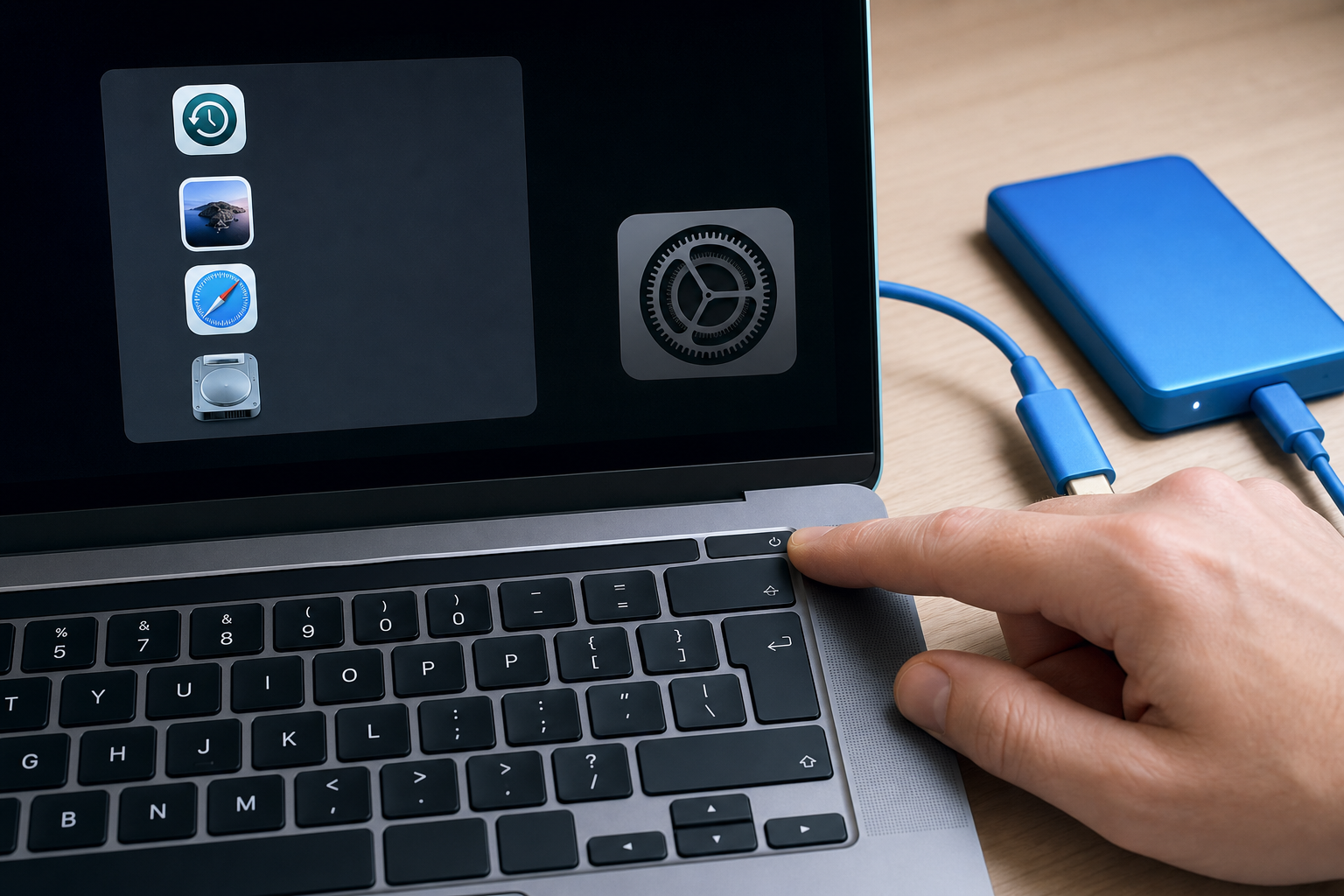
Sluit de Mac volledig af. Start de Mac opnieuw op en houd direct de toetsencombinatie Command (⌘) + R ingedrukt. Laat de toetsen pas los wanneer je het Apple-logo of een draaiende wereldbol in beeld ziet verschijnen.
-
2
Kies een netwerk
Soms vraagt de Mac eerst om verbinding te maken met wifi. Selecteer je netwerk en voer het wachtwoord in om de herstelomgeving te laden.
-
3
Open Schijfhulpprogramma
Zodra het venster van de macOS herstelmodus opent, selecteer je 'Schijfhulpprogramma' in de lijst en klik je op 'Ga door'.
-
4
Selecteer je opstartschijf
Kies je primaire harde schijf in de zijbalk aan de linkerkant. Zorg dat je het bovenste niveau selecteert; in de meeste gevallen heet deze schijf simpelweg 'Macintosh HD'.
-
5
Formatteer de schijf
Klik bovenaan in het venster op de knop 'Wis'. Geef de schijf een naam (behoud bij voorkeur Macintosh HD) en selecteer het APFS-formaat in het dropdown-menu. Voor zeer oude Macs met een mechanische harde schijf kies je Mac OS Uitgebreid (journaled).
-
6
Bevestig de wisopdracht
Klik op 'Wis' of 'Wis volumegroep' als die optie zichtbaar is. De Intel-Mac wist nu alle aanwezige partities en persoonlijke bestanden definitief.
macOS opnieuw installeren na het wissen
Zodra de harde schijf volledig leeg is gemaakt, heeft de computer geen besturingssysteem meer om op te starten. Sluit Schijfhulpprogramma af via het rode kruisje linksboven of via het menu in de menubalk om terug te keren naar het hoofdmenu van de herstelmodus.
Kies in dit overzichtsscherm de optie 'Installeer macOS opnieuw' en klik op 'Ga door'. Accepteer de softwarevoorwaarden en selecteer de zojuist gewiste Macintosh HD schijf als doellocatie. De laptop maakt nu verbinding met de servers van Apple om de juiste bestanden veilig te downloaden en te verifiëren. Afhankelijk van je internetsnelheid en het specifieke Mac-model duurt dit installatieproces dertig minuten tot enkele uren.
Zorg dat de MacBook continu is aangesloten op de oplader tijdens deze installatie. Een lege batterij halverwege het proces veroorzaakt corrupte systeembestanden, waardoor je weer helemaal opnieuw moet beginnen. Sluit de klep van de laptop niet en laat het apparaat rustig zijn werk doen. De Mac zal tijdens de installatie meerdere keren opnieuw opstarten en je bent pas klaar zodra het welkomstscherm verschijnt.
Veelgestelde vragen over het terugzetten naar fabrieksinstellingen
Wat moet ik doen als ik mijn Apple Account-wachtwoord ben vergeten tijdens het resetten?
Gebruik wachtwoordherstel via een ander vertrouwd Apple-apparaat, zoals je iPhone of iPad. Ga op dat apparaat naar de instellingen, tik op je naam en kies 'Wachtwoord en beveiliging' om direct een nieuwe code in te stellen. Zonder het juiste wachtwoord blokkeert het activeringsslot de MacBook, waardoor je de reset niet kunt voltooien.
Worden al mijn persoonlijke gegevens definitief verwijderd bij het terugzetten naar de fabrieksinstellingen?
Ja, de encryptiesleutels worden direct vernietigd waardoor alle opgeslagen data onherstelbaar is. Zelfs met gespecialiseerde herstelsoftware is het onmogelijk om foto's, documenten of opgeslagen wachtwoorden terug te halen na het gebruik van Wis alle inhoud en instellingen. Dit maakt het proces uiterst veilig voor verkoop of inruil.
Kan ik mijn MacBook terugzetten naar de fabrieksinstellingen zonder een back-up te maken?
Ja, maar je verliest al je lokale bestanden permanent. Kies er alleen voor om de back-up over te slaan als de laptop uitsluitend onbelangrijke data bevat, of als je absoluut zeker weet dat alle documenten en foto's al gesynchroniseerd zijn met een clouddienst zoals iCloud of Google Drive. Een MacBook resetten is een destructief proces dat niet ongedaan gemaakt kan worden.
Hoe zet ik mijn MacBook terug naar fabrieksinstellingen als hij niet meer opstart?
Gebruik de internet-herstelmodus door de Mac op te starten en Command + Option + R ingedrukt te houden. De Mac downloadt dan een tijdelijke herstelomgeving direct vanaf de Apple-servers. Vanaf daar kun je alsnog Schijfhulpprogramma openen om de schijf te wissen en een nieuw besturingssysteem te installeren.
Je weet nu precies welke methode je moet gebruiken om jouw specifieke MacBook veilig leeg te maken, van het maken van de eerste back-up tot het volledig wissen van de schijf. Of je nu de ingebouwde assistent gebruikt voor een snelle wisactie, of handmatig via de herstelomgeving werkt, een schone laptop functioneert weer als nieuw.
Door de juiste stappen te volgen, voorkom je dat persoonlijke data op straat belandt of dat een nieuwe eigenaar tegen een activatieslot aanloopt. Controleer direct welke macOS-versie je momenteel draait via het Apple-logo linksboven in je scherm en start vandaag nog met het maken van je reservekopie.