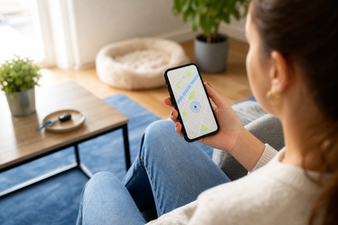
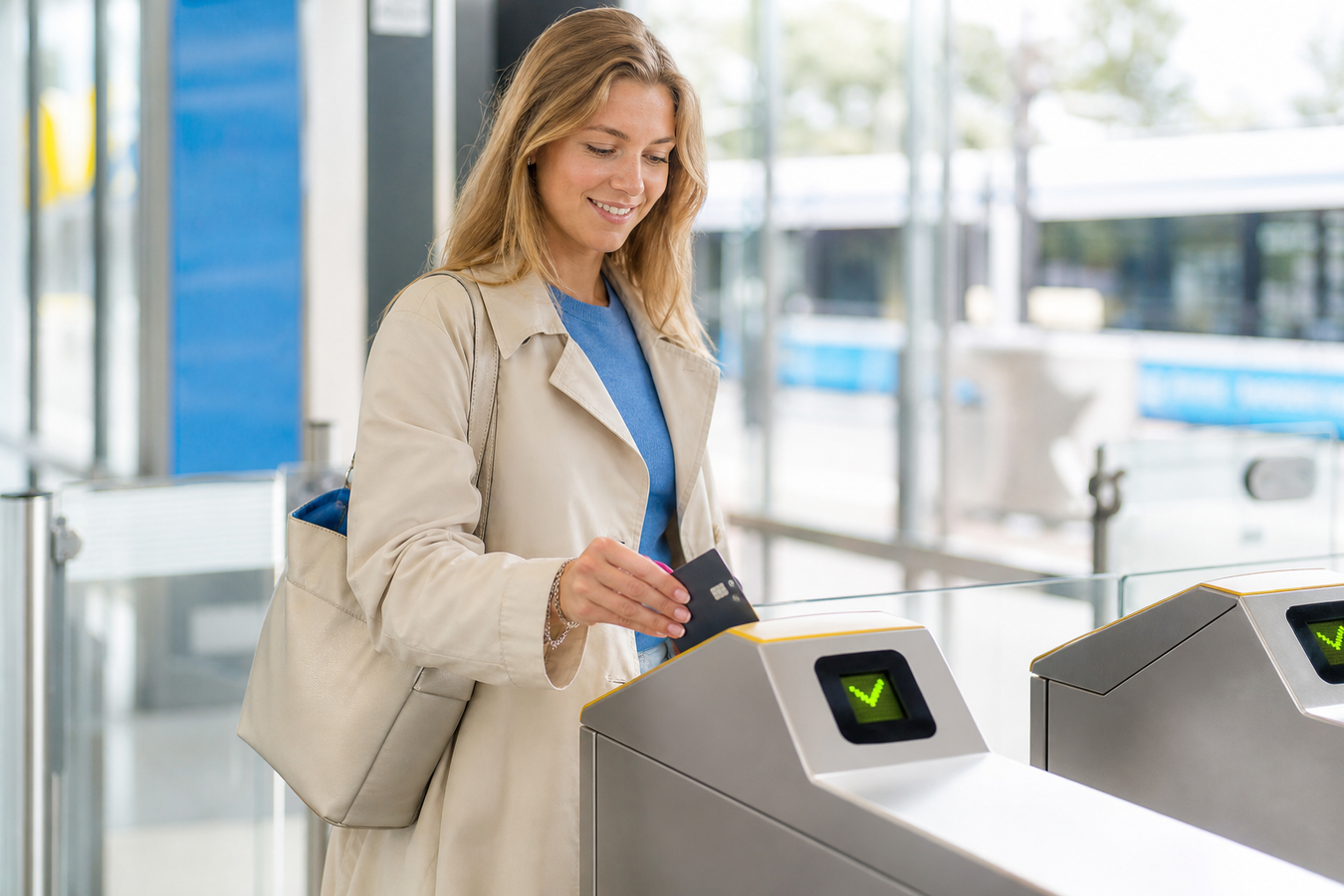
Bij het OV inchecken met de nieuwe OVpay zijn je telefoon en pas direct je vervoersbewijs. Je houdt simpelweg je smartphone, smartwatch of contactloze (OV-)pas tegen de kaartlezer bij het instappen en uitstappen. Het systeem schrijft de ritprijs daarna automatisch af, zonder dat je vooraf saldo hoeft te laden.
De klassieke OV-chipkaart kan dus steeds vaker in je tas blijven. Hier ontdek je precies hoe je vlot incheckt via Apple Pay of Google Wallet, en met welke hoesjes en MagSafe-accessoires je dubbele afschrijvingen bij de poortjes voorkomt.
Hoe werkt Inchecken in het OV met je Telefoon?
Hoe stel je jouw smartphone goed in voor een vlotte reis met het openbaar vervoer?
Voor inchecken met je telefoon via OVpay heb je een geschikte digitale pas, NFC en steeds hetzelfde apparaat nodig. Dat werkt in trein, bus, tram en metro.
-
1
Zet je NFC-chip aan
Je telefoon heeft een actieve NFC-chip nodig om contact te maken met de incheckpaal. Controleer in de instellingen van je toestel of NFC actief is als je telefoon die optie biedt. Deze NFC-chip activering is nodig voor inchecken met je telefoon via OVpay. Zie je geen NFC-instelling, dan regelt je toestel dit vaak zelf zodra contactloos betalen is ingesteld.
-
2
Stel je digitale betaalpas in
Voeg de pas die je voor reizen wilt gebruiken toe aan Apple Pay of Google Wallet. Stel ook de juiste betaalapp als standaard in voor contactloos betalen. Dit vervangt het oude systeem van saldo opladen. Gebruik een betaalpas of creditcard die geschikt is voor contactloos betalen.
-
3
Activeer OVpay Express
Controleer of je telefoon OVpay Express ondersteunt en pas daarvoor de benodigde instelling op je telefoon aan. Zet je dit aan, dan hoef je je telefoon niet meer handmatig te ontgrendelen bij het poortje. Houd de achterkant van je telefoon kort tegen de kaartlezer en wacht op een groen vinkje of geluidssignaal. Express is handig als je vaak reist en niet bij elk poortje je Wallet wilt openen.
-
4
Gebruik je Wallet op de juiste manier
Bij Apple Pay open je de betaalpas met een dubbelklik op de zijzijknop. Bij Google Wallet ontgrendel je eerst je telefoon voordat je hem tegen de kaartlezer houdt, behalve als Express actief is. Kies steeds dezelfde digitale pas waarmee je wilt reizen. Een smartwatch geldt als een ander betaalmiddel dan je telefoon, ook als beide dezelfde betaalpas gebruiken.
-
5
Houd het bij één betaalmiddel
De belangrijkste regel is simpel. Check altijd uit met exact hetzelfde apparaat en dezelfde pas als waarmee je bent ingecheckt. Inchecken met je telefoon en uitchecken met je fysieke pas kan een fout in je reishistorie of een verkeerde afschrijving geven. Bij controle laat je de pas of het telefoonscherm zien. Zie je een afschrijving met ‘NLOV’, controleer de rit dan later in je OVpay account; reisgegevens zijn vaak pas 24 uur na je rit zichtbaar.
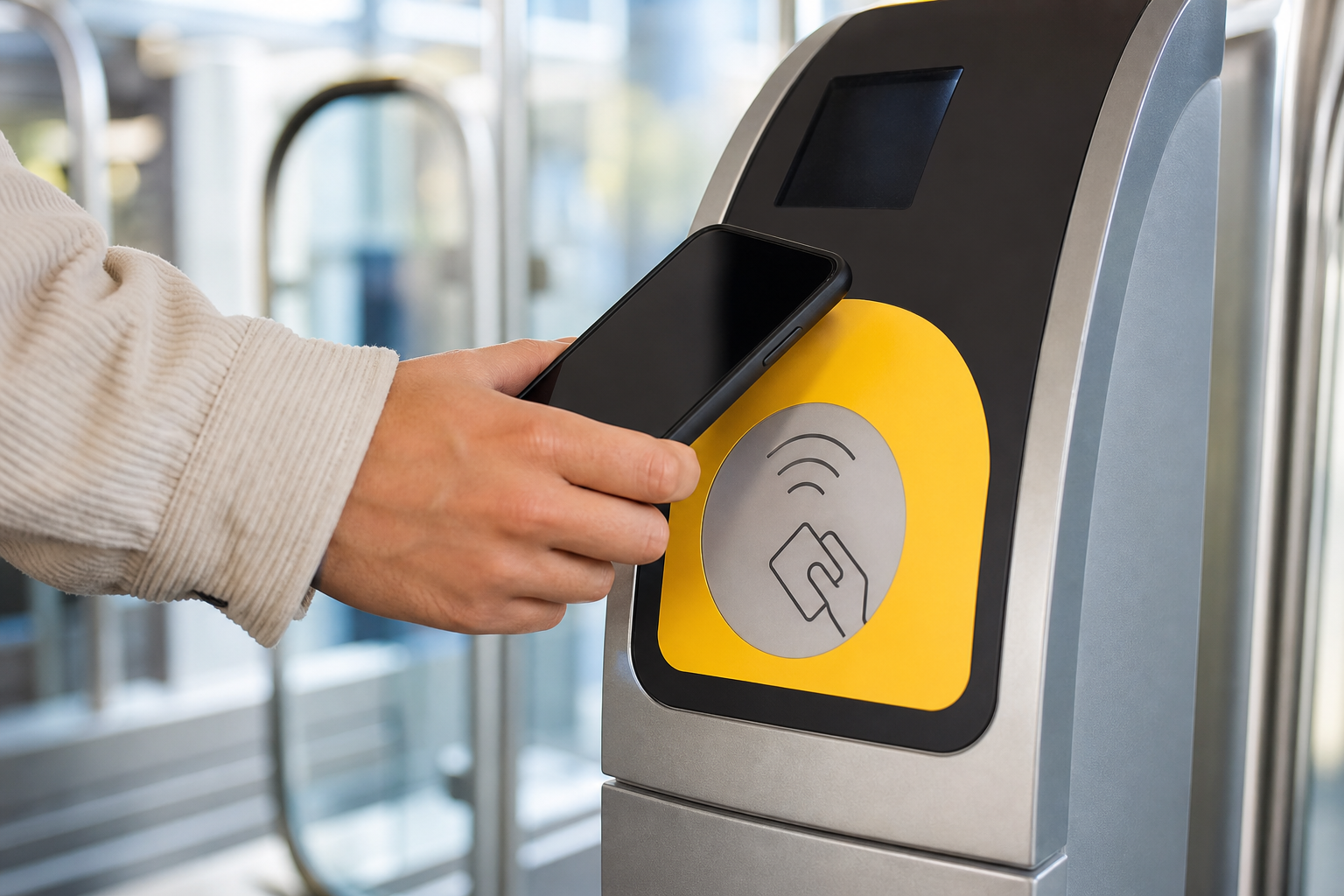
Inchecken met een Fysieke Bankpas of de Nieuwe OV-pas
Sinds juni 2023 kun je in vrijwel heel Nederland direct in- en uitchecken via het nieuwe OVpay systeem, zonder dat je nog saldo hoeft te laden.
Je reist direct met een contactloze bankpas of creditcard die geschikt is voor OVpay. Geschikte passen herken je aan het golfjes-symbool voor contactloos betalen. Je houdt de kaart simpelweg tegen de kaartlezer bij het poortje of in de bus, net zoals je vroeger gewend was. Check bij vertrek altijd uit met precies dezelfde betaalpas of creditcard.
De nieuwe OV-pas is de fysieke opvolger van de vertrouwde OV-chipkaart. Deze fysieke pas is een extra betaalvorm binnen OVpay en is bedoeld voor reizigers die liever niet met hun dagelijkse bankpas of telefoon reizen. Kies de OV-pas als je je reiskosten apart wilt houden van je gewone betaalrekening. Een OV-pas is geen digitale pas in Apple Wallet of Google Wallet.
De reisprijs met een reguliere bankpas is gelijk aan het voltarief van de oude OV-chipkaart. Je betaalt dus niet ineens meer voor je reis. Zonder abonnement of leeftijdskorting reis je dus tegen het gewone tarief. Let wel op je overzicht: afschrijvingen worden vaak pas de volgende dag verwerkt en staan op je afschrift onder de code 'NLOV'. Je kunt je reishistorie na 24 uur bekijken via je OVpay account.
Blokkeert een Telefoonhoesje de NFC-chip bij het Inchecken?
Reageert het poortje rood wanneer je je telefoon tegen de scanner houdt? Een telefoonhoesje kan dan invloed hebben op het NFC-signaal, vooral als het van metaal is of erg dik is.
De NFC-chip in je smartphone moet contact maken met de lezer. Siliconen, TPU en leer geven bij NFC meestal minder problemen dan metaal, maar de uitkomst kan per telefoon en hoesje verschillen. Houd de achterkant van je telefoon vlak tegen de lezer, ook met een leren cover of flexibel hoesje.
Controleer ook of NFC op je telefoon actief is en of je digitale betaalpas goed in Apple Wallet of Google Wallet staat. Een dun TPU-hoesje lost geen verkeerde Wallet-instelling op. Check je in met je telefoon via OVpay, check dan ook uit met precies diezelfde telefoon en digitale pas.
Kijk wel uit met metalen hoesjes of extreem dikke, robuuste cases. Metaal kan het NFC-signaal verstoren en veel extra materiaal tussen telefoon en kaartlezer maakt de scan minder betrouwbaar. Reageert het poortje niet? Haal de telefoon uit het hoesje en probeer opnieuw; werkt dat wel, dan zit het probleem waarschijnlijk in de cover.
Telefoonhoesjes met pasjeshouder, zoals bookcases, vragen extra aandacht. Bewaar je betaalpas of OV-pas niet tegen de achterkant wanneer je wilt inchecken met je telefoon, anders kan de lezer de verkeerde pas scannen. Kies siliconen, TPU of leer als je vaak incheckt met je telefoon, en vermijd metaal als een snelle NFC-scan voor jou telt.
Een MagSafe pashouder is handiger als je zowel een fysieke betaalpas als je telefoon gebruikt. Klik de houder voor het poortje even los, zodat je fysieke pasjes apart houdt wanneer je met je digitale pas wilt reizen.
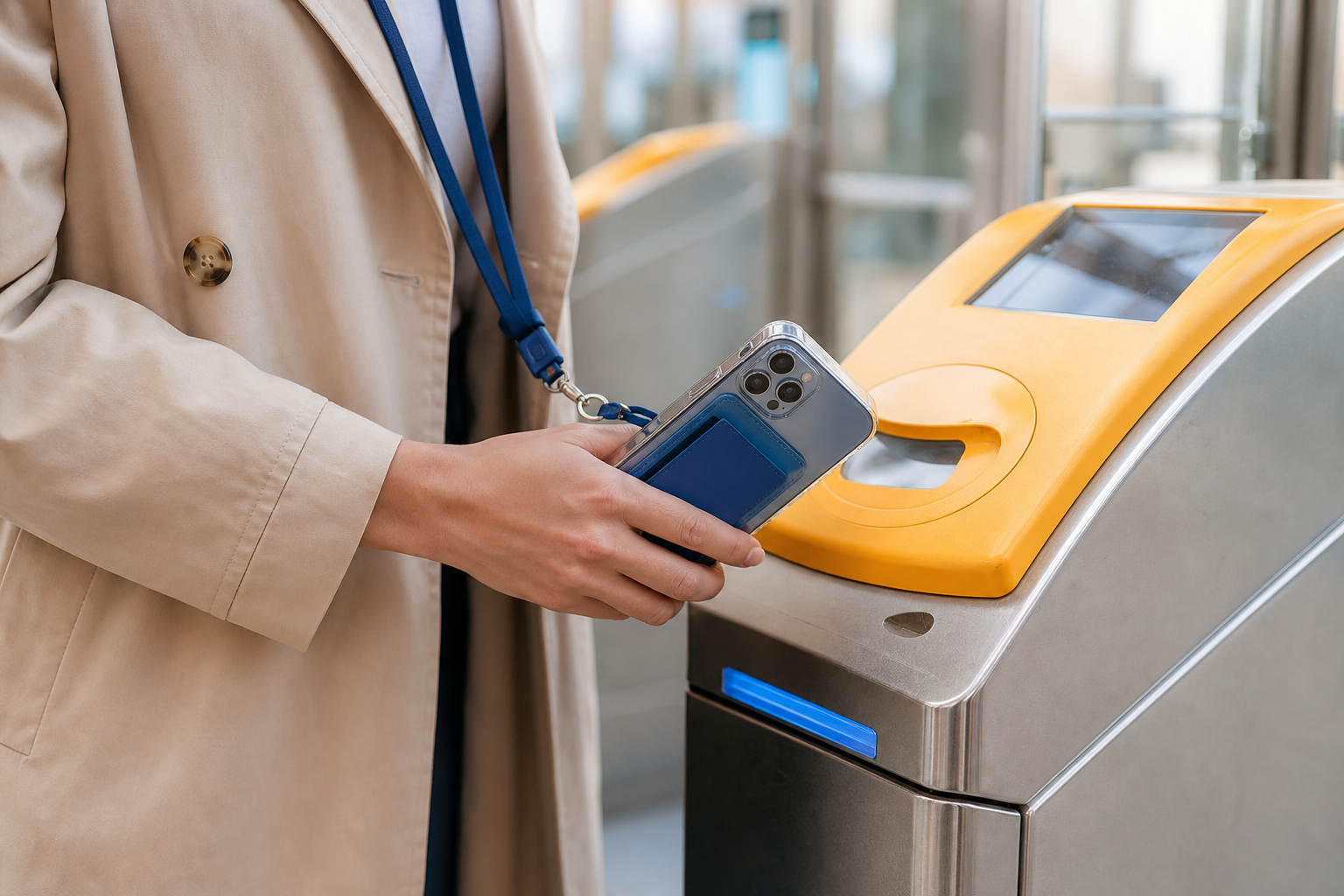
Tips voor Vlot Inchecken Zonder Gedoe met Hoesjes en Pasjes
Organiseer je pasjes en telefoon slim. Reizen met OVpay en meerdere betaalpassen tegelijk vraagt om een handige indeling. Je wilt geen verkeerde pas tegen de lezer houden of je toestel pas bij het poortje moeten zoeken.
Bewaar passen gescheiden en haal een afneembare MagSafe pashouder van je telefoon voordat je een fysieke pas scant. Houd nooit een volle pasjeshouder of portemonnee tegen de lezer. Check ook uit met exact hetzelfde betaalmiddel waarmee je incheckte; een andere pas of je telefoon kan een onjuiste ritregistratie geven.
Een telefoonkoord houdt je toestel direct onder handbereik op drukke stations.
Hoe voorkom ik dat de verkeerde pas wordt gescand bij het inchecken (card clash)?
Het tegelijk aanbieden van meerdere passen kan tot een verkeerde afschrijving leiden. Gebruik per reiziger één betaalmiddel; dat voorkomt een verkeerde incheck. Met deze aanpassingen verklein je de kans op zogenoemde card clash bij het inchecken:
Druk nooit een volle portemonnee of dikke pasjeshouder tegen de kaartlezer. Er kunnen meerdere contactloze passen bij elkaar worden aangeboden, waardoor niet altijd duidelijk is welk betaalmiddel de lezer gebruikt. Houd daarom alleen de pas tegen het poortje waarmee je wilt reizen, zeker als daar een abonnement op staat.
Kies een telefoonhoesje met pasjeshouder waarin je pasjes fysiek gescheiden bewaart. Bij een bookcase klap je de voorkant gewoon open. Je houdt daarna alleen de specifieke flap met de juiste pas tegen het poortje. Laat andere contactloze passen liever thuis in je tas of haal ze tijdelijk uit het vak.
Gebruik een afneembare MagSafe pashouder op de achterkant van je iPhone. Accessoires van bijvoorbeeld Valenta of Mobiparts klik je er voor de toegangspoortjes makkelijk af. Je scant de pashouder of fysieke pas vervolgens los uit de hand. Check je met Apple Wallet in, houd dan bij het uitchecken ook je iPhone tegen de lezer; OVpay vraagt altijd om exact hetzelfde betaalmiddel. Wissel je tussendoor van telefoon naar fysieke pas, dan kan de rit verkeerd worden geregistreerd.
Gebruik je Google Wallet of Apple Wallet voor inchecken met je telefoon? Haal dan een MagSafe pashouder met betaalpas of OV-pas van je toestel vóór je bij het poortje staat. Zo houd je bij de lezer alleen je digitale pas tegen het poortje.
Controleer een vreemde afschrijving later in je OVpay account of reishistorie. Ritgegevens kunnen pas na 24 uur zichtbaar zijn en een afschrijving staat soms als ‘NLOV’ met een code op je rekening. Wacht dus even voordat je een fout probeert te herstellen.
Hoe houd ik mijn telefoon en pasjes makkelijk bereikbaar op het station?
Hoe voorkom je dat je voor de poortjes wanhopig in je tas graaft naar je telefoon?
Draag je smartphone aan een handig telefoonkoord, ook wel een lanyard genoemd.
Kies een hoesje met koord als je vaak met OVpay reist en je telefoon steeds bij de hand wilt houden. Voor inchecken met je telefoon houd je het toestel gewoon bij de lezer; NFC werkt daarbij door siliconen, TPU en leer heen.
Hiermee hangt je toestel de hele reis veilig om je nek of over je schouder. Je hoeft hem bij de poortjes of in de bus niet telkens uit een diepe jaszak of rugtas op te diepen.
Draag je ook een fysieke OV-pas of betaalpas, bewaar die dan apart in een pasjeshouder. Houd nooit telefoon en meerdere passen tegelijk tegen de lezer, want dan kan de verkeerde pas worden gescand.
Dit is ideaal voor de gehaaste reiziger. Je hebt je betaalmiddel direct voor het grijpen, zodat je vlot en zonder oponthoud kunt instappen met OVpay.
Veelgestelde vragen
Kan ik inchecken met mijn telefoon?
Ja, als NFC aanstaat en je betaalpas in Apple Pay of Google Wallet staat. Met OVpay Express hoef je soms niet te ontgrendelen.
Moet ik uitchecken met dezelfde pas?
Ja. Gebruik exact dezelfde telefoon, betaalpas, creditcard of OV-pas om een verkeerde ritregistratie te voorkomen.
Werkt OVpay in trein, bus, tram en metro?
Ja, OVpay werkt in het Nederlandse openbaar vervoer. Houd je telefoon, betaalpas, creditcard of OV-pas tegen de lezer en wacht op de bevestiging.
Moet ik saldo opladen voor OVpay?
Nee, je hoeft geen saldo op te laden. De ritprijs wordt automatisch afgeschreven; bij sommige vervoerders zie je eerst een tijdelijk gereserveerd instaptarief.
Waar zie ik mijn reiskosten terug?
Een afschrijving kan de volgende dag zichtbaar zijn onder ‘NLOV’ met een code. Je reishistorie is vaak 24 uur na je rit beschikbaar via je OVpay account.
Wat als ik vergeet uit te checken?
Wacht tot de rit zichtbaar is en herstel de check-uit via OVpay. Gebruik daarbij hetzelfde betaalmiddel waarmee je bent ingecheckt.
Met OVpay, Apple Pay, Google Wallet of de nieuwe OV-pas reis je makkelijk zonder aparte ov-kaart met saldo. Een slimme indeling voorkomt dubbele afschrijvingen en graafwerk bij de poortjes.
Kijk op hoesjesdirect.nl voor een MagSafe pashouder, bookcase of telefoonkoord. Kies de opberger die bij jouw telefoon past en je loopt morgen op het station in één vloeiende beweging door de poortjes.