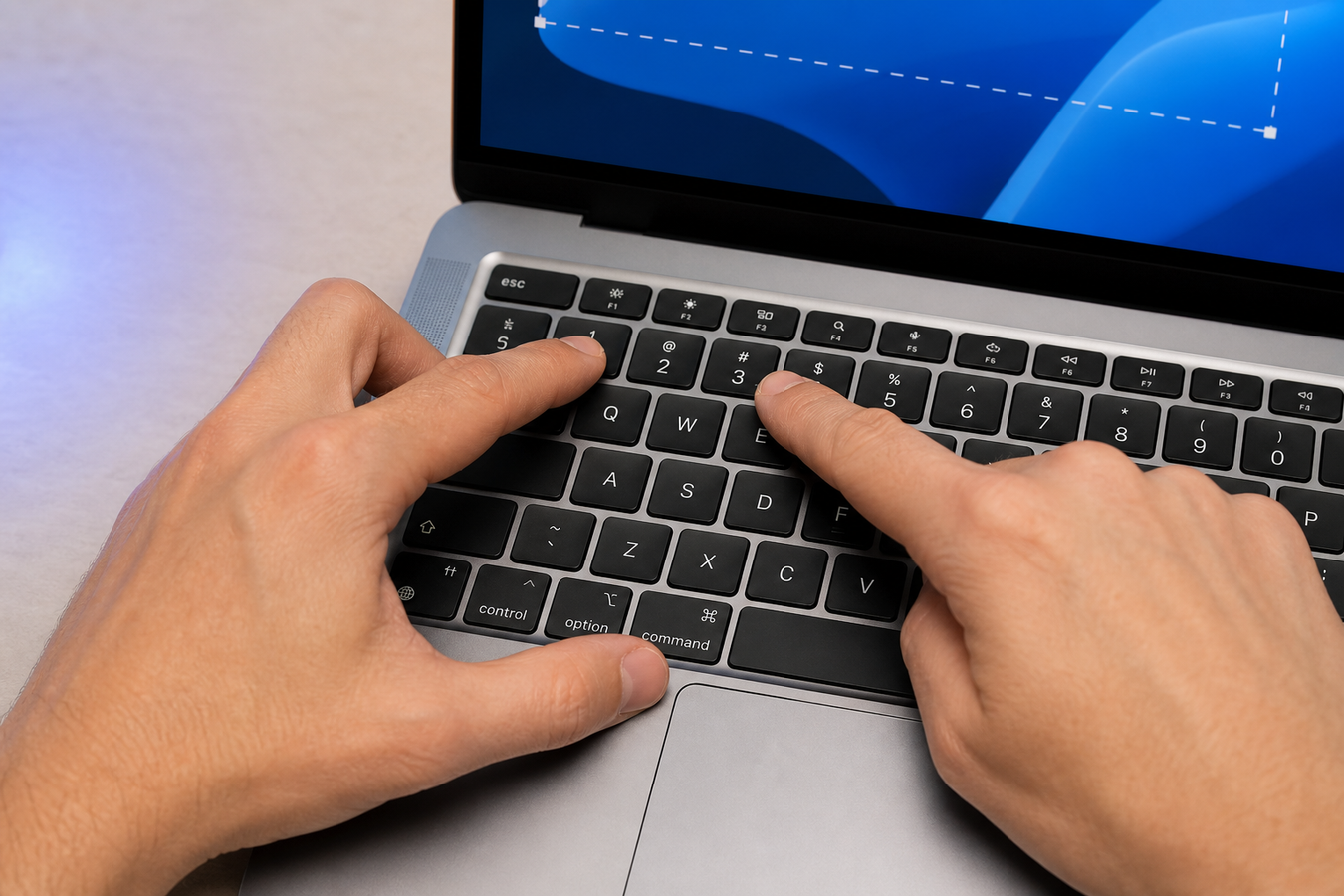
Hoe maak ik een screenshot op MacBook? Dat doe je razendsnel met de toetsencombinatie Shift + Command (⌘) + 3. Druk deze drie knoppen tegelijk in om direct je hele beeldscherm vast te leggen.
Naast het volledige scherm zijn er handige sneltoetsen voor een gedeeltelijke schermafbeelding of één specifiek venster. Met de juiste combinaties bepaal je direct waar deze bestanden worden opgeslagen en kun je een screenshot knippen en plakken zonder je bureaublad te vervuilen.
Hoe maak ik een screenshot op mijn MacBook?
Hoe leg je in één keer alles vast wat je op dat moment ziet?
Gebruik de standaard sneltoets Shift + Command (⌘) + 3 om in één keer je volledige scherm vast te leggen.
Zodra je de toetsen tegelijk indrukt en loslaat, maakt je Mac direct een afdruk van alles wat zichtbaar is. Heb je een extra beeldscherm aangesloten? Dan neemt macOS ook die externe monitor direct mee.
Snel vastleggen: Deze methode is de snelste manier om een complete webpagina of een foutmelding op je MacBook te documenteren.
Een screenshot maken op je MacBook is een softwareactie; je hebt daarvoor geen extra bescherming of accessoire nodig.
Wil je liever knoppen op het scherm gebruiken? Open de Schermafbeelding-app met Shift + Command (⌘) + 5 en kies daar voor een opname van het hele scherm.
Je hoort kort een klikgeluid van een fototoestel als je geluid aan staat. Dat is de bevestiging dat de actie is geslaagd en de afbeelding is opgeslagen.
Hoe maak je een screenshot van een deel van je scherm?
Met de standaard macOS-sneltoets Shift + Command (⌘) + 4 leg je heel gericht een selectie van je beeldscherm vast.
-
1
Druk de toetsencombinatie Shift + Command (⌘) + 4 tegelijk in. Je cursor verandert direct in een dradenkruis.
-
2
Zet het kruis op de juiste plek. Klik met je muis of trackpad, houd de knop ingedrukt en sleep over het exacte gebied dat je wilt vastleggen.
-
3
Laat simpelweg los om de uitsnede op te slaan.
Tip: Wil je een los app-venster strak vastleggen voor een presentatie of mail? Druk na de sneltoets direct op de Spatiebalk. Je cursor wordt een camera-icoon. Klik vervolgens op een specifiek venster om alleen dat schermonderdeel vast te leggen, helemaal zonder onrustige achtergrond.
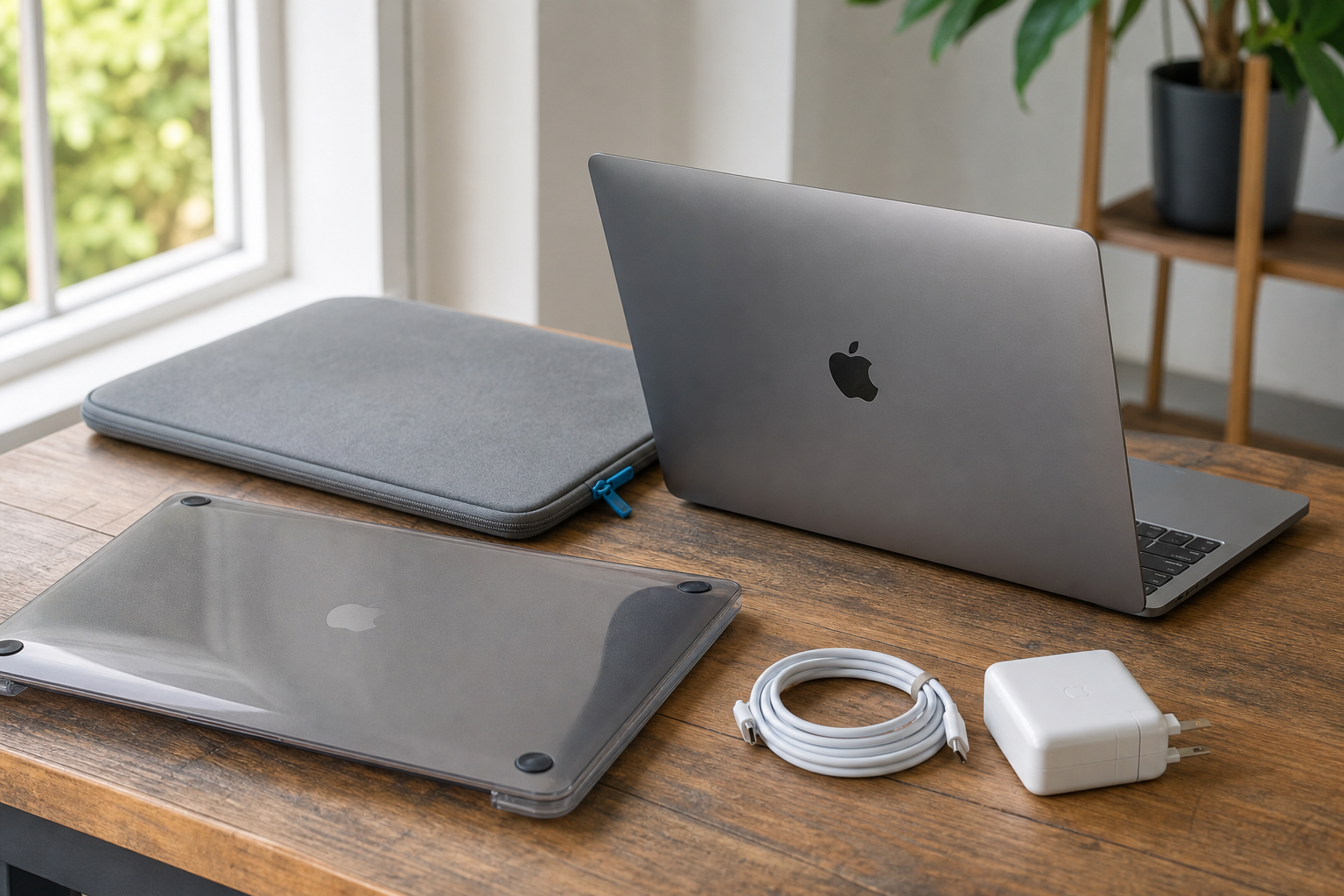
Vind de beste accessoires voor jouw MacBook
Ontdek alles wat je nodig hebt voor jouw MacBook op één plek. Van stijlvolle laptoptassen en hoezen tot opladers, USB-hubs en powerbanks. Maak je MacBook compleet met de juiste accessoires voor bescherming, gemak en optimaal gebruik.
Hoe kan ik een screenshot knippen en plakken?
Je typt een e-mail en wilt direct een foutmelding of specifiek detail laten zien. Je hebt alleen geen zin om je bureaublad vol te storten met losse bestanden die je na één keer gebruiken toch weer moet verwijderen.
De oplossing is de Control-toets. Voeg deze toets simpelweg toe aan je favoriete sneltoets. Gebruik in dit geval de combinatie Control + Shift + Command (⌘) + 4.
Door de Control-toets in te drukken tijdens het vastleggen, wordt de screenshot niet op je bureaublad opgeslagen. Je MacBook kopieert de schermafbeelding direct naar je klembord, precies zoals dat werkt bij een stukje tekst dat je kopieert.
Open vervolgens een app zoals Mail of een chatbericht en druk op Command (⌘) + V om de afbeelding razendsnel te plakken. Dit werkt vrijwel overal waar je bijlagen kunt toevoegen. Scheelt weer gedoe met het achteraf opruimen van oude afbeeldingen.
Waar is mijn screenshot op mijn MacBook?
Kijk direct op je Bureaublad als je net een opname hebt gemaakt. Standaard bewaart macOS alle gemaakte schermafbeeldingen namelijk automatisch als PNG-bestand op je Bureaublad.
Je herkent de bestanden snel terug. Ze krijgen altijd de bestandsnaam 'Schermafbeelding' gevolgd door de datum en de exacte tijd van de opname. Zo vind je die ene opname makkelijk terug in een drukke mappenstructuur.
Sneeuwt je bureaublad te snel onder? Verander deze opslaglocatie dan gewoon. Open de Schermafbeelding-app met de toetsencombinatie Shift + Command (⌘) + 5. Klik onderin de verschenen werkbalk op 'Opties' en kies een andere standaard opslagmap. Je Documenten-map is bijvoorbeeld een prima plek om je nieuwe screenshots voortaan netjes bij elkaar te houden.
Hoe schermafbeelding bijsnijden MacBook?
Je hoeft een gemaakte screenshot niet eerst op te zoeken om hem te bewerken. Zodra je de opname maakt, verschijnt er op nieuwere macOS-versies kort een zwevende miniatuur rechtsonder in je scherm.
Klik direct op deze kleine afbeelding om de 'Markeringen'-interface van je MacBook te openen. In dit overzicht voeg je tekst, pijlen, vormen en handtekeningen toe. Ook voeg je hier eenvoudig pijlen en tekst toe om een specifiek detail uit te lichten, nog voordat het definitieve bestand op je Mac wordt bewaard.
Hoe maak ik een schermopname op mijn Mac?
Wil je naast een losse afbeelding ook bewegend beeld vastleggen voor een tutorial of presentatie? Met een schermopname leg je alles vast wat op je MacBook-scherm gebeurt.
-
1
Druk de toetsencombinatie Shift + Command (⌘) + 5 in om de uitgebreide Schermafbeelding-werkbalk te openen. Deze balk verschijnt direct onderaan je beeldscherm.
-
2
Kies in de verschenen menubalk het icoon 'Neem hele scherm op' of 'Neem geselecteerd gedeelte op'. Bij de tweede optie sleep je zelf een kader om het gebied dat je wilt filmen.
-
3
Klik op 'Neem op' om je video te starten. Je Mac neemt vanaf dit moment alles binnen je geselecteerde kader op.
-
4
Om de video te stoppen klik je op het ronde stop-icoontje dat bovenin je vaste menubalk verschijnt.
Veelgestelde vragen
Hoe maak je een knip-screenshot op een MacBook?
Druk op Shift + Command (⌘) + 4, sleep met het dradenkruis over het gewenste deel en laat los. Voor één venster druk je na deze sneltoets op de spatiebalk en klik je op het venster.
Hoe maak je snel een screenshot?
Shift + Command (⌘) + 3 legt je hele scherm direct vast. Voeg Control toe als je de schermafbeelding meteen wilt plakken met Command (⌘) + V, zonder bestand op je Bureaublad.
Kan ik mijn screenshot wijzigen naar JPG?
Open de PNG-schermafbeelding in Voorvertoning en kies bij exporteren voor JPEG. JPG neemt vaak minder ruimte in, maar PNG houdt tekst en scherpe lijnen meestal mooier.
Werken de sneltoetsen ook met een extern toetsenbord?
Ja, maar de Command-, Shift- en Control-toets kunnen anders staan of een andere naam hebben. Kijk naar de symbolen op je toetsenbord, niet alleen naar de plek van de toets.
Kan ik een Touch Bar vastleggen?
Dat kan alleen op een MacBook met Touch Bar. Voeg hiervoor een screenshotknop toe via de toetsenbordinstellingen.
Met de macOS-sneltoetsen zoals Shift + Command + 3 en 4 leg je razendsnel je hele scherm, een uitsnede of een specifiek venster vast. Probeer de spatiebalk-truc direct uit bij je volgende screenshot. Druk na de sneltoets op je spatiebalk en klik op een venster voor een strakke afbeelding zonder rommelige achtergrond. Bescherm je laptop goed en vind al je MacBook accessoires direct op hoesjesdirect.nl.