Een gemiddelde gebruiker ontgrendelt zijn telefoon tientallen keren per dag, vaak zonder specifiek doel. Je pakt het toestel op voor een snelle blik op een appje en sluit een half uur later pas Instagram af. Deze onbewuste gewoonte kost wekelijks uren aan productieve tijd. In dit artikel leer je precies hoe je jouw schermtijd controleert, effectieve limieten instelt voor jezelf en ouderlijk toezicht activeert voor de apparaten van je kinderen.
Schermtijd controleren: Inzicht in je iPhone-gebruik
Met de ingebouwde iOS-functie krijg je direct een onversneden beeld van je digitale gedrag.
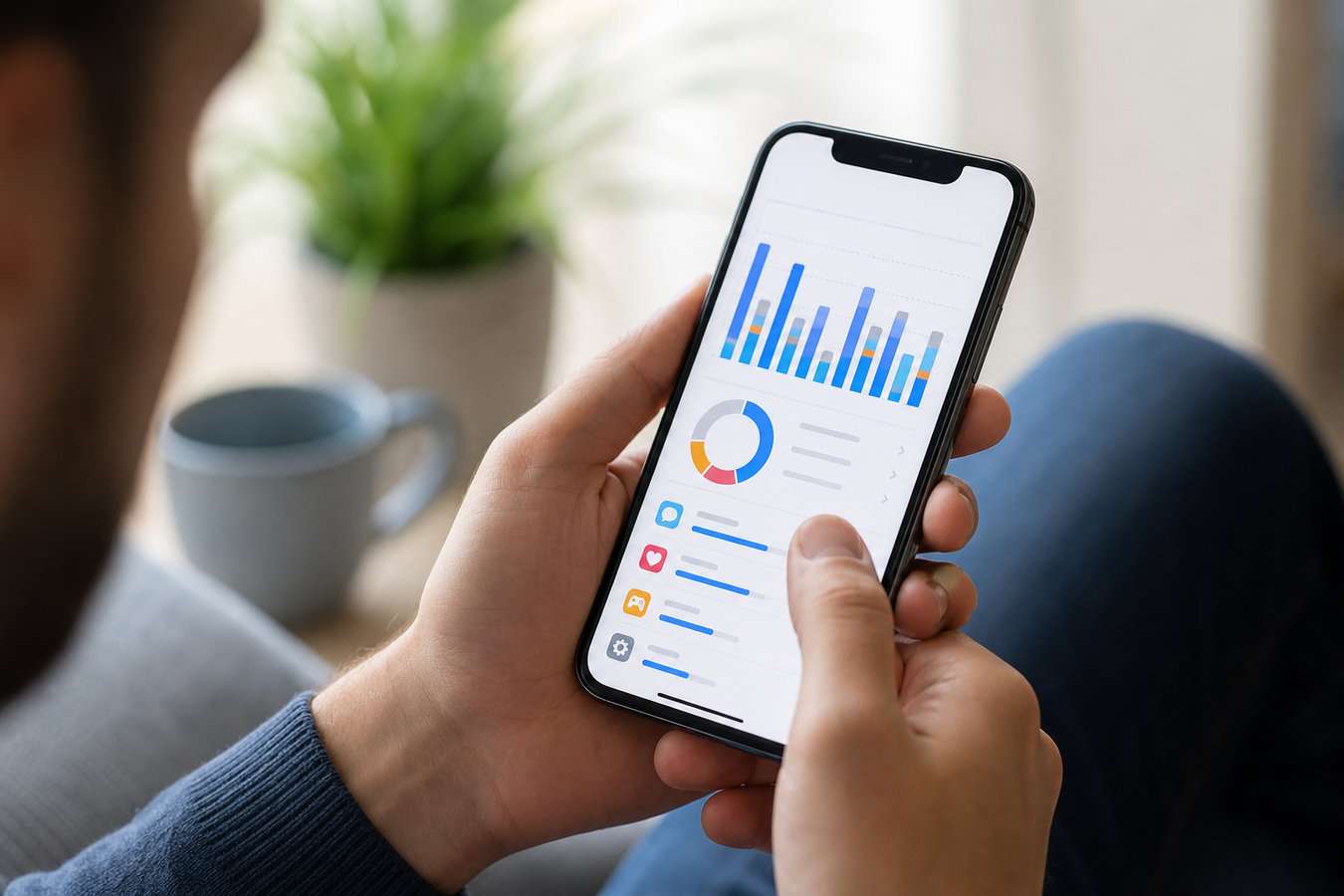
De functie Schermtijd verzamelt op de achtergrond gedetailleerde data over je dagelijkse en wekelijkse app-gebruik. Je ziet in het schermtijdoverzicht meteen welke categorieën, zoals sociale media of productiviteitsapps, de meeste uren opslokken. Cijfers liegen niet; in de praktijk merk je vaak dat de gemiddelde dagelijkse actieve tijd veel hoger uitvalt dan je vooraf inschat.
Door in het menu op 'Bekijk alle app- en websiteactiviteit' te tikken, duik je dieper in de statistieken. Je ontdekt hier niet alleen hoelang een app openstaat, maar ook hoeveel minuten een applicatie op de achtergrond actief blijft. Dit onderscheid helpt om sluimerende batterijvreters, zoals navigatie-apps of muziekspelers, tijdig te identificeren.
Naast de pure minuten toont het rapport het aantal weergaven (pick-ups) en de hoeveelheid ontvangen meldingen. Herken je een patroon waarbij je de telefoon tachtig keer per dag oppakt na een trilsignaal? Dan weet je direct dat overbodige notificaties uitschakelen de eerste logische stap is om je iPhone-gebruik structureel te verminderen.
Zo schakel je Schermtijd in en bekijk je het overzicht
-
1
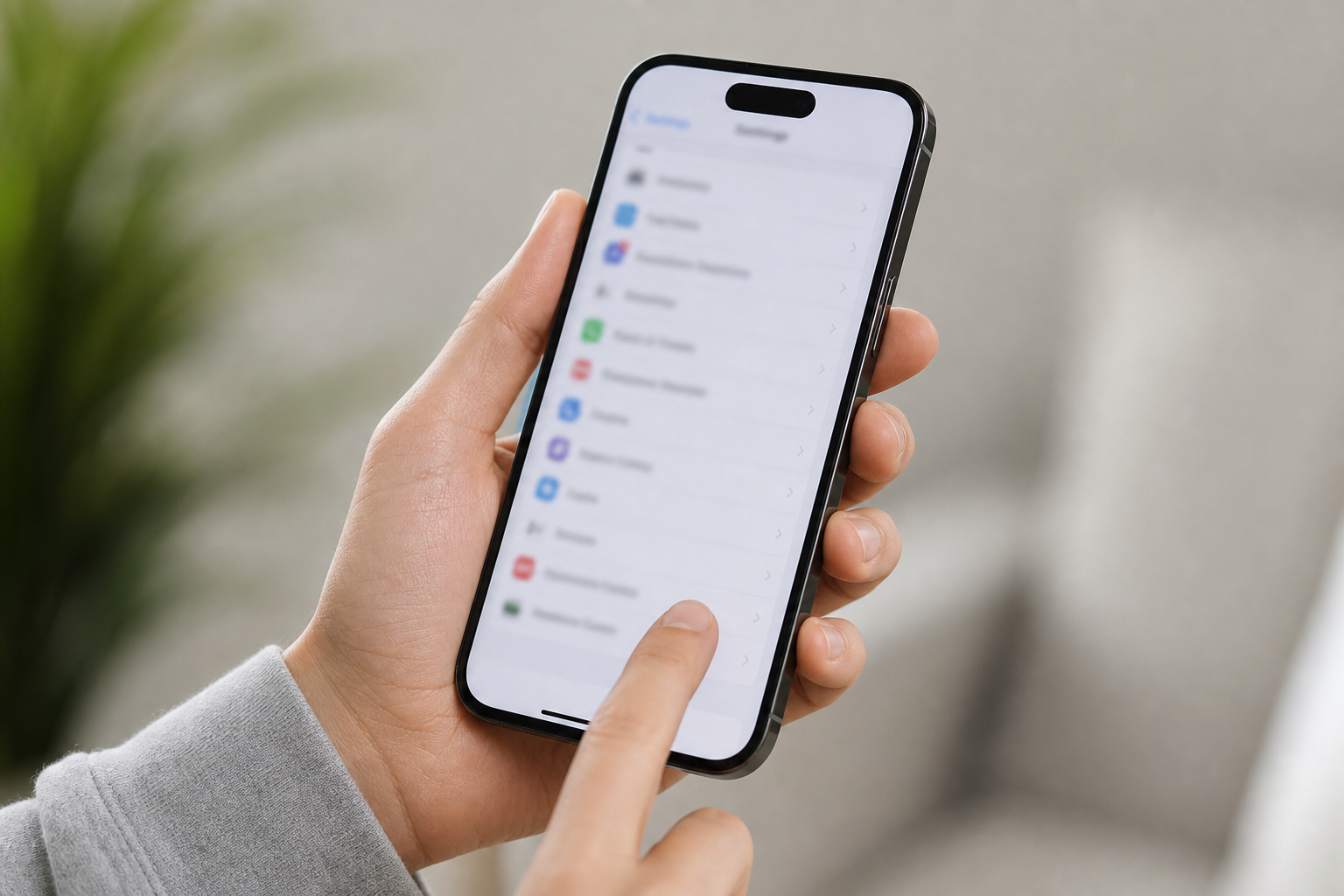
Open de Instellingen-app op je iPhone.
Zorg dat je toestel draait op een recente iOS-versie (bij voorkeur iOS 18 of nieuwer) voor de meest nauwkeurige data en toegang tot de nieuwste beheerfuncties.
-
2
Navigeer naar de juiste module.
Scrol een stukje naar beneden in het hoofdmenu en tik op 'Schermtijd'.
-
3
Activeer de dataregistratie.
Kies voor de blauwe tekst 'Schakel schermtijd in' en bevestig je keuze via de knop 'Ga door'.
-
4
Kies de hoofdgebruiker van het toestel.
Geef aan of je kiest voor 'Dit is mijn iPhone' of 'Dit is de iPhone van mijn kind'. Voor je eigen toestel selecteer je logischerwijs de eerste optie.
-
5
Analyseer je schermtijdoverzicht.
Tik op 'Bekijk alle app- en websiteactiviteit' om de interactieve grafiek bovenaan het menu te openen. Je kunt hier wisselen tussen een dagelijkse en wekelijkse weergave en op specifieke balken tikken voor het verbruik per uur.
Houd er rekening mee dat een vers geactiveerde tracker de eerste uren nog leeg is. De software heeft minimaal een paar dagen nodig om betrouwbare patronen te herkennen en een accuraat gemiddelde te berekenen. Zie je na een week dat YouTube dagelijks twee uur opeist, dan heb je een concreet startpunt voor gedragsverandering.
Zelfbeheersing: App-limieten en Rusttijd instellen
Inzicht alleen is vaak niet genoeg om je gedrag te veranderen; actieve blokkades helpen hierbij.
Je wijst via de instellingen specifieke tijdslimieten toe per app of aan een hele categorie, zoals 'Games' of 'Amusement'. Zodra je de ingestelde limiet bereikt, kleurt het app-icoon grijs op je startscherm en blokkeert de toegang. Dit dwingt je om daadwerkelijk de telefoon weg te leggen wanneer de discipline ontbreekt om zelf af te sluiten.
Om te voorkomen dat je deze waarschuwing met één tik op 'Negeer limiet' wegdrukt, koppel je een schermtijdcode aan de instellingen. Kies hiervoor altijd een andere viercijferige pincode dan de code waarmee je de iPhone ontgrendelt. Merk je dat je de limieten alsnog structureel wegdrukt? Laat dan een partner of vriend de code intypen, zodat je zelf de blokkade onmogelijk kunt opheffen.
| Functie | Werking | Ideale toepassing |
|---|---|---|
| App-limieten | Beperkt de maximale tijd voor een specifieke app of categorie (bijv. maximaal 1 uur Instagram per dag). Reset automatisch om middernacht. | Voorkomen van eindeloos scrollen overdag tijdens werk of studie. |
| Rusttijd | Blokkeert de hele telefoon op vaste tijden (bijv. tussen 22:00 en 07:00). Alleen bellen en vooraf goedgekeurde apps blijven beschikbaar. | Creëren van een prikkelvrije avond, bevorderen van slaap en verminderen van blauw licht. |
Kies App-limieten als je jouw totale dagelijkse consumptie van specifieke stoorzenders wilt terugdringen, zonder de rest van je telefoon onbruikbaar te maken.
Kies Rusttijd als je de hardnekkige gewoonte wilt doorbreken om 's avonds in bed nog werkmails te checken of nieuws te lezen.
Vermijd een te strakke Rusttijd als je bereikbaar moet blijven voor noodgevallen of onregelmatige diensten draait. Voeg in dat geval essentiële contacten en navigatie-apps toe aan de uitzonderingenlijst via het menu 'Altijd toegestaan'.
Ouderlijk toezicht: De iPhone van je kind beheren.
Kinderen missen vaak de cognitieve impulscontrole om zelf hun telefoongebruik te reguleren.
Via de functie Delen met gezin beheer je vanaf je eigen Apple Account het volledige ouderlijk toezicht. Je hoeft de fysieke telefoon van je zoon of dochter niet eens vast te houden om wijzigingen door te voeren of rapportages in te zien. Dit maakt het bijsturen van digitale huisregels op afstand uiterst efficiënt.
Wanneer een app-limiet op het toestel van het kind is bereikt, stopt de applicatie direct. Kinderen kunnen via een knop op hun eigen scherm om extra tijd vragen, bijvoorbeeld om een belangrijke huiswerkopdracht af te ronden. Jij ontvangt deze notificatie op jouw eigen iPhone en keurt de aanvraag op afstand goed, of wijst deze af.
Werkt de synchronisatie tussen de apparaten traag of komen de verzoeken niet door? Controleer dan of beide telefoons zijn verbonden met internet en draaien op dezelfde, meest recente software-update. Een verouderde iOS-versie veroorzaakt vaak haperingen in de communicatie tussen ouder- en kind-apparaten.
Checklist voor een veilige kinder-iPhone
Stel communicatie limieten in: Bepaal exact met wie het kind mag bellen of appen. Splits dit in toegestane contacten tijdens reguliere uren en een strengere lijst tijdens de ingestelde Rusttijd.
Kies voor expliciet materiaal blokkeren: Filter volwassen content uit films, muziek en webbrowsers. Vink in het menu 'Beperkingen' de hoogste filtergraad aan voor webinhoud, zodat schadelijke sites onbereikbaar blijven.
Schakel in-app aankopen uit: Voorkom onverwachte creditcardrekeningen door de optie voor in-app aankopen volledig te blokkeren. Je vindt dit onder de instelling 'iTunes Store en App Store aankopen'.
Beveilig de instellingen: Koppel het beheer aan een unieke schermtijdcode die het kind absoluut niet kent. Zonder deze vier cijfers kan niemand de restricties omzeilen of de dataregistratie pauzeren.
Beperk accountwijzigingen: Blokkeer de mogelijkheid om wachtwoorden of accounts te wijzigen. Dit voorkomt dat een slim kind uitlogt en inlogt met een ander profiel om met een schone lei te beginnen.
Veelgestelde vragen over Schermtijd
Hoe kan ik Schermtijd uitschakelen?
Je schakelt de functie uit via Instellingen > Schermtijd. Scrol helemaal naar beneden in het menu en tik op de rode tekst 'Schakel schermtijd uit'. Vanaf dit moment stopt de dataregistratie direct, verdwijnen alle actieve limieten van je toestel en wordt de verzamelde historische data permanent gewist.
Wordt mijn schermtijd gedeeld over al mijn Apple-apparaten?
Ja, de data synchroniseert automatisch tussen je iPhone, iPad en Mac. Dit gebeurt echter alleen wanneer je de schuifknop 'Deel op alle apparaten' hebt geactiveerd in het hoofdmenu. Wil je puur het gebruik van je smartphone analyseren zonder dat je laptopgebruik het gemiddelde vertekent, vink deze optie dan uit.
Wat doe ik als ik de schermtijdcode ben vergeten?
Je herstelt een vergeten code eenvoudig via je gekoppelde Apple Account. Tik bij de instellingen op 'Schermtijdcode wijzigen' en kies vervolgens voor 'Schermtijdcode vergeten?'. Voer je e-mailadres en wachtwoord in om direct een nieuwe viercijferige pincode te genereren. Let op: deze herstelfunctie werkt alleen op toestellen met iOS 13.4 of nieuwer.
Waarom klopt de data in mijn schermtijdoverzicht niet?
Als de grafieken onlogische pieken vertonen, komt dit vaak door apps die op de achtergrond actief blijven, zoals navigatie of muziekspelers. Ook een haperende synchronisatie tussen meerdere apparaten vertekent het beeld. Start je iPhone opnieuw op of installeer de nieuwste iOS-update om vastgelopen registraties te verhelpen.
Of je nu je eigen digitale welzijn wilt verbeteren of de online veiligheid van je kind wilt waarborgen, de ingebouwde iOS-functies bieden alle nodige controle. Open nu de Instellingen-app op je iPhone, bekijk je schermtijdoverzicht van vandaag en stel direct je eerste app-limiet in.