

Wil je graag iets vastleggen wat er op het beeldscherm van je iPhone wordt weergegeven, maar weet je niet zo goed hoe je dit kunt doen? In dit artikel leggen we graag aan je uit hoe je een screenshot (ook wel schermafbeelding, schermafdruk of printscreen genoemd) kunt maken met je Apple iPhone. We vertellen je meer over de instructies voor het maken van een screenshot op verschillende iPhone-modellen, over waar je het screenshot vervolgens terug kunt vinden en hoe je de schermafbeelding kunt bewerken en delen. Ben je benieuwd hoe je een schermafbeelding op je iPhone maakt? Lees dan zeker verder!
Andere instructies voor het maken van een screenshot per iPhone model
Door de jaren heen zijn er diverse iPhone-modellen op de markt verschenen. Voor het maken van een screenshot op je iPhone, is het handig om te weten welke iPhone je precies hebt. Per versie van de Apple iPhone moet je namelijk een ander stappenplan volgen voor het maken van een iPhone screenshot. Dit komt doordat de hardware van de Apple iPhone van model tot model door de jaren heen nogal is veranderd. Bepaalde knoppen zijn verplaatst of verdwenen, waardoor de instructies voor het maken van een screenshot op je iPhone verschillend zijn.
Momenteel zijn alle iPhone-modellen in 3 groepen op te delen. Zo zijn er de oudste iPhones met een home-knop en een aan/uit-knop op de bovenkant van het toestel. Daarnaast hebben we de iPhones met Touch ID en een aan/uit-knop aan de zijkant van het toestel. Ten slotte hebben we de iPhone-modellen met Face ID en zónder home-knop. Hieronder vertellen we je per groep hoe je een iPhone printscreen kunt maken.
Screenshot maken op een iPhone met een aan/uit-knop op de bovenkant
Deze instructies voor het maken van een schermafbeelding iPhone zijn bedoeld voor iPhones waarbij de aan/uit-knop op de bovenkant zit (iPhone 3G, iPhone 3Gs, iPhone 4, iPhone 4S, iPhone 5, iPhone 5c, iPhone 5s en iPhone SE (2016)).
- Ga op je iPhone naar het beeld waar je een screenshot van wilt maken.
- Druk zowel de homeknop als de “aan/uit-knop” op je de bovenkant van je iPhone tegelijkertijd in en laat beide knoppen direct weer los.
- Licht het scherm op en maakt je iPhone een geluid wat doet denken aan een klikkende fotocamera? Dan is het maken van het iPhone screenshot gelukt!

Screenshot maken op een iPhone met Touch ID en met een aan/uit-knop aan de zijkant
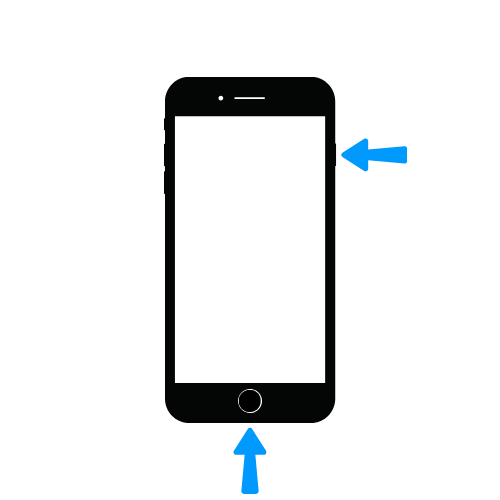
Deze instructies voor het maken van een iPhone screenshot zijn bedoeld voor iPhones met Touch ID en met een aan/uit-knop aan de zijkant (iPhone 6, iPhone 6 Plus, iPhone 6s, iPhone 6s Plus, iPhone 7, iPhone 7 Plus, iPhone 8, iPhone 8 Plus, iPhone SE (2020), iPhone SE (2022)).
- Ga op je iPhone naar het beeld waar je een screenshot van wilt maken.
- Druk zowel de “Touch ID-homeknop” als de “aan/uit-knop” aan de zijkant van je iPhone tegelijkertijd in en laat beide knoppen direct weer los.
- Licht het scherm op en maakt je iPhone een geluid wat doet denken aan een klikkende fotocamera? Dan is het maken van het iPhone screenshot gelukt!
Screenshot maken op een iPhone met Face ID en zonder een home-knop
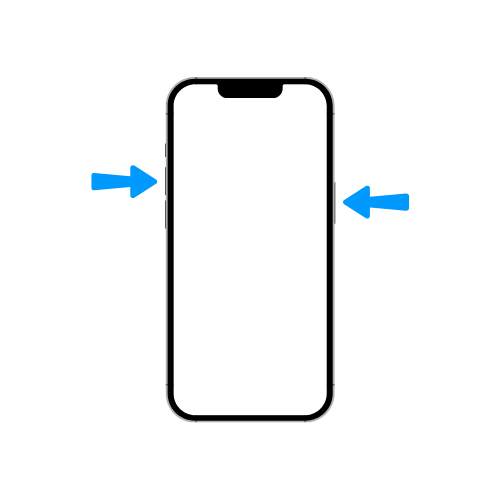
Deze instructies voor het maken van een iPhone screenshot zijn bedoeld voor iPhones met Face ID en zonder home-knop (iPhone X, iPhone XR, iPhone XS, iPhone XS Max, iPhone 11, iPhone 11 Pro, iPhone 11 Pro Max, iPhone 12, iPhone 12 Mini, iPhone 12 Pro, iPhone 12 Pro Max, iPhone 13, iPhone 13 Mini, iPhone 13 Pro, iPhone 13 Pro Max, iPhone 14, iPhone 14 Plus, iPhone 14 Pro, iPhone 14 Pro Max, iPhone 15, iPhone 15 Plus, iPhone 15 Pro en iPhone 15 Pro Max).
- Ga op je iPhone naar het beeld waar je een screenshot van wilt maken.
- Druk zowel de “aan/uit-knop” aan de rechterzijkant als de “volume-omhoog-knop” aan de linkerzijkant van je iPhone tegelijkertijd in en laat beide knoppen direct weer los.
- Licht het scherm op en maakt je iPhone een geluid wat doet denken aan een klikkende fotocamera? Dan is het maken van het iPhone screenshot gelukt!
Waar vind ik mijn iPhone screenshot terug?
Alle screenshots die je maakt, worden opgeslagen in de Foto’s-app. Direct nadat je een screenshot op je iPhone hebt gemaakt, wordt deze eerst als een miniatuur links onderin het beeldscherm getoond. Zo kun je even snel checken of je screenshot is gelukt, of dat je er nog eentje moet maken.
Als je op de miniatuur klikt, dan wordt het iPhone printscreen groter weergeven en kun je hem direct bewerken en/of delen. Ook is het mogelijk om het screenshot op een speciale plek op te slaan of direct te verwijderen als hij is mislukt. Tik je niet op de miniatuur, dan verdwijnt deze na ongeveer 6 seconden van het scherm en kun je hem alsnog terugvinden in je Foto’s-app.
In de Foto’s-app zijn je screenshots iPhone op verschillende plekken te vinden. Zo worden screenshots altijd standaard toegevoegd aan het album “Recent” en zijn ze ook terug te vinden als je in het tabblad “Albums” verder naar beneden scrolt en onder “Mediatypen” op “Schermafbeeldingen” klikt.
Hoe kan ik screenshots op mijn iPhone bewerken?
Zoals je hierboven hebt kunnen lezen, is het mogelijk om direct na het maken van het screenshot op je iPhone op de miniatuur te klikken en je schermafbeelding te bewerken. Via deze weg krijg je echter wel maar een gereduceerd aantal opties voor het bewerken van de afbeelding. Zo kun je de afbeelding croppen, de penselen en gum gebruiken om op de afbeelding te “tekenen”, stickers toevoegen, een beschrijving toevoegen, tekst toevoegen, een handtekening toevoegen, vormen toevoegen en de ondoorzichtigheid aanpassen.
Heb je speciale wensen voor het bewerken van je iPhone screenshot, dan kun je dit het beste doen via de Foto’s-app. Nadat je je iPhone screenshot hier hebt opgezocht, krijg je toegang tot alle bewerkmogelijkheden die je iPhone standaard te bieden heeft.
Hoe kan ik een iPhone screenshot delen?
Wil je je zojuist gemaakte screenshot naar iemand doorsturen? Dat kan op twee verschillende manieren. De snelste manier om een screenshot met iemand te delen, is door direct na het maken van de schermafbeelding op de miniatuur links onderin het beeldscherm te klikken en vervolgens op het delen-icoontje te klikken rechts bovenin het beeldscherm. Nadat je op dit icoontje hebt geklikt, krijg je verschillende opties voor het delen van het iPhone screenshot. Zo kun je de afbeelding via AirDrop naar iemand sturen, maar worden er ook een aantal andere apps getoond waarmee je je iPhone screenshot naar iemand door kunt sturen. Klik op de optie die jij het fijnst vindt en volg de verdere instructies die op het beeldscherm van je iPhone worden weergegeven.