

Wil je graag een printscreen (ook wel “screenshot” of “schermafbeelding” genoemd) maken op je MacBook, maar weet je niet goed hoe je dit kunt doen? Wij leggen het graag aan je uit! In dit artikel bespreken we onder anderen de verschillende soorten screenshots die je kunt maken, de toetsencombinaties voor de verschillende soorten screenshots en waar op je computer je de gemaakte afbeeldingen uiteindelijk weer terug kunt vinden. Lees snel verder en kom alles te weten over schermafbeeldingen op MacBooks.
- Screenshot maken op een MacBook: verschillende manieren
- Meer opties met de schermafbeeldingen app
- Een schermafbeelding annuleren
- Direct je printscreen bewerken via de miniatuur
- Speciaal voor MacBook gebruikers: screenshots maken van de touch bar
- Screenshot maken en direct kopiëren
- Worden schermafbeeldingen altijd automatisch opgeslagen?
Screenshot maken op een MacBook: verschillende manieren
Op een MacBook of iMac computer is het mogelijk om verschillende soorten schermafbeeldingen te maken. Zo kun je een screenshot van het hele scherm, een screenshot van een gedeelte van het scherm of een screenshot van één venster maken. Welke soort je nodig hebt, is afhankelijk van wat je precies wilt vastleggen. De verschillende soorten screenshots kunnen worden gemaakt met verschillende toetsencombinaties.
Een schermafbeelding maken van het gehele scherm
Wil je het volledige scherm vastleggen? Dan gebruik je de volgende toetsencombinatie:
[ Shift ] + [ Command ⌘ ] + [ 3 ]
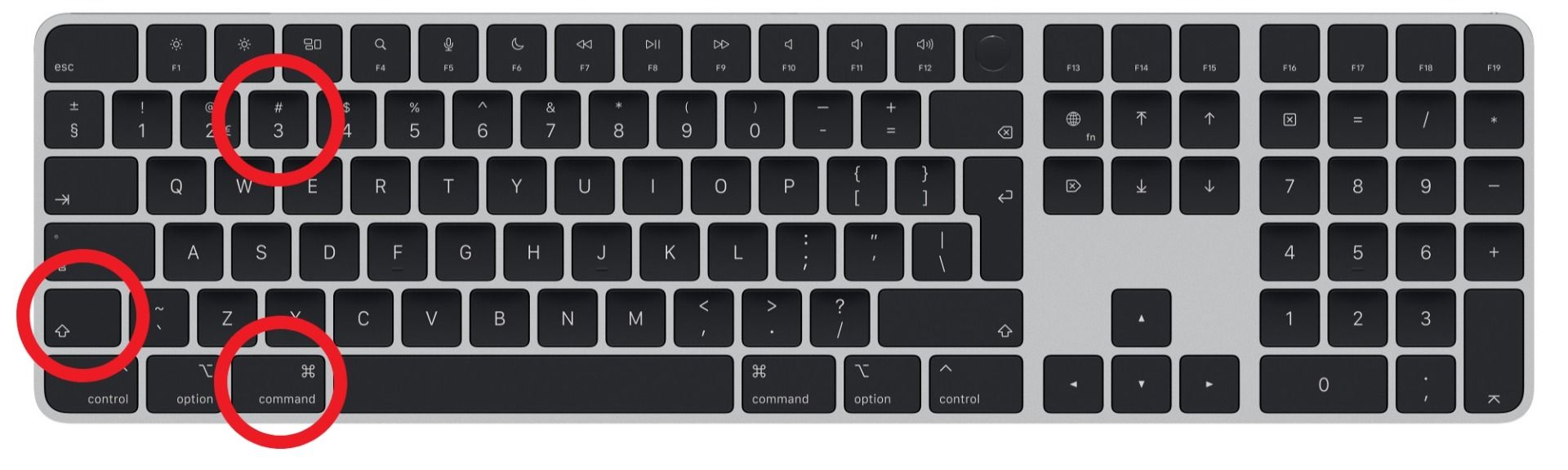
Gebruik je meerdere beeldschermen? Dan wordt er bij gebruik van deze toetsencombinatie voor elk scherm een los screenshot gemaakt. Automatisch worden de screenshots opgeslagen en zijn ze als losse bestanden terug te vinden op je bureaublad.
Een schermafbeelding maken van een selectie van het beeldscherm
Wil je een screenshot maken van een gedeelte van het scherm? Dan gebruik je de volgende toetsencombinatie:
[ Shift ] + [ Command ⌘ ] + [ 4 ]

Na het intoetsen van deze toetsencombinatie zul je zien dat je muis verandert in een kruisje met daarnaast informatie over de pixel-locatie van je muis op het beeldscherm. Door de linkermuisknop ingedrukt te houden en je muis over het beeldscherm te verslepen, kun je een selectie maken. Zodra je de linkermuisknop los laat, maakt je MacBook een printscreen van je selectie. De schermafbeelding wordt automatisch opgeslagen en is vervolgens terug te vinden op je bureaublad.
Één venster op je scherm vastleggen
Wil je een los venster vastleggen in een screenshot? Dan gebruik je allereerst dezelfde toetsencombinatie als bij het maken van een screenshot van een selectie van het scherm en druk je vervolgens een keer op de spatiebalk:
[ Shift ] + [ Command ⌘ ] + [ 4 ] …… [ Spatiebalk ]
Één venster op je scherm vastleggen
Wil je een los venster vastleggen in een screenshot? Dan gebruik je allereerst dezelfde toetsencombinatie als bij het maken van een screenshot van een selectie van het scherm en druk je vervolgens een keer op de spatiebalk:
[ Shift ] + [ Command ⌘ ] + [ 4 ] …… [ Spatiebalk ]
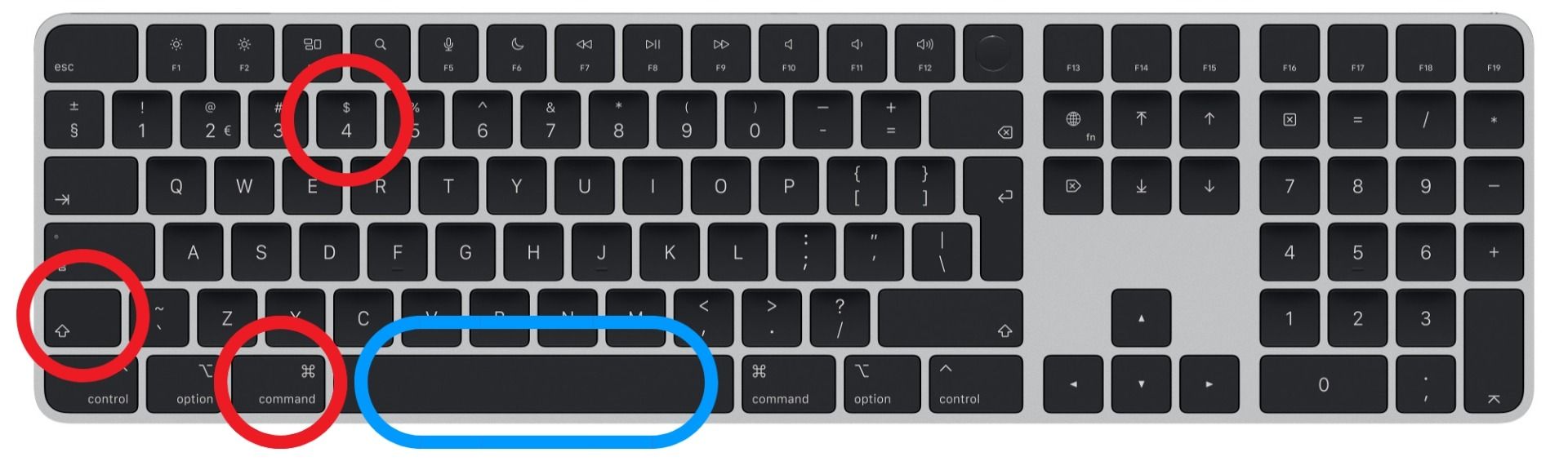
Na het gebruiken van de toetsencombinatie, zul je zien dat de muis verandert in een kruisje met de informatie over de pixel-locatie, net zoals bij het maken van een scherm afbeelding van een selectie van het scherm. Zodra je op de spatiebalk ingedrukt hebt, verandert het kruisje in een camera-icoontje. Als je het camera-icoontje versleept over je beeldscherm, zorgt deze ervoor dat het venster waar je met je muis boven zweeft blauw kleurt. Hieraan kun je goed zien welk venster je selecteert. Als je vervolgens de linkermuisknop indrukt, zal er een screenshot worden gemaakt van het geselecteerde venster. De schermafbeelding wordt automatisch opgeslagen en is vervolgens terug te vinden op je bureaublad.
Meer opties met de schermafbeeldingen app
Is jouw MacBook of iMac geüpdate tot MacOS Mojave of nieuwer? Dan kun je gebruikmaken van de app Schermafbeeldingen. Dit is geen app die je in je app-bibliotheek kunt vinden, maar meer een uitgebreidere functionaliteit die je kunt openen door middel van de volgende toetsencombinatie:
[ Shift ] + [ Command ⌘ ] + [ 5 ]
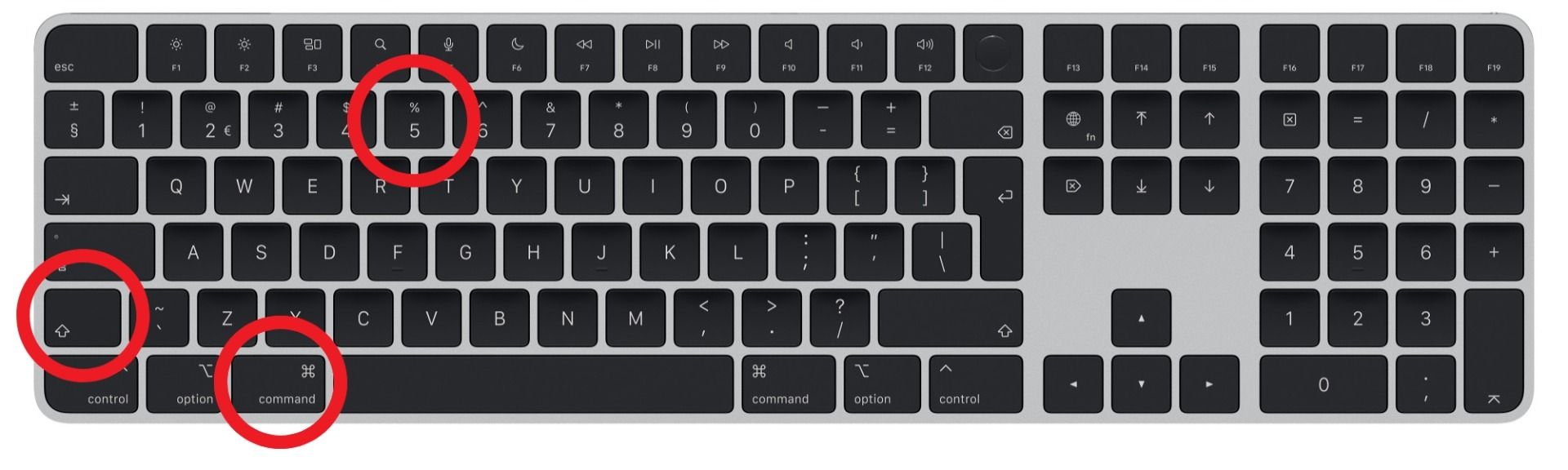
Na het gebruik van de toetsencombinatie verschijnt het volgende menu aan de onderkant van het beeldscherm.

Dit menu biedt allereerst knoppen voor de 3 verschillende soorten screenshots die we hierboven hebben besproken. Daarnaast is het via dit menu ook mogelijk om schermopnames in de vorm van video’s te maken. Het volledige scherm opnemen is dan mogelijk, maar het is ook mogelijk om enkel een selectie van het scherm op te nemen. Je kunt een schermafbeelding of -opname maken door eerst eentje te selecteren en vervolgens helemaal rechts in het menu op “Leg vast” of “Neem op” te klikken (afhankelijk van of je een afbeelding of video maakt).
Aan de rechterzijde van het menu zijn ook nog een aantal opties te vinden. Zo kun je bijvoorbeeld wijzigen waar je schermafbeeldingen worden opgeslagen. Standaard worden deze op je bureaublad opgeslagen, maar het is ook mogelijk om een andere locatie op je Mac te selecteren. Ook is het mogelijk om een timer van 5 of 10 seconden in te stellen voordat het screenshot wordt gemaakt, zodat je je in de tussentijd klaar kunt maken voor het screenshot wat je wilt maken. In geval van een schermopname kun je via de opties ook aangeven welke microfoon er wordt gebruikt. Ten slotte zijn er nog opties te vinden voor het weergeven van een miniatuur in de rechter onderkant van je scherm net na het maken van een screenshot, het onthouden van de laatst gemaakte selectie én het wel of niet tonen van je muis in een screenshot.
Een schermafbeelding annuleren
Heb je gebruikgemaakt van één van de bovenstaande toetsencombinaties, maar wil je eigenlijk toch geen screenshot maken? Je kunt je schermafbeelding annuleren door op de [ ESC ] toets te drukken. Hiermee laat je de schermafbeelding-functie verdwijnen en kun je weer normaal gebruikmaken van je Mac.
Direct je printscreen bewerken via de miniatuur
Direct nadat je een screenshot hebt gemaakt, verschijnt er rechts onderin je scherm een miniatuur van je screenshot. Als je op de miniatuur klikt, kun je direct de afbeelding bewerken. Zo is het bijvoorbeeld mogelijk om (net zoals in de app Voorvertoning) op de afbeelding te tekenen of tekst in te voegen. Daarnaast is het via deze weg ook mogelijk om de schermafbeelding direct te verwijderen (bijvoorbeeld als deze is mislukt) of om de schermafbeelding direct te delen.
Wacht niet te lang met het klikken op de miniatuur van je printscreen. Na ongeveer 6 seconden verdwijnt hij namelijk al. Op dat moment wordt de afbeelding wel opgeslagen op je bureaublad, dus kun je via die weg alsnog de afbeelding openen, bewerken, delen en verwijderen.
Speciaal voor MacBook gebruikers: screenshots maken van de touch bar
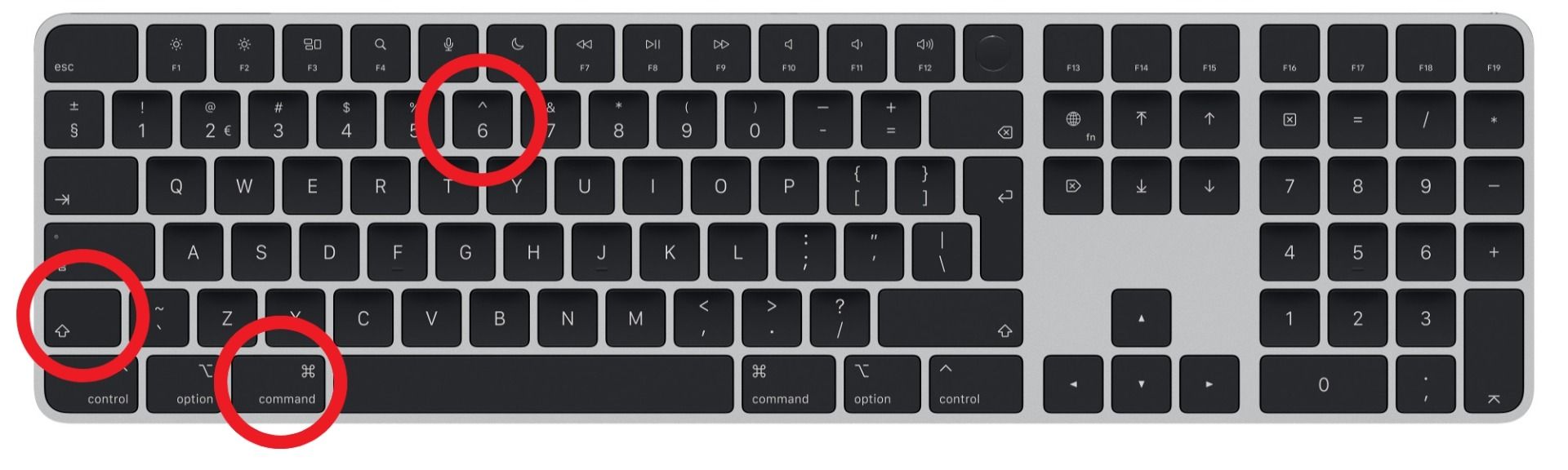
Heb jij een MacBook met touch bar? Dan is het ook mogelijk om hier een screenshot van te maken. Hiervoor gebruik je de volgende toetsencombinatie:
[ Shift ] + [ Command ⌘ ] + [ 6 ]
Screenshot maken en direct kopiëren
Wil je graag extra efficiënt werken en je gemaakte schermafbeelding direct in je klembord zetten? Dat kan door bij bovenstaande toetsencombinaties ook de [ Control ] toets ingedrukt te houden. Tijdens het maken van het screenshot verschijnt er geen miniatuur in je beeldscherm, maar is het wel mogelijk om de afbeelding direct in bijvoorbeeld een tekstdocument te plakken.
Worden schermafbeeldingen altijd automatisch opgeslagen?
Als je een schermafbeelding maakt, dan wordt deze altijd standaard als .png bestand opgeslagen op je bureaublad. Maak je een schermopname, dan wordt deze opgeslagen als .mov bestand op je bureaublad. Via de app schermafbeelding is het mogelijk om een andere locatie op je computer te selecteren waar schermafbeeldingen opgeslagen worden, mocht je dat fijner vinden. In de bestandnaam van elke schermafbeelding en -opname wordt genoteerd op welke datum en op welk tijdstip de afbeelding of opname is gemaakt.