

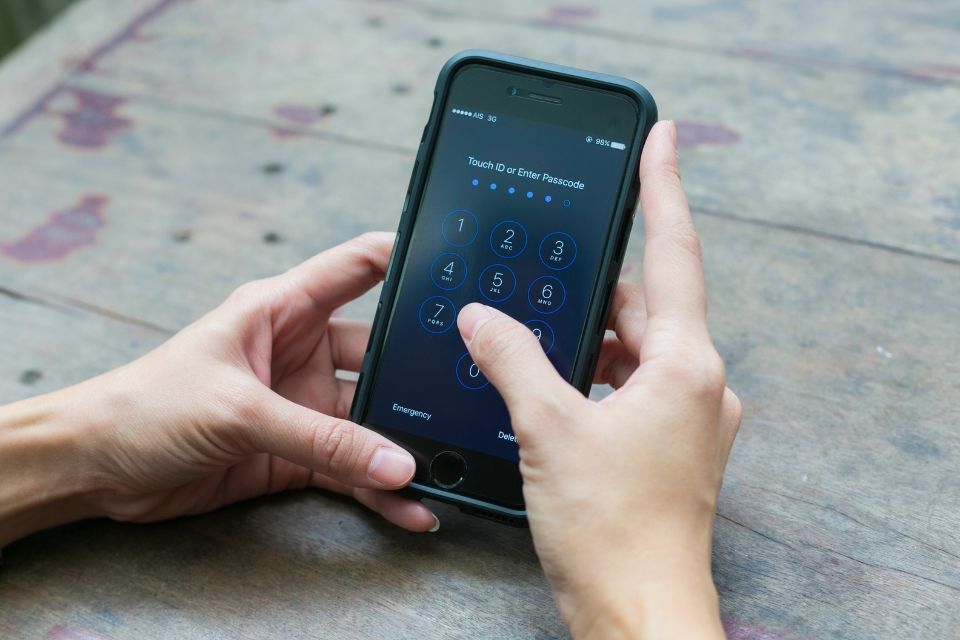
Om je iPhone te vergrendelen, is het mogelijk om een toegangscode in te stellen. Hiermee voorkom je dat vreemden zomaar toegang krijgen tot jouw telefoon. De toegangscode op je iPhone is een erg handige functie, maar kan ook tot problemen leiden. Wat gebeurt er bijvoorbeeld als je zelf je ingestelde toegangscode van je iPhone bent vergeten? Kun je de iPhone ontgrendelen zonder code?
In dit artikel vertellen we je graag meer over wat je kunt doen als je je iPhone toegangscode vergeten bent, want er zijn manieren om je iPhone alsnog te ontgrendelen. Werken deze manieren voor jou niet, dan is het tijd om je iPhone te wissen en te herstellen door middel van een reservekopie. We vertellen je er in dit artikel alles over. Ben je nieuwsgierig geworden? Lees dan snel verder!
iPhone toegangscode vergeten? Probeer deze manieren
Ben je de toegangscode van je iPhone vergeten? Dan is er nog niet direct reden tot paniek. Er zijn namelijk een paar dingen die je kunt proberen om je geblokkeerde iPhone alsnog te ontgrendelen, afhankelijk van welk model iPhone je hebt.
Probeer je iPhone te ontgrendelen met Touch ID
Er zijn een aantal iPhone-modellen die zijn uitgebracht met een vingerafdrukscanner in de homeknop. Bij Apple apparaten wordt deze functie ook wel 'Touch ID' genoemd. Lukt het niet om je iPhone te ontgrendelen met de iPhone toegangscode, dan kun je kijken of het ontgrendelen misschien wel lukt door middel van je vingerafdruk.
Probeer je iPhone te ontgrendelen met Face ID
Heeft jouw model iPhone geen homeknop? Dan is je telefoon uitgerust met Face ID, een gezichtsherkenningssysteem dat gebruikmaakt van de TrueDepth camera aan de voorkant van de iPhone om te bepalen of de rechtmatige eigenaar van de telefoon het toestel probeert te ontgrendelen. Lukt het niet om de toegangscode correct in te voeren, dan is het nog de moeite waard om de iPhone proberen te ontgrendelen door middel van Face ID.
Graaf nog eens diep in je geheugen
De laatste tip die we mee willen geven is dat je nog eens diep in je geheugen graaft of je je de toegangscode misschien alsnog kunt herinneren. Ook is het raadzaam om je wachtwoorden-boekje te raadplegen, mocht je zoiets gebruiken. Misschien staat de toegangscode van je iPhone tegen alle verwachtingen in ook in dit boekje.
Wat gebeurt er als je de iPhone toegangscode te vaak foutief invoert?
Als je de iPhone toegangscode vergeten bent en foutief invoert, dan krijg je altijd nog een paar pogingen om de iPhone code alsnog goed in te voeren. Na een aantal keren wordt de iPhone tijdelijk vergrendeld en moet je wachten tot je weer een poging kunt wagen om de iPhone toegangscode correct in te vullen.
Nadat de iPhone een paar keer tijdelijk is vergrendeld, en je voert weer een paar keer een onjuiste toegangscode in, dan komt er 'iPhone niet beschikbaar' op het beeldscherm te staan. Dit betekent dat de iPhone geblokkeerd is en je geen pogingen meer kunt doen om de telefoon te ontgrendelen. Het enige wat je dan nog kunt doen is je iPhone volledig wissen en herstellen met een reservekopie/back-up.
Heb je geen recente back-up, dan raak je door het vergeten van de toegangscode van je iPhone een hoop data kwijt. Hoewel veel bestanden (zoals bijvoorbeeld je foto's) vaak automatisch worden opgeslagen in je iCloud-account, zijn er ook dingen die je wel verliest. Denk bijvoorbeeld aan recent aangepaste instellingen, app-data van na je back-up en foto's en video's van na je back-up.
iPhone geblokkeerd? Op deze manieren kun je je iPhone wissen
Is je iPhone geblokkeerd en wil je hem volledig wissen? Dan kun je dat op verschillende manieren doen. We vertellen je graag hoe je je telefoon volledig wist.
Wis je iPhone via de 'Zoek Mijn' app
De makkelijkste manier om je iPhone terug te brengen naar de fabrieksinstellingen, is via de 'Zoek Mijn' app. Je kunt deze app bereiken via een ander Apple apparaat dat je misschien in huis hebt, maar het is ook mogelijk om de functie op een willekeurige computer te bereiken via icloud.com. Op deze website kun je namelijk inloggen met je Apple ID om toegang te krijgen tot jouw persoonlijke 'Zoek mijn' netwerk.
Is het gelukt om de functie te bereiken via één van je apparaten? Zoek dan je iPhone op in het onderdeel 'Apparaten', scrol helemaal naar beneden en klik op 'Wis dit apparaat'. Nadat je je keuze hebt bevestigd, wordt de iPhone volledig gewist. Het terugbrengen naar fabrieksinstellingen kan even duren, dus we raden je aan om je iPhone aan de oplader te leggen, zodat het proces niet wordt onderbroken. Nadat het resetten is voltooid, kun je je iPhone weer opnieuw instellen en een eventuele back-up terugzetten.
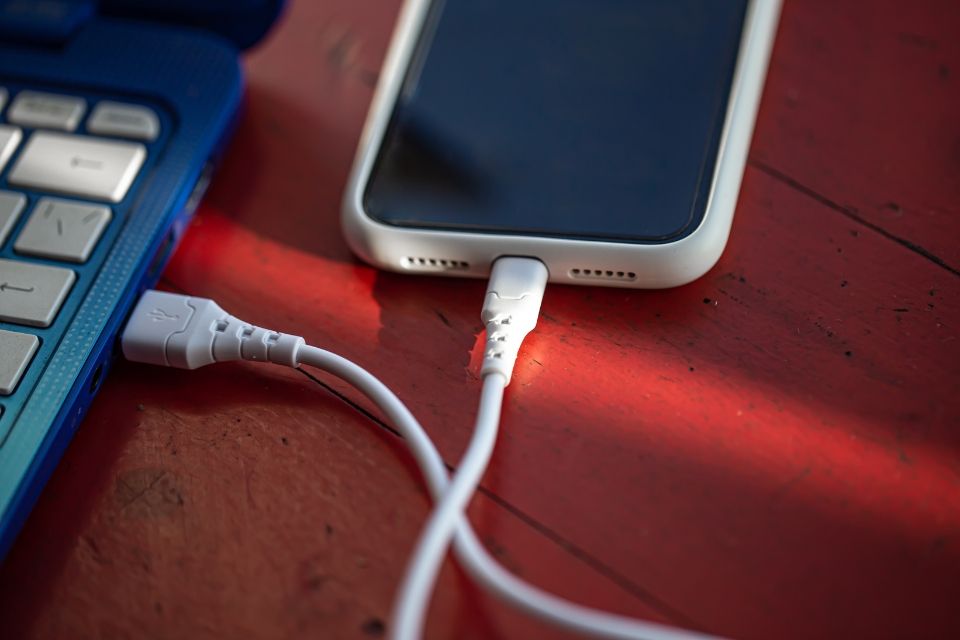
Aansluiten op een computer met een USB-kabel
Je kunt je iPhone ook terugbrengen naar de fabrieksinstellingen door hem aan te sluiten op je computer. Via de herstelmodus is het namelijk mogelijk om je telefoon volledig te wissen. Per model iPhone gelden er verschillende instructies voor het activeren van de herstelmodus. Ook verschillen de stappen wanneer je je iPhone reset via een Mac computer of een andere soort computer en kan de software op je Mac een verschil maken of het herstellen via Finder of iTunes moet worden gedaan. Hieronder leggen we je uit hoe het per scenario werkt.
Reset je iPhone op een Mac
- Sluit je iPhone met een USB-kabel aan op je Mac.
- Zet je iPhone in de herstelmodus.
- iPhone 8 of nieuwer: Druk kort op de 'volume-omlaag' knop en laat weer los. Druk vervolgens kort op de 'volume-omhoog' knop en laat weer los. Houd nu de zijknop ingedrukt totdat het scherm van de herstelmodus verschijnt.
- iPhone 7 (Plus): Als je de 'volume-omlaag' knop én de zijknop ingedrukt houdt op hetzelfde moment, verschijnt na een paar seconden het scherm van de herstelmodus.
- iPhone 6s (Plus) of ouder: Als je de zijknop (of bovenste knop bij oudere modellen) en de thuisknop ingedrukt houdt, verschijnt na een paar seconden het scherm van de herstelmodus.
- Draait je Mac op macOS Catalina of nieuwer, dan kun je je iPhone herstellen via Finder en verschijnt hier het pop-up scherm.
- Draait je Mac op macOS Mojave of ouder, dan kun je je iPhone herstellen via iTunes en verschijnt hier het pop-up scherm.
Reset je iPhone op een andere soort computer
- Controleer of je computer Windows 10 of hoger gebruikt en of de nieuwste versie van iTunes is geïnstalleerd.
- Sluit je iPhone met een USB-kabel aan op je computer.
- Zet je iPhone in de herstelmodus.
- iPhone 8 of nieuwer: Druk kort op de 'volume-omlaag' knop en laat weer los. Druk vervolgens kort op de 'volume-omhoog' knop en laat weer los. Houd nu de zijknop ingedrukt totdat het scherm van de herstelmodus verschijnt.
- iPhone 7 (Plus): Als je de 'volume-omlaag' knop én de zijknop ingedrukt houdt op hetzelfde moment, verschijnt na een paar seconden het scherm van de herstelmodus.
- iPhone 6s (Plus) of ouder: Als je de zijknop (of bovenste knop bij oudere modellen) en de thuisknop ingedrukt houdt, verschijnt na een paar seconden het scherm van de herstelmodus.
Hoe voorkom je dat je dezelfde problemen nog eens krijgt?
Je iPhone toegangscode vergeten en het wissen van een geblokkeerde iPhone brengt een hoop gedoe met zich mee. Wil je de problemen als gevolg van de toegangscode iPhone vergeten in de toekomst graag zo veel mogelijk beperken, dan zijn hier een paar handige tips:
- Stel een nieuwe toegangscode in die je gemakkelijker kunt onthouden.
- Stel biometrische opties (Touch ID of Face ID) in voor het ontgrendelen van je telefoon, zodat je hierop terug kunt vallen.
- Noteer je nieuwe toegangscode ergens op een veilige plek.
- Gebruik een betrouwbare wachtwoordmanager om je nieuwe toegangscode op te slaan.
- Maak regelmatig een reservekopie/back-up van je iPhone, zodat je (bijna) geen data kwijtraakt wanneer je iPhone toch moet worden hersteld.