

De iPhone is een krachtige en veelzijdige smartphone die dagelijks door miljoenen mensen over de hele wereld wordt gebruikt. Soms kan het nodig zijn om je iPhone helemaal uit te zetten of te herstarten, bijvoorbeeld bij technische problemen of om de batterij te sparen. Wil je je iPhone uitzetten, maar weet je niet goed hoe dit kunt doen? In dit artikel behandelen we verschillende methoden om je iPhone uit te zetten en te herstarten, afhankelijk van het model en de softwareversie. Of je nu de nieuwste iPhone hebt of een oudere generatie, er is altijd een makkelijke manier om je toestel uit te schakelen en/of opnieuw op te starten.
Situaties waarin het handig is om je iPhone uit te zetten
Er zijn verschillende situaties waarin het handig kan zijn om je iPhone uit te zetten. Ten eerste, als je iPhone traag reageert of vastloopt, kan het uitzetten en opnieuw opstarten van het toestel helpen om eventuele softwareproblemen op te lossen. Het herstarten van je iPhone kan ook helpen bij het vrijmaken van geheugen en het optimaliseren van de prestaties. Daarnaast kan het uitzetten van je iPhone nuttig zijn als je de batterij wilt sparen, bijvoorbeeld wanneer je een lange tijd geen toegang hebt tot een oplader.
iPhone uitzetten met knoppen-combinatie
De makkelijkste manier om je iPhone uit te schakelen is via de fysieke knop(pen) op het toestel. De manier waarop je een iPhone uitzet verschilt echter per model iPhone, waardoor we hieronder instructies per paar generaties hebben genoteerd.
Instructies voor het uitzetten van de iPhone 14, iPhone 13, iPhone 12, iPhone 11, iPhone X
Om de nieuwste generaties iPhones uit te zetten, kun je de volgende stappen volgen:
- Houd zowel één van de twee volumeknoppen als de aan/uit-knop aan de rechter zijkant van je iPhone tegelijkertijd ingedrukt.
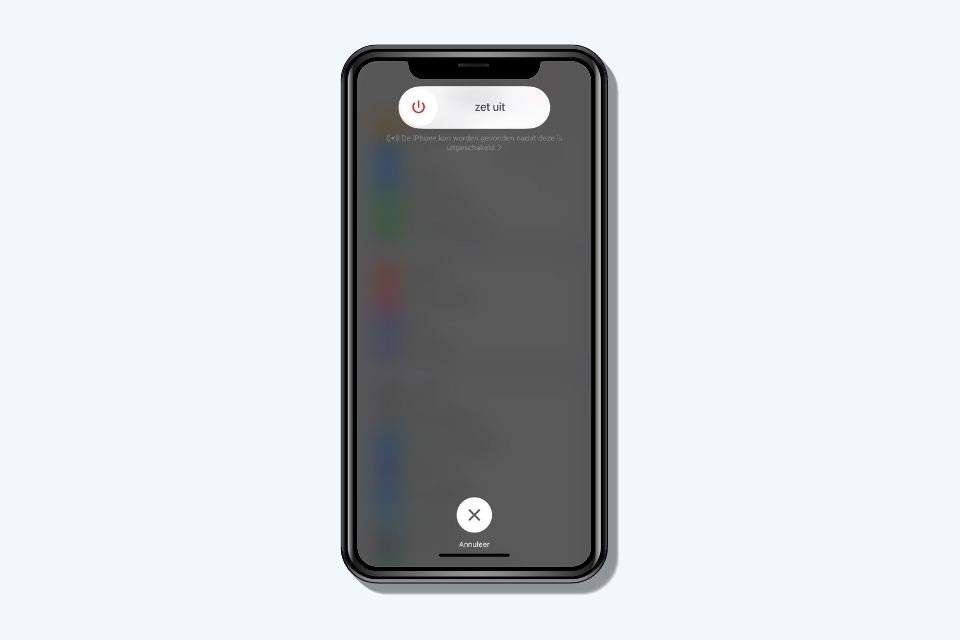
- Houd de knoppen op je iPhone ingedrukt totdat het uitschakelscherm verschijnt.
- Versleep de schuifknop van links naar rechts om je iPhone volledig uit te schakelen.
Instructies voor het uitzetten van de iPhone 8 (Plus), iPhone 7 (Plus), iPhone 6(s) (Plus), iPhone SE (2022/2020)
Bij iets oudere generaties van de Apple iPhone werkt het uitschakelen net iets anders:
- Druk op de aan/uit-knop aan de rechter zijkant van je iPhone.
- Houd de zijknop ingedrukt totdat het uitschakelscherm verschijnt.
- Versleep de schuifknop van links naar rechts om je iPhone volledig uit te schakelen.
Instructies voor het uitzetten van de iPhone SE (2016), iPhone 5 en oudere toestellen
Voor de oudere iPhone-modellen, waaronder de iPhone SE (2016), iPhone 5 en eerdere versies, volg je deze stappen:
- Druk op de aan/uit-knop aan de bovenkant van je iPhone.
- Houd de knop bovenop ingedrukt totdat het uitschakelscherm verschijnt.
- Versleep de schuifknop van links naar rechts om je iPhone volledig uit te schakelen.
iPhone uitzetten zonder knoppen via instellingen
Is er iets mis met de knop(pen) op je iPhone waardoor je bovenstaande methode niet kunt gebruiken? Het is ook mogelijk om je iPhone uit te zetten via de instellingen-app. Volg hiervoor onderstaande stappen:
- Ga naar de Instellingen-app op je iPhone.
- Navigeer naar "Algemeen" en scrol helemaal naar beneden.
- Tik op de blauwe letters "Zet uit" onderaan de pagina.
- Bevestig je keuze door op "Zet uit" te tikken in het pop-upvenster.
iPhone uitzetten zonder touchscreen: geforceerd uitzetten
Heb je te maken met een vastgelopen iPhone? Of is er iets mis met het touchscreen van je iPhone, waardoor het niet lukt om de "zet uit" schuifknop van links naar rechts te schuiven wanneer deze op je beeldscherm verschijnt? In dat geval is het mogelijk om je iPhone geforceerd uit te zetten. Via deze methode kun je de iPhone met enkel de fysieke knoppen volledig uitschakelen. Hoe het geforceerd uitzetten werkt, verschilt per generatie iOS waarop het toestel draait. Om het gemakkelijk te maken; Heb je een iPhone 7 of ouder? Dan draait je iPhone maximaal op iOS 15 of ouder. Heb je een iPhone 8 of nieuwer? Dan draait je telefoon waarschijnlijk op iOS 16 of nieuwer, mits je iPhone natuurlijk helemaal up-to-date is.
iPhones met iOS 16 of hoger
Voor iPhones met iOS 16 of hoger kun je deze methode toepassen om je toestel geforceerd uit te zetten:
- Druk kort op de bovenste volumeknop en laat los.
- Druk kort op de knop onderste volumeknop en laat los.
- Houd de zij-knop nu ingedrukt totdat het uitschakelscherm verschijnt.
- Blijf de zijknop ingedrukt houden totdat het scherm uitgaat.
iPhone met iOS 15 en ouder
Voor iPhones met iOS 15 en oudere versies zijn er weer verschillende manieren waarop je de iPhone geforceerd kunt uitzetten.
iPhone 7 geforceerd uitzetten
- Druk tegelijkertijd op de zijknop en de "Volume omlaag" knop.
- Houd de "Volume omlaag" knop en de zijknop tegelijkertijd ingedrukt totdat het uitschakelscherm verschijnt.
- Blijf beide knoppen nog langer ingedrukt houden totdat het beeldscherm uitschakelt.
iPhone 6(s) of ouder geforceerd uitzetten
- Druk tegelijkertijd op de zijknop en de thuisknop.
- Blijf beide knoppen ingedrukt houden totdat het uitschakelscherm verschijnt.
- Blijf beide knoppen nog langer ingedrukt houden totdat het beeldscherm uitschakelt.
Snel je iPhone herstarten
Wil je meteen je iPhone herstarten na het uitzetten? Dan kun je er ook voor kiezen om het toestel in dezelfde handeling direct weer te herstarten. Volg hiervoor onderstaande instructies:
- Volg de instructies om je iPhone geforceerd uit te schakelen zoals hierboven beschreven.
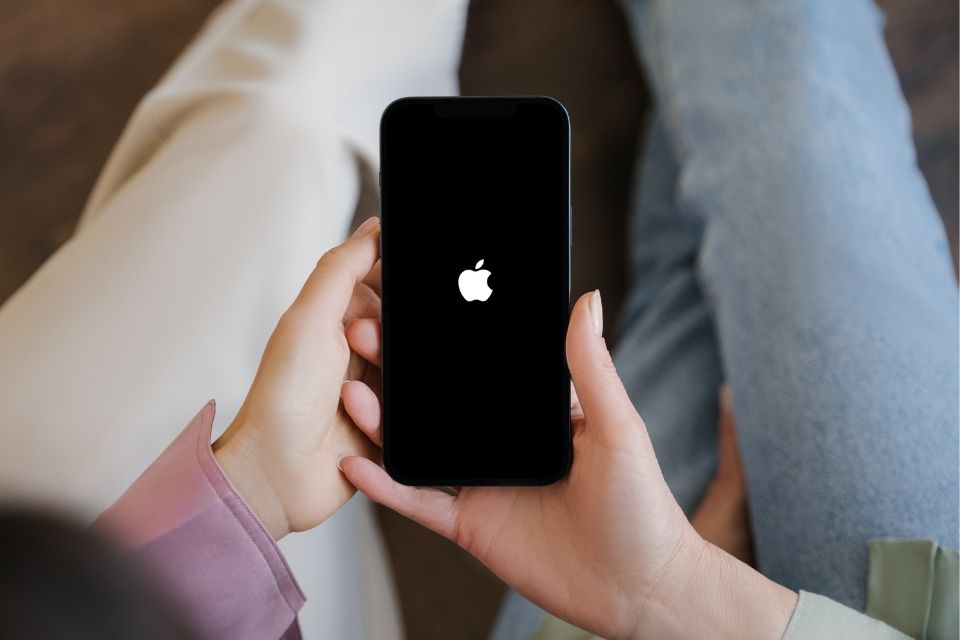
- Blijf de aangegeven knop(pen) ingedrukt houden totdat het Apple logo verschijnt op je beeldscherm.
iPhone uitzetten via Siri
Vind je de knop-combinaties te ingewikkeld, of wil je het gewoon lekker makkelijk houden? Het is ook mogelijk om je iPhone via Siri uit te schakelen. Volg onderstaande stappen om dit te doen:
- Activeer Siri door de zijknop of de "Hé Siri" spraakopdracht te gebruiken.
- Zeg tegen Siri: "Zet mijn iPhone uit."
- Bevestig je keuze wanneer Siri om bevestiging vraagt.