

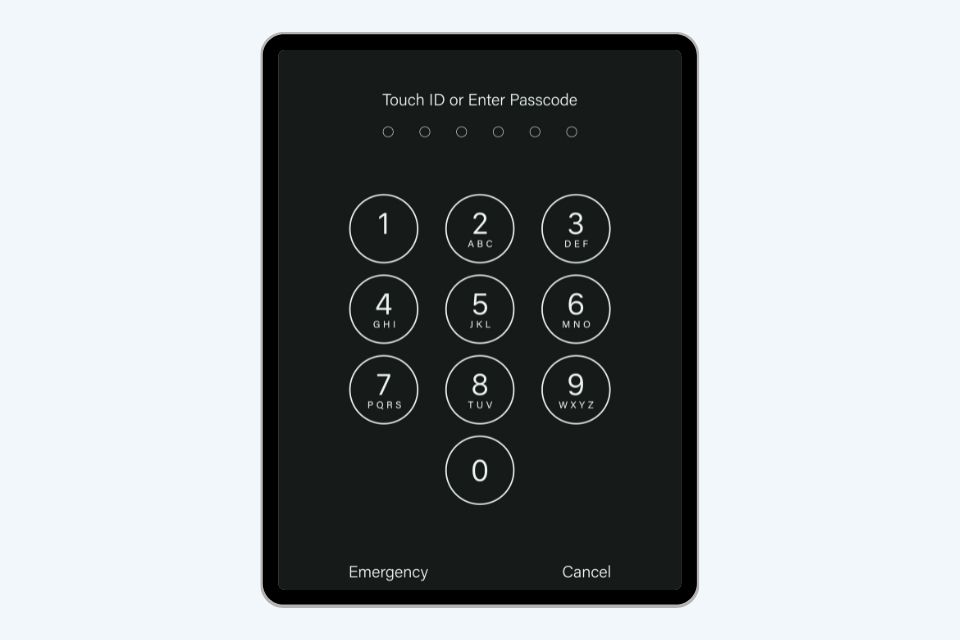
Het is mogelijk om de Apple iPad te vergrendelen met een toegangscode, zodat alleen mensen die de code weten toegang hebben tot de iPad. Maar wat gebeurt er als je die code vergeet? Het kan frustrerend zijn om buitengesloten te worden van je eigen apparaat, vooral als je belangrijke bestanden, foto's en informatie opgeslagen hebt. Gelukkig zijn er oplossingen beschikbaar om je iPad alsnog te ontgrendelen en toegang te krijgen tot je gegevens, zelfs als je de toegangscode bent vergeten. In dit artikel bespreken we verschillende methoden om je iPad te ontgrendelen, wat er gebeurt bij te veel foutieve pogingen, hoe je je iPad kunt wissen en herstellen en belangrijke tips om problemen in de toekomst te voorkomen. Dus als je je code bent vergeten, hoef je je geen zorgen te maken. We hebben alle informatie die je nodig hebt om weer toegang te krijgen tot je iPad en je gegevens veilig te stellen.
- Alternatieve manieren om de iPad alsnog te ontgrendelen
- Wat er gebeurt als je te vaak een verkeerde toegangscode invoert
- Is je iPad geblokkeerd? Verschillende manieren om een iPad te wissen
- Tips om problemen in de toekomst te voorkomen
- Voor welke iPads zijn deze instructies bedoeld?
- iPad geblokkeerd? Geen man overboord dus!
Alternatieve manieren om de iPad alsnog te ontgrendelen
Als je de toegangscode van je iPad bent vergeten, hoef je niet direct je apparaat te wissen. Er zijn alternatieve ontgrendelingsmethoden die je kunt proberen, afhankelijk van het model van je iPad:
iPad ontgrendelen via Touch ID (indien beschikbaar)
Als je vergrendelde iPad is uitgerust met Touch ID, de vingerafdrukscanner van Apple, kun je proberen je apparaat te ontgrendelen met behulp van je geregistreerde vingerafdruk. Druk simpelweg op de homeknop (of de zijknop op nieuwere modellen zonder homeknop) met een geregistreerde vinger om de iPad te ontgrendelen. Nadat je de iPad hebt ontgrendeld met Touch ID, raden we je aan om direct een nieuwe toegangscode in te stellen. We raden je aan om de code te wijzigen naar iets wat je wel gemakkelijk kunt onthouden.
iPad ontgrendelen via Face ID (indien beschikbaar)
Voor iPads met Face ID, de gezichtsherkenningstechnologie van Apple, kun je proberen je apparaat te ontgrendelen door naar het scherm te kijken. Houd je vergrendelde iPad omhoog en richt de TrueDepth-camera naar je gezicht totdat je de ontgrendelingsanimatie ziet. Eenmaal binnen is het raadzaam om direct je code aan te passen, zodat je niet nog een keer wordt buitengesloten.
Probeer nog eens diep te graven in je geheugen
Het is mogelijk dat je een beetje in paniek bent geraakt op het moment dat je erachter kwam dat het niet lukte om de correcte toegangscode in te vullen om je iPad te ontgrendelen. We raden je aan om jezelf even rustig te laten worden en nog even goed te graven in je geheugen. Het is zomaar mogelijk dat je je alsnog de juiste toegangscode kunt herinneren. Misschien slaat de code bijvoorbeeld op een geboortedatum, een jubileum, een huisnummer, een telefoonnummer of een andere reeks cijfers die voor jouw persoonlijke waarde hebben.
Wat er gebeurt als je te vaak een verkeerde toegangscode invoert
Het kan verleidelijk zijn om herhaaldelijk de verkeerde toegangscode in te voeren wanneer je de juiste toegangscode bent vergeten. Het is echter belangrijk om te begrijpen wat er gebeurt als je te vaak een verkeerde pincode invoert op een vergrendelde iPad.
Na een aantal opeenvolgende foutieve pogingen zal je iPad tijdelijk worden vergrendeld en moet je wachten voordat je het opnieuw kunt proberen. Dit is een beveiligingsmaatregel om te voorkomen dat iemand onbeperkte pogingen kan doen om je code te raden.
Nadat de iPad een aantal keren tijdelijk is vergrendeld, komt er "iPad niet beschikbaar" op het beeldscherm staan. Dit betekent dat de iPad geblokkeerd is en je geen pogingen meer kunt doen om de iPad te ontgrendelen. Als je iPad geblokkeerd is, kun je enkel nog de iPad wissen (en een reservekopie terugzetten als je die hebt).
Is je iPad geblokkeerd? Verschillende manieren om een iPad te wissen
Als je geen toegang kunt krijgen tot je vergrendelde iPad via alternatieve ontgrendelingsmethoden, moet je je iPad wissen om het weer te kunnen gebruiken. Na het wissen kun je gelukkig wel weer een (recente) back-up terugzetten op de iPad, zodat je gegevens niet verloren gaan. Hier zijn enkele methoden om je iPad te wissen:
Sluit je iPad aan op een Mac of PC met een USB-kabel
Je kunt de herstelmodus gebruiken om je iPad te wissen. We leggen graag aan je uit hoe dit doet via een Mac computer of via een andere computer. Volg onderstaande stappen voor het succesvol resetten van een geblokkeerde iPad.
iPad resetten via de herstelmodus (op een Mac)
- Zet je iPad uit door de bovenste knop ingedrukt te houden en de schuifknop "Zet uit" op het scherm te gebruiken. Heeft jouw iPad geen home-knop? Dan moet je zowel één van de volume-knoppen als de bovenste knop ingedrukt houden totdat de "zet uit" schuifknop op het scherm verschijnt.
- Wacht ongeveer een minuut om er zeker van te zijn dat de iPad ook echt volledig is uitgeschakeld.
- Houd de homeknop (de ronde knop onder het scherm) ingedrukt en sluit de andere kant van de USB-kabel aan op je computer terwijl je de homeknop ingedrukt houdt. Heeft jouw iPad geen homeknop, dan kun je de bovenste knop ingedrukt houden terwijl je de iPad aansluit op je computer.
- Blijf de homeknop ingedrukt houden totdat je het bericht ziet dat er een iPad is gedetecteerd in de herstelmodus. De Mac zal je via een Finder-venster vragen of je je iPad wilt herstellen.
- Klik op de knop "Herstellen" om het herstelproces te starten. Hierbij wordt de nieuwste software gedownload en geïnstalleerd op je iPad.
- Wacht tot het herstellen is afgerond en configureer je iPad. Tijdens het configureren kun je ervoor kiezen om een reservekopie terug te zetten.
iPad resetten via de herstelmodus (op een andere PC)
- Controleer of je computer Windows 10 of hoger gebruikt en of iTunes is geïnstalleerd.
- Zet je iPad uit door de bovenste knop ingedrukt te houden en de schuifknop "Zet uit" op het scherm te gebruiken. Heeft jouw iPad geen home-knop? Dan moet je één van de volume-knoppen én de bovenste knop tegelijkertijd ingedrukt houden totdat de "zet uit" schuifknop op het scherm verschijnt.
- Wacht ongeveer een minuut om er zeker van te zijn dat de iPad ook echt volledig is uitgeschakeld.
- Houd de homeknop (de ronde knop onder het scherm) ingedrukt en sluit de andere kant van de USB-kabel aan op je computer terwijl je de homeknop ingedrukt houdt. Heeft jouw iPad geen homeknop, dan kun je de bovenste knop ingedrukt houden terwijl je de iPad aansluit op je computer.
- Blijf de homeknop ingedrukt houden totdat je het bericht ziet dat er een iPad is gedetecteerd in de herstelmodus. De computer zal je binnen iTunes vragen of je je iPad wilt herstellen.
- Klik op de knop "Herstellen" om het herstelproces te starten. Hierbij wordt de nieuwste software gedownload en geïnstalleerd op je iPad.
- Wacht tot het herstellen is afgerond en configureer je iPad. Tijdens het configureren kun je ervoor kiezen om een reservekopie terug te zetten.

Gebruik 'Zoek mijn iPad' om de iPad via je Apple ID op afstand te wissen
Een andere optie is het gebruik van de "Zoek mijn"-functie van Apple. Je kunt je iPad op afstand wissen via een ander Apple-apparaat dat is aangesloten op hetzelfde Apple ID, of via de website iCloud.com op een willekeurige computer. Via de website kun je namelijk inloggen met je Apple ID om alsnog toegang te krijgen tot het "Zoek mijn"-netwerk.
Selecteer binnen de "Zoek mijn"-app de vergrendelde iPad die je wilt wissen en scrol naar beneden totdat je "wis dit apparaat" ziet staan. Door hier op te klikken, wis je de inhoud van je iPad. Vervolgens kun je weer een reservekopie terugzetten op de iPad, mits je die natuurlijk recent hebt gemaakt.
Tips om problemen in de toekomst te voorkomen
Om toekomstige problemen met een vergeten toegangscode te voorkomen, zijn hier enkele handige tips:
Het instellen van een sterkere toegangscode en het gebruik van biometrische opties
Kies bij het instellen van een toegangscode voor een unieke combinatie van cijfers die moeilijk te raden is, maar voor jou wel makkelijk te onthouden is. Daarnaast kun je, indien beschikbaar op je iPad-model, biometrische opties zoals Touch ID of Face ID inschakelen voor een snelle en veilige ontgrendeling.
Regelmatig een back-up maken van je iPad
Zorg ervoor dat je regelmatig een back-up maakt van je iPad via iCloud of iTunes/Finder op een computer. Hierdoor kun je je gegevens herstellen als je je toegangscode vergeet of als je iPad moet worden gewist.
Het noteren van je toegangscode op een veilige plaats
Hoewel het belangrijk is om je code geheim te houden, kan het handig zijn om deze ergens veilig te noteren, bijvoorbeeld in een versleuteld notitiebestand of in een fysieke kluis. Zorg ervoor dat je deze informatie op een veilige en toegankelijke plaats bewaart.
Het gebruik van een wachtwoordmanager om je toegangscode op te slaan
Overweeg het gebruik van een betrouwbare wachtwoordmanager om je code en andere belangrijke wachtwoorden op te slaan. Dit helpt je bij het onthouden van complexe wachtwoorden en zorgt ervoor dat je ze veilig kunt opslaan en ophalen wanneer dat nodig is. Een wachtwoordmanager is vaak enkel beveiligd met één wachtwoord, zodat je voortaan nog maar één wachtwoord hoeft te onthouden om toegang te krijgen tot al je andere wachtwoorden.
Voor welke iPads zijn deze instructies bedoeld?
De instructies in dit artikel zijn geschikt om toe te passen op alle verschillende iPad series. Het maakt dus niet uit of je een iPad Mini, een iPad Air of een iPad Pro hebt. Voor alle verschillende uitvoeringen van de Apple iPad gelden dezelfde stappen.
iPad geblokkeerd? Geen man overboord dus!
Het vergeten van de toegangscode van je iPad kan vervelend zijn, maar er zijn verschillende oplossingen beschikbaar om het probleem op te lossen. Het gebruik van alternatieve ontgrendelingsmethoden, het begrijpen van de gevolgen van te veel foutieve pogingen, het wissen van je iPad en het nemen van preventieve maatregelen kunnen je helpen om de toegang tot je apparaat te herstellen en toekomstige problemen te voorkomen. Zorg ervoor dat je altijd voorzichtig bent met het beheren van je toegangscode en maak regelmatig back-ups om ervoor te zorgen dat je gegevens veilig zijn.