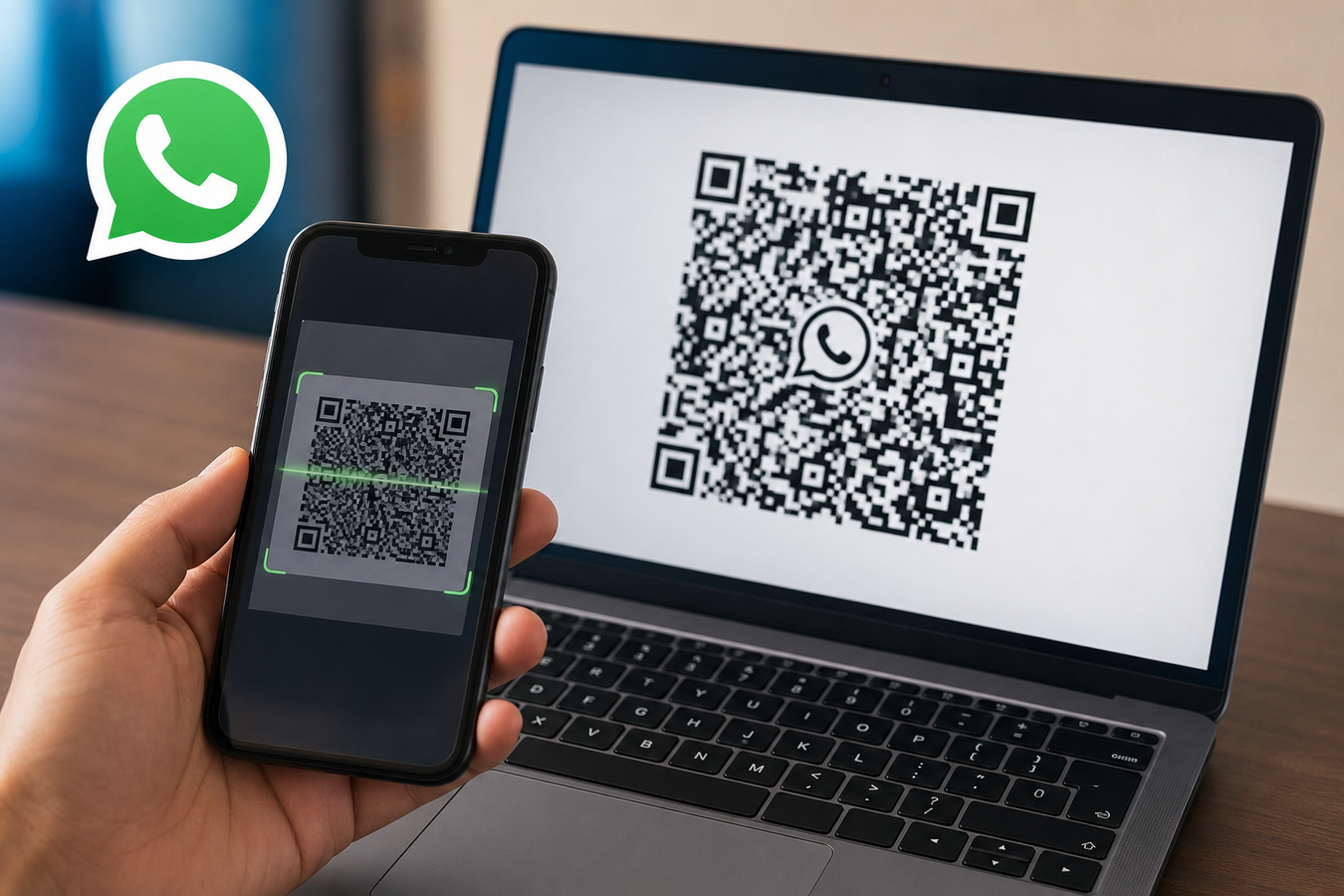
Zit je tijdens je werkdag ook constant met een schuin oog naar je telefoonscherm te kijken? Telkens je smartphone oppakken voor een nieuw bericht haalt je volledig uit je concentratie. In deze gids leer je precies hoe je WhatsApp Web instelt, gebruikt en veilig beheert, zodat je efficiënter kunt communiceren vanaf je pc of laptop. Wij zien in de praktijk dat deze overstap niet alleen tijd bespaart, maar ook typefouten drastisch vermindert.
Wat is WhatsApp Web en waarom zou je het gebruiken?
WhatsApp Web is een directe, browser-gebaseerde verlenging van de mobiele app op je smartphone. Zonder extra software te installeren, krijg je direct toegang tot al je gesprekken via een browser zoals Google Chrome, Firefox, Edge of Safari. In de praktijk biedt deze webversie flinke voordelen voor je productiviteit:
Razendsnel typen op een fysiek toetsenbord: Lange berichten tikken op een touchscreen kost tijd en levert sneller fouten op. Met een volwaardig toetsenbord handel je zakelijke vragen of lange privégesprekken veel efficiënter af. Dit is onmisbaar voor klantenservice of intensief kantoorwerk.
Naadloos multitasken op één scherm: Je hoeft je telefoon niet meer op te pakken bij elke notificatie. Meldingen verschijnen direct in je browser, waardoor je tijdens het werken of studeren gewoon naar je monitor kunt blijven kijken.
Direct lokaal opgeslagen bestanden delen: Documenten, PDF's, spreadsheets of foto's die al op je harde schijf staan, sleep je moeiteloos je chats in. Je slaat de onhandige stap over waarbij je bestanden eerst via e-mail of cloudopslag naar je telefoon moet sturen.
Sneltoetsen gebruiken voor snellere navigatie: Werk sneller door toetsenbordcombinaties te gebruiken. Met Ctrl+Alt+N start je bijvoorbeeld direct een nieuwe chat.
Kies voor deze browserversie als je op een werkcomputer zit waar je door IT-restricties geen software mag installeren. Sinds de introductie van de multi-device functionaliteit is de stabiliteit bovendien enorm verbeterd; je telefoon hoeft niet langer constant met het internet verbonden te zijn om de webclient te laten werken.
WhatsApp Web vs. WhatsApp Desktop: Wat is het verschil?
Hoewel beide versies je in staat stellen om WhatsApp op computer te gebruiken, zit er een wezenlijk technisch verschil onder de motorkap. De browserversie werkt direct vanuit een tabblad, terwijl WhatsApp Desktop een opzichzelfstaand programma is voor besturingssystemen zoals Windows 10 of macOS.
| Eigenschap | WhatsApp Web (Browser) | WhatsApp Desktop (App) |
|---|---|---|
| Installatie & Rechten | Geen installatie nodig, vereist geen beheerdersrechten. | Eenmalige download via de app store of website vereist. |
| Systeembronnen (RAM) | Deelt werkgeheugen met je browser (kan zwaar zijn in Chrome). | Draait als los proces, vaak efficiënter in geheugengebruik. |
| Achtergrondgebruik | Stopt met synchroniseren zodra je de browser sluit. | Blijft actief op de achtergrond draaien voor directe meldingen. |
| Notificaties | Afhankelijk van browserinstellingen, soms vertraagd. | Native systeemmeldingen, altijd direct en betrouwbaar. |
| Videobellen & Audio | Zeer beperkt, voornamelijk gericht op tekst en bestanden. | Volledige ondersteuning voor videobellen en spraakopnames. |
Kies WhatsApp Web als je op een gedeelde pc werkt of de dienst slechts af en toe gebruikt naast je gewone browserwerk. Kies de WhatsApp Desktop app als je de tool dagelijks intensief inzet voor werk, waarde hecht aan native notificaties en de mogelijkheid wilt hebben om te videobellen met collega's of familie vanaf je laptop.
Stappenplan: WhatsApp koppelen aan je laptop of pc
De verbinding tussen je smartphone en computer opzetten is een kwestie van seconden. Je hebt hiervoor een stabiele internetverbinding nodig en een actueel WhatsApp-account op je mobiele toestel. Volg deze stappen om WhatsApp Web openen en instellen foutloos te laten verlopen:
-
1
Open de officiële webpagina
Start je browser op je computer en navigeer naar web.whatsapp.com. Er verschijnt direct een startscherm met instructies en een grote, zwart-witte barcode.
-
2
Activeer de koppelingsmodus op je telefoon
Pak je smartphone erbij en open de WhatsApp-applicatie. Navigeer naar het instellingenmenu en zoek specifiek naar de optie voor Gekoppelde apparaten.
-
3
Start het koppelingsproces veilig
Tik op de knop 'Een apparaat koppelen'. Afhankelijk van je privacy-instellingen vraagt je telefoon nu om biometrische verificatie, zoals een vingerafdruk of gezichtsherkenning.
-
4
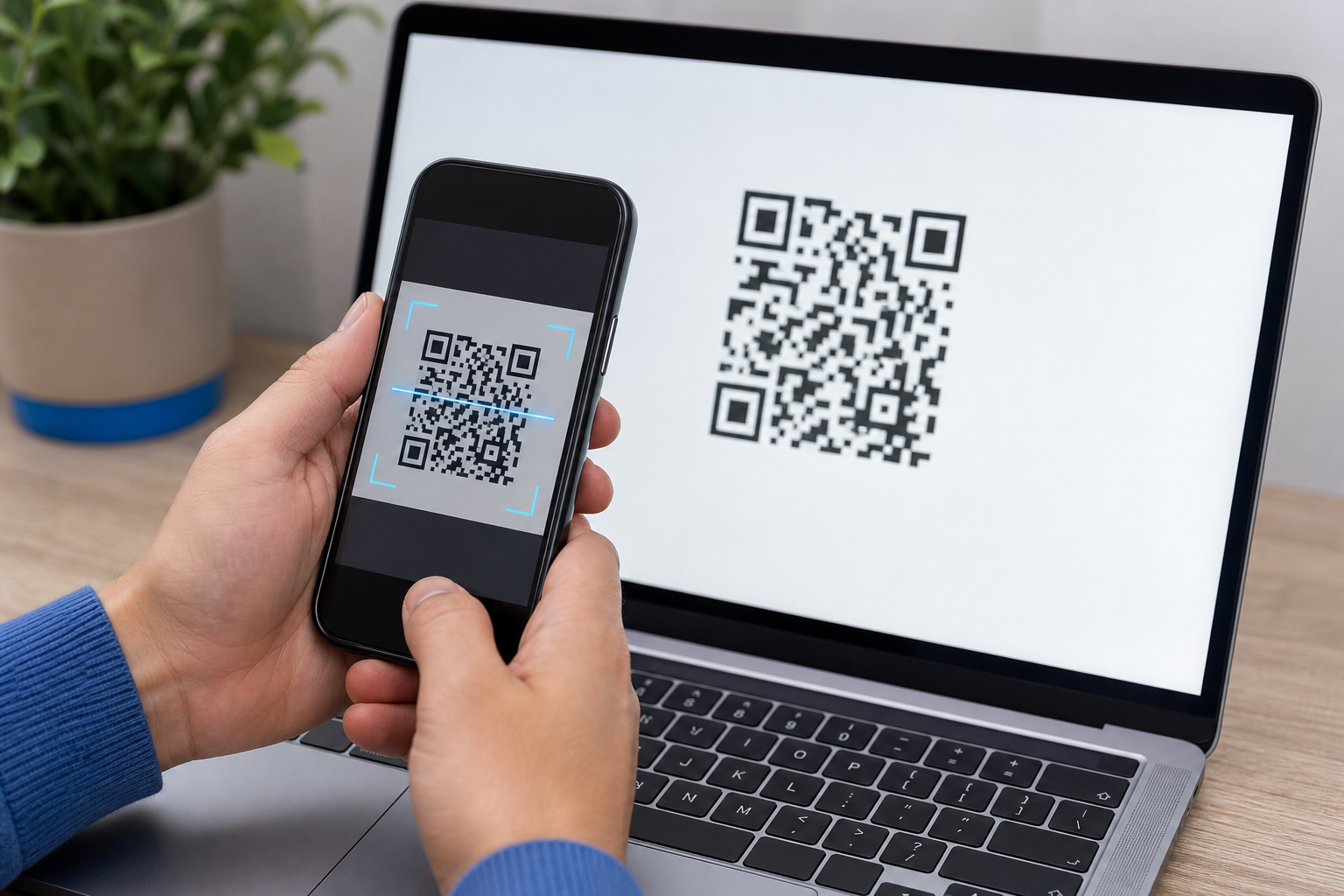
Scan de QR-code
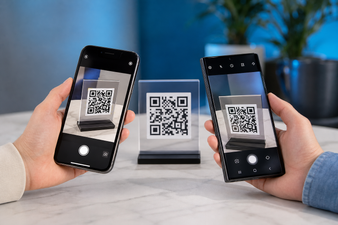
Richt de camera van je smartphone op het beeldscherm van je laptop. Zorg dat de code volledig en scherp binnen het gemarkeerde kader op je telefoonscherm valt.
-
5
Wacht op de synchronisatie
Zodra de scanner de code herkent, laadt de browser direct je recente chats in. De initiële synchronisatie kan enkele seconden duren, afhankelijk van je berichtengeschiedenis.
Let op: de weergegeven code op je computerscherm ververst elke minuut om veiligheidsredenen. Ben je te laat met scannen? Klik dan simpelweg op de groene knop in het midden van de verlopen code om direct een nieuwe te genereren.
Inloggen via Android, iPhone of tablet
De exacte locatie van de scanner verschilt per besturingssysteem. Gebruik deze checklist om de juiste instelling snel te vinden op jouw specifieke apparaat:
Apple iPhone: Tik rechtsonder in het hoofdscherm op het tandwiel-icoon (Instellingen). Kies vervolgens de optie 'Gekoppelde apparaten' en tik op de blauwe knop om de camerascanner te activeren.
Android telefoons: Tik in het hoofdoverzicht met al je chats op de drie verticale puntjes in de rechterbovenhoek. Selecteer in het uitklapmenu 'Gekoppelde apparaten' en start de koppeling.
Tablets (zoals de Samsung Galaxy Tab): Open de browser op je tablet en ga naar de webversie. Activeer via de browserinstellingen (vaak drie puntjes rechtsboven) de 'Desktopweergave' of 'Vraag desktopsite op'. De tablet toont nu de QR-code, die je vervolgens met je primaire telefoon scant.
Vermijd het gebruik van onofficiële tablet-apps uit de app stores; de officiële browser-methode via desktopweergave is aanzienlijk veiliger en betrouwbaarder voor je data.
Veilig chatten en apparaten beheren
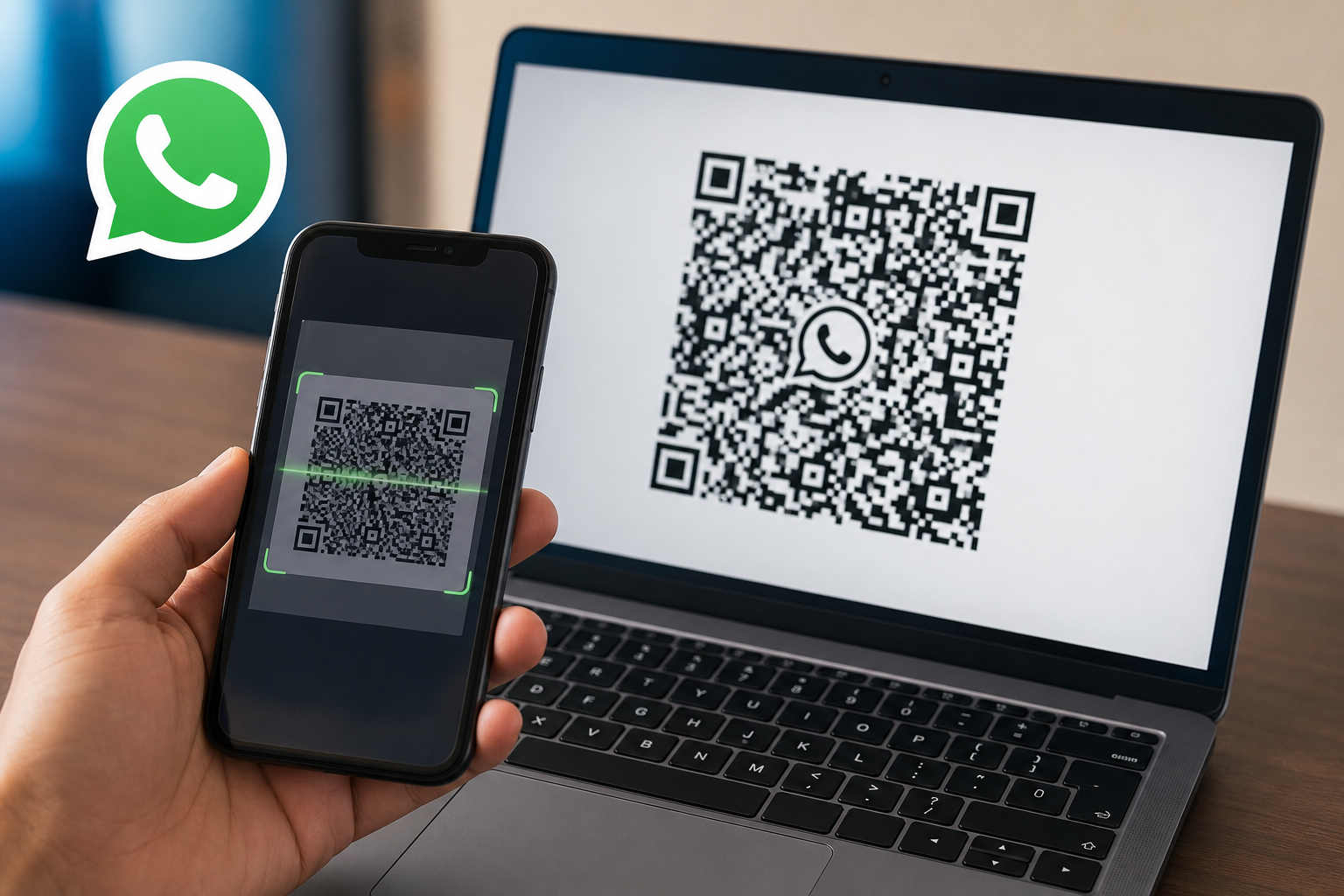
Privacy is een cruciaal aandachtspunt wanneer je WhatsApp op een gedeelde of openbare computer gebruikt. Omdat de webversie je gesprekken synchroniseert, kan iedereen met toegang tot die specifieke browser jouw chats lezen als je de sessie open laat staan. Zeker op kantoor, op school of in een bibliotheek vormt dit een aanzienlijk veiligheidsrisico. Een handige tip voor incidenteel gebruik is het openen van een incognitovenster; zodra je dit venster sluit, wordt de sessie lokaal direct gewist.
Gelukkig houd je via je eigen smartphone altijd de volledige controle over welke computers toegang hebben tot jouw account. In het menu 'Gekoppelde apparaten' zie je een overzichtelijke lijst van alle actieve sessies. Je ziet hier exact welke browser is gebruikt (bijvoorbeeld Google Chrome), op welk besturingssysteem, en wanneer het apparaat voor het laatst actief was. Zie je een onbekende sessie of een locatie die je niet herkent? Dan is direct ingrijpen noodzakelijk.
Je kunt ongewenste of vergeten sessies eenvoudig op afstand beëindigen. Tik in de lijst op je telefoon simpelweg op het betreffende apparaat en kies voor 'Uitloggen'. De verbinding met die specifieke computer wordt onmiddellijk verbroken. De volgende persoon die de browser opent, ziet enkel weer het startscherm met de vraag om een nieuwe code te scannen. Maak er een vaste gewoonte van om na elke werksessie op een vreemde pc handmatig uit te loggen via de drie puntjes in de webinterface zelf.
Veelgestelde vragen over WhatsApp op de computer
Kan ik bij WhatsApp Web inloggen zonder telefoon?
Nee, voor de allereerste koppeling heb je altijd je smartphone nodig om de QR-code te scannen. Zonder deze stap kun je de beveiligde verbinding niet opzetten. Wel is het zo dat, dankzij de multi-device functionaliteit, je telefoon na die initiële koppeling niet meer constant online hoeft te zijn. Je kunt dus blijven chatten via je laptop, zelfs als de batterij van je telefoon leeg is of als deze geen bereik heeft.
Is het veilig om WhatsApp te gebruiken op een openbare computer in bijvoorbeeld een bibliotheek?
Ja, mits je uiterst gedisciplineerd bent met uitloggen. De verbinding tussen de browser en de servers is end-to-end versleuteld, wat betekent dat het netwerkverkeer niet afgeluisterd kan worden. Het gevaar zit hem puur in fysieke toegang: als jij wegloopt zonder de sessie af te sluiten, kan de volgende gebruiker al je berichten lezen. Klik daarom altijd op de drie puntjes boven je chatlijst en kies 'Uitloggen' voordat je de openbare pc verlaat.
Hoe lang blijft WhatsApp Web actief voordat ik opnieuw moet scannen?
Een gekoppelde sessie blijft actief totdat jij handmatig uitlogt, of totdat je de webversie 14 dagen lang niet hebt geopend. Als je twee weken lang geen verbinding maakt via je browser, verbreekt WhatsApp de koppeling automatisch uit veiligheidsoverwegingen. Werk je dagelijks of wekelijks op dezelfde computer? Dan hoef je in de praktijk vrijwel nooit opnieuw in te loggen.
Kan ik bestanden en media versturen via WhatsApp op computer?
Ja, de webversie ondersteunt het versturen van vrijwel alle gangbare bestandstypen. Je kunt foto's, video's, PDF-documenten en Office-bestanden direct vanaf je harde schijf in een chat slepen. Houd er wel rekening mee dat de maximale bestandsgrootte voor media en documenten overeenkomt met de limieten van de mobiele app. Voor het delen van zeer grote videobestanden is een clouddienst nog steeds de betere keuze.
Met WhatsApp Web transformeer je jouw computer tot een krachtig communicatiekanaal, of je nu voor de flexibele browserversie of de robuuste desktop-app kiest. Koppel vandaag nog je smartphone via web.whatsapp.com en ervaar zelf het gemak van razendsnel chatten op een volwaardig toetsenbord.