

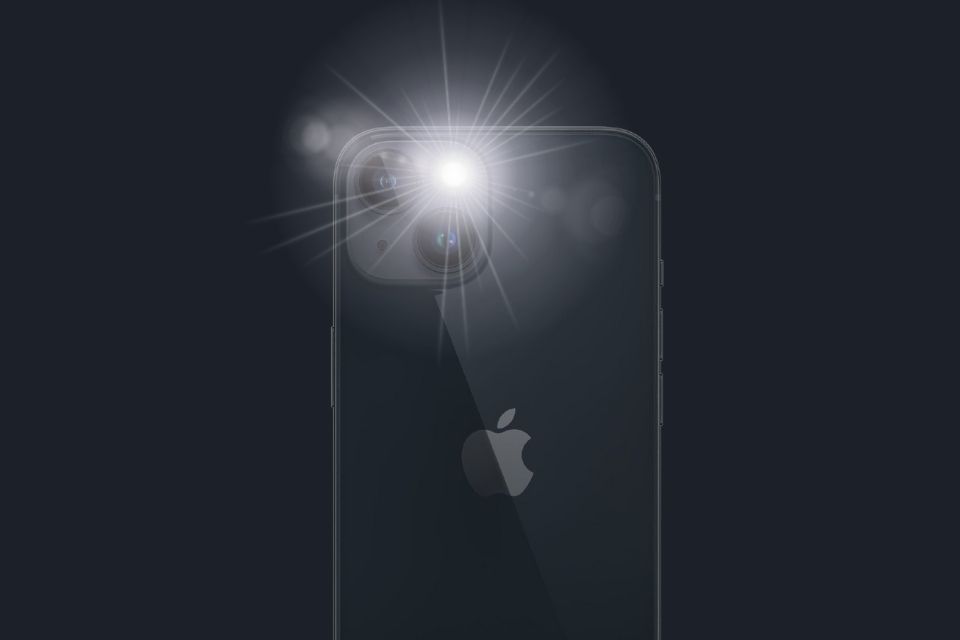
De zaklamp functie op een iPhone is een handig hulpmiddel dat in veel situaties van pas komt. Of je nu op zoek bent naar je sleutels in het donker, een boek wilt lezen bij weinig licht of gewoon wat extra verlichting nodig hebt, de zaklamp op je iPhone staat altijd paraat.
Wil je de iPhone zaklamp gebruiken, maar weet je niet hoe? In dit artikel vertellen we je onder anderen waar op het toestel de zaklamp te vinden is, hoe je de iPhone zaklamp kunt gebruiken, op welke manieren je de zaklamp aan en uit kunt zetten en hoe je de helderheid van de zaklamp kunt aanpassen. Hulp nodig bij het gebruiken van de iPhone zaklamp? Lees dan snel verder!
Waar is de zaklamp op een iPhone te vinden?
De flitser van de camera van je iPhone heeft naast het verlichten van je foto's nóg een functie. Het lampje van de flitser is namelijk ook handmatig aan en uit te zetten, zodat je de flitser ook als zaklampje kunt gebruiken. Het lampje is op de achterkant van je iPhone te vinden, in de buurt van de ingebouwde camera('s).
De zaklamp aanzetten en uitzetten op verschillende manieren
Wil je de zaklamp iPhone gebruiken? Dat kan op verschillende manieren. Zo is het mogelijk om de zaklamp te activeren via het toegangs- of ontgrendelingsscherm, via het bedieningspaneel of via Siri (de slimme spraakassistent van Apple). Hieronder leggen we per manier uit hoe je de zaklamp uit en aan zet.
Zaklamp iPhone aanzetten via het toegangsscherm
De makkelijkste en snelste manier op de zaklamp op je iPhone aan en uit te zetten, is via het toegangsscherm. Hiermee wordt het scherm bedoeld wat je te zien krijgt als je je iPhone aan hebt gezet, maar nog niet hebt ontgrendeld. Dit scherm wordt ook wel het ontgrendelingsscherm of vergrendelscherm genoemd.
Onderin het scherm zijn twee grijze bolletjes met witte icoontjes te zien. Aan de rechterkant zien we de knop voor snelle toegang tot de camera-functie en aan de linkerkant zien we de knop voor de iPhone zak lamp. De zaklamp gaat aan als je het icoontje lang ingedrukt houdt (Haptic touch). Wil je de zaklamp weer uit zetten? Dan houdt je nog een keer het icoontje ingedrukt, of swipe je een klein stukje van rechts naar links, alsof je de camera wilt openen.
iPhone zaklamp gebruiken via het bedieningspaneel
Het is ook mogelijk om de zaklamp op je iPhone via het bedieningspaneel te activeren. Open hiervoor eerst het bedieningspaneel door in de rechter bovenhoek van het beeldscherm naar beneden te vegen. Vervolgens kun je op het zaklamp-icoontje in de onderste helft van het beeldscherm tikken om de zaklamp in te schakelen. Druk nog een keer op het icoontje om de zaklamp weer uit te schakelen.
Staat het zaklamp icoontje niet in jouw bedieningspaneel? Dan moet je deze eerst nog toevoegen aan jouw persoonlijke bedieningspaneel. De zaklamp toevoegen aan het bedieningspaneel werkt als volgt:
- Open de instellingen-app
- Tik op 'Bedieningspaneel'
- Scrol naar beneden en zoek onder 'Meer regelaars' naar een blauw icoontje met 'Zaklamp' ernaast.
- Tik op het groene bolletje met het witte plusje naast het blauwe icoontje van de zaklamp om de functie aan je bedieningspaneel toe te voegen.
- Verander de volgorde van je regelaars onder 'Toegevoegde regelaars' door de 3 horizontale grijze streepjes vast te houden en naar boven of naar beneden te slepen (Optioneel).
Zaklamp iPhone aanzetten via Siri
Het is ook mogelijk om de zaklamp van je iPhone aan te zetten via de slimme spraakassistent van Apple; Siri. Je kunt dan bijvoorbeeld zeggen 'Hey Siri, zet de zaklamp aan' om de zaklamp in te schakelen. Het is hiervoor natuurlijk wel noodzakelijk dat je hebt ingeschakeld op je iPhone.
De helderheid van de zaklamp aanpassen
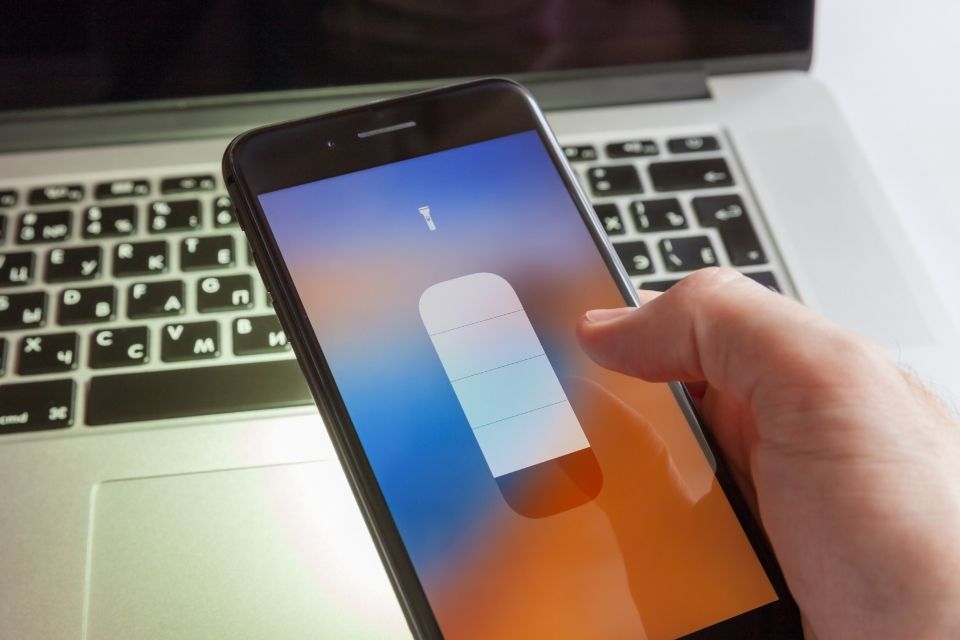
Wil je dat de zaklamp minder fel of juist feller schijnt? Het is mogelijk om de helderheid van de zaklamp op je iPhone aan te passen aan je behoefte. Het aanpassen van de helderheid is alleen mogelijk via het bedieningspaneel en via Siri.
Via het bedieningspaneel kun je Haptic touch gebruiken om de extra opties voor lichtsterkte tevoorschijn te halen. In plaats van dat je kort op het zaklamp-icoontje tikt, houdt je hem iets langer ingedrukt. Hierdoor verschijnt er een verticale balk waarin je kunt selecteren hoe fel je de zaklamp wilt laten schijnen.
Als je via Siri de zaklamp gebruikt, dan is het ook mogelijk om de helderheid aan te passen. Nadat je de zaklamp hebt ingeschakeld met een commando, kun je Siri vragen om de helderheid een stapje feller of minder fel te maken.