

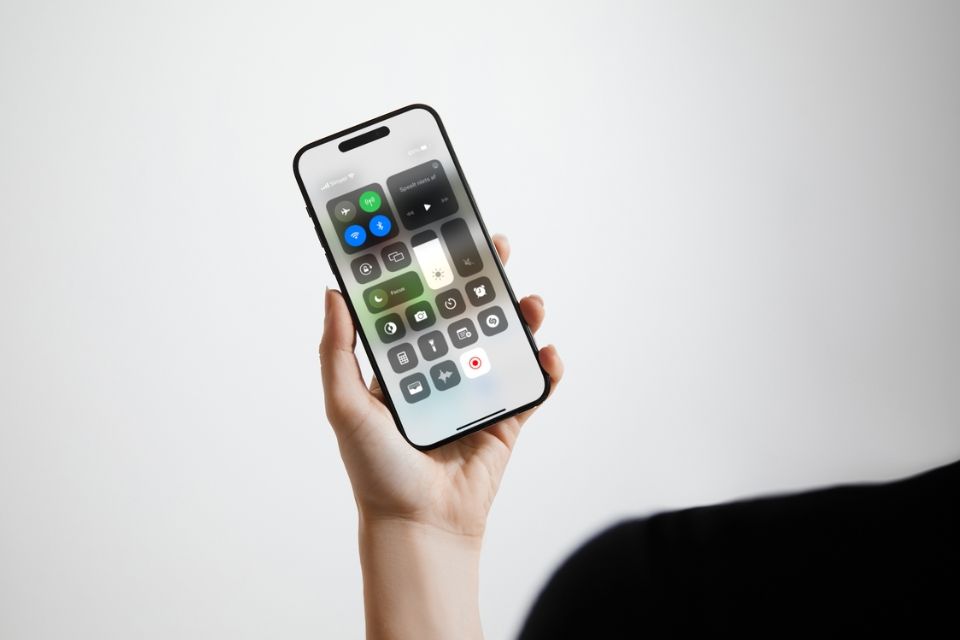
Het maken van een schermopname op een iPhone is een handige functie waarmee je gemakkelijk alles wat er op je scherm gebeurt kunt vastleggen. Of je nu een videogesprek wilt opnemen, een probleem wilt delen met een klantenservice of een gameplay-moment wilt vastleggen, de schermopname functie biedt uitkomst. Wil je een schermopname maken? In dit artikel laten we je stap voor stap zien hoe je een opname van je scherm maakt op je iPhone.
Wat is een schermopname?
Voordat we beginnen, leggen we kort aan je uit wat een schermopname precies is. Een schermopname is een digitale opname van alles wat er op het scherm van je iPhone wordt weergegeven. Het is als het maken van een schermafbeelding, maar dan in video vorm. De functie komt van pas wanneer je met iemand wilt delen wat er op het beeldscherm van je iPhone gebeurt.
Stappenplan: schermopname maken op een iPhone
Een opname maken van een beeldscherm van een iPhone is heel gemakkelijk te doen. Volg de volgende stappen om zelf een schermopname te maken op je iPhone:
Stap 1: Bedieningspaneel openen
Via het bedienings paneel (control center) op je iPhone kun je een schermopname starten. Open het bedieningspaneel door rechtsboven in het scherm naar beneden te vegen.
Stap 2: Vind het schermopname-icoontje
Ga in de onderste helft van het bedieningspaneel op zoek naar het icoontje voor de scherm opname. Het icoontje is te omschrijven als een witte stip met en dun lijntje eromheen, zoals ook te zien is op de afbeelding bovenaan dit artikel.
Staat het icoontje niet in het bedieningspaneel op jouw iPhone? Lees dan onderaan dit artikel hoe je de functie kunt toevoegen aan het bedieningspaneel.
Stap 3: Start de schermopname
Tik op het icoontje om de schermopname te starten. Zodra je op het icoontje hebt getikt, wordt er drie seconden afgeteld totdat de schermopname daadwerkelijk begint. Op dat moment verandert het icoontje ook van kleur. De achtergrond van het icoontje wordt wit, de cirkel kleurt rood en de stip in het midden begint rood te knipperen.
Na het starten van de schermopname, kun je het bedienings paneel sluiten om op je telefoon te navigeren naar de app waar je een schermopname van wilt maken.
Stap 4: Schermopname stoppen
Je kunt de scherm opname stoppen door linksboven in het scherm op de rood-gemarkeerde digitale tijd te tikken en het stoppen te bevestigen door in het pop-up scherm op 'Stop' te tikken.
Het is ook mogelijk om de scherm opname te stoppen door het bedieningspaneel weer te openen en nog een keer op het schermopname-icoontje te tikken.
Stap 5: Bekijk en deel de schermopname
Na het maken van een schermopname, wordt deze als video-bestand in de Foto's-app op je iPhone opgeslagen. Je kunt de video terugvinden in het album 'recent'. Via de app 'Foto's' kun je de schermopname bekijken, bewerken en delen.
Voeg omgevingsgeluid toe aan de schermopname iPhone
Bij het maken van een normale schermopname iPhone wordt standaard het geluid inbegrepen wat binnen de software van de iPhone wordt afgespeeld. Wil je ook de interne microfoon inschakelen en omgevingsgeluid toevoegen aan de scherm opname of je stem opnemen om te omschrijven wat er op de opname gebeurt? Dat kan!
Met behulp van Haptic touch (of 3D touch, afhankelijk van jouw iPhone) kun je namelijk een extra optie selecteren. Houdt het schermopname-icoontje in het bedieningspaneel lang ingedrukt (of harder ingedrukt in geval van 3D Touch) om de extra optie te laten verschijnen. Wil je het microfoongeluid aanzetten? Tik op het microfoon-icoontje met 'Microfoon uit' om de optie te wijzigen naar 'Microfoon aan'. Hierdoor kleurt ook het icoontje rood. Vervolgens klik je op 'Start opname' om de opname te starten.
De functie komt bijvoorbeeld goed van pas wanneer je een voice-over wilt toevoegen aan je schermopname. Stel bijvoorbeeld dat je aan iemand wilt uitleggen hoe ze een bepaalde functie aan of uit kunnen zetten op hun iPhone, dan kun je met deze functie zowel in spraak als in beeld uitleggen hoe dat kan worden gedaan. Met zo'n schermopname mét geluid erbij wordt het zeker duidelijk voor de ander.
Schermopname optie toevoegen aan je bedieningspaneel
Staat 'Schermopname' nog niet in het bedienings paneel (Control center) van jouw iPhone? Volg dan onderstaande stappen:
- Open de instellingen-app.
- Scrol naar beneden en tik op 'Bedieningspaneel'.
- Scrol naar beneden en ga op zoek naar het rode icoontje met daarover "Schermopname".
- Tik op het groene bolletje met het witte plusje erin om de functie aan je persoonlijke bedieningspaneel toe te voegen.
- Houd de 3 horizontale grijze streepjes ingedrukt.
- Pas de volgorde van de toegevoegde regelaars aan door de 3 horizontale grijze streepjes naast een regelaar vast te houden en omhoog of omlaag te verslepen (optioneel).
- Open het bedieningspaneel en spot het scherm-opname-icoontje.