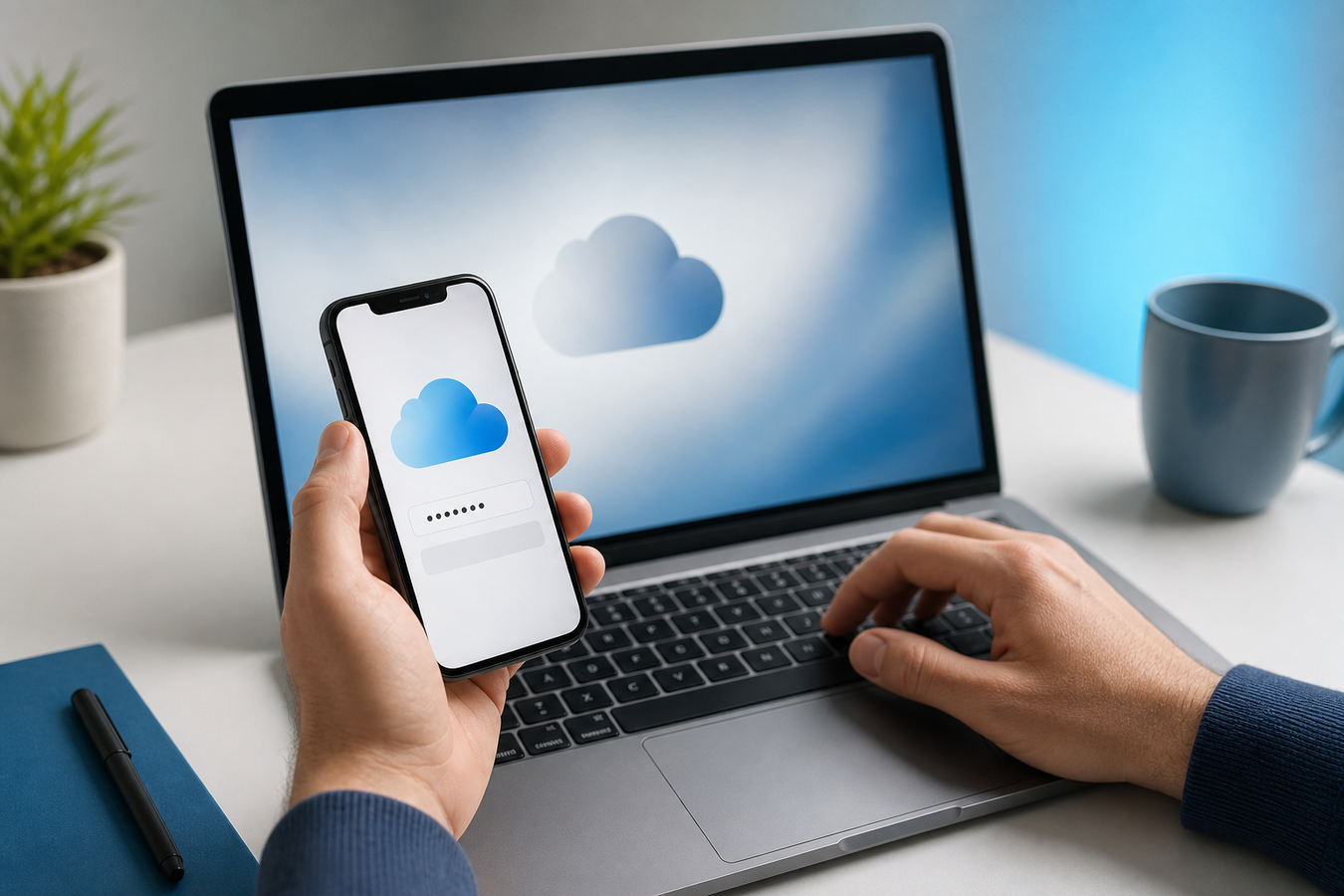
Loop je vast bij het inloggen op je iCloud of wil je simpelweg meer uit je Apple-account halen? Je bent absoluut niet de enige. In deze gids leer je precies hoe je veilig kunt inloggen op elk apparaat, ontdek je praktische tips voor opslagbeheer en los je veelvoorkomende inlogproblemen moeiteloos op. We bespreken de exacte stappen voor je smartphone, tablet en computer, zodat je direct weer bij al je belangrijke bestanden kunt.
Wat is iCloud en hoe werkt je Apple ID?
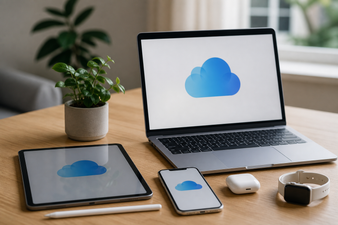
iCloud is de clouddienst van Apple voor het veilig opslaan van foto's, documenten en back-ups. Zodra je een foto maakt met je smartphone, uploadt deze dienst het bestand direct naar beveiligde servers. Dit proces van gegevens synchroniseren werkt naadloos op de achtergrond, waardoor een bewerkt document op je iPad direct in dezelfde staat te openen is op je macOS-computer.
Je Apple ID is de centrale sleutel waarmee je een iCloud account aanmaken kunt en toegang krijgt tot alle onderliggende diensten. Tegenwoordig noemt Apple dit in officiële documentatie vaak je 'Apple Account', maar in de instellingen van je apparaten zie je de oude term nog veel terug. Met dit ene e-mailadres en wachtwoord identificeer je jezelf binnen het hele ecosysteem.
Zonder deze inloggegevens kun je geen apps downloaden, geen apparaten traceren via 'Zoek mijn' en geen instellingen overzetten naar een nieuw toestel. Het is daarom cruciaal dat je deze gegevens veilig bewaart en koppelt aan een telefoonnummer dat je daadwerkelijk gebruikt.
iCloud inloggen: Stap-voor-stap handleiding
-
1
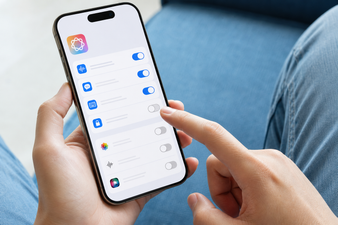
Open de Instellingen-app op je iPhone of iPad
Zoek het grijze tandwiel-icoon op je startscherm en tik hierop om het hoofdmenu van je toestel te openen.
-
2
Kies voor 'Log in op je [apparaat]' bovenaan het scherm
Zie je hier al een naam staan? Dan is er al een account gekoppeld en moet je eerst helemaal naar beneden scrollen om uit te loggen.
-
3
Voer je Apple ID en het bijbehorende wachtwoord in
Gebruik het e-mailadres of telefoonnummer dat bij je account hoort. Let goed op hoofdletters, want het wachtwoord is strikt hoofdlettergevoelig.
-
4
Bevestig je identiteit met de twee-factor-authenticatie code als hierom gevraagd wordt
Deze zes-cijferige code verschijnt automatisch op een ander vertrouwd Apple-apparaat, zoals je Mac. Neem de cijfers over om de beveiligingscontrole te passeren.
-
5
Kies welke gegevens je lokaal wilt samenvoegen
Het systeem vraagt of je bestaande agenda's, contacten en Safari-bladwijzers wilt combineren met de data in de cloud. Kies 'Voeg samen' om dubbele invoer te voorkomen.
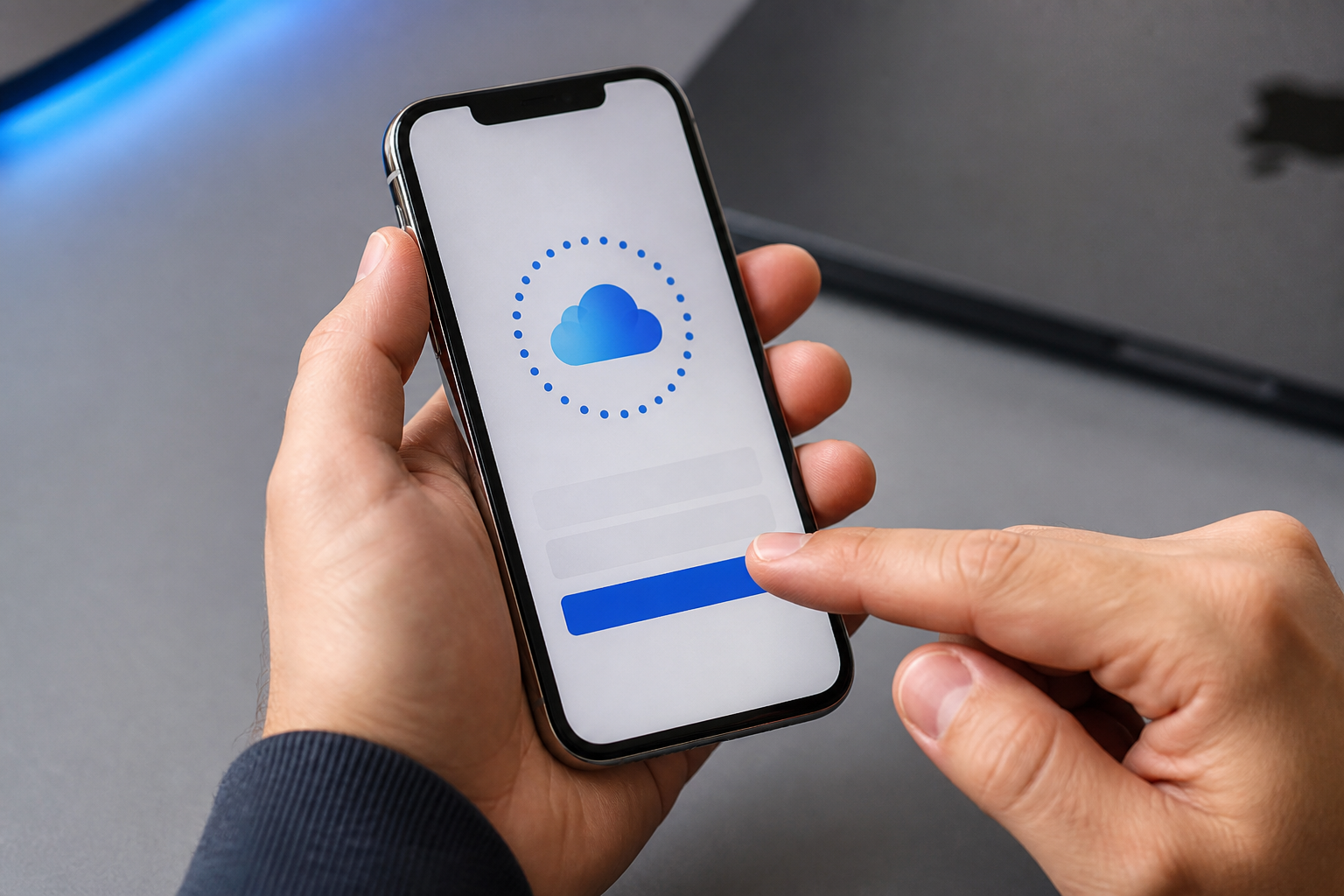
Inloggen via iCloud.com (Webbrowser)
-
1
Ga naar iCloud.com in een willekeurige webbrowser
Dit portaal werkt op elke computer, of je nu Chrome, Firefox of Edge gebruikt op een werk-pc of laptop.
-
2
Log in met je Apple ID om toegang te krijgen tot Mail, Foto's en iCloud Drive
Vul je gegevens in of gebruik Face ID / Touch ID als je Safari gebruikt op een apparaat waarop je al bent ingelogd.
-
3
Gebruik de QR-code methode voor snellere toegang
In ondersteunde versies van Chrome en Edge kun je inloggen met een toegangscode door simpelweg een QR-code op het scherm te scannen met je smartphone.
-
4
Vergeet niet uit te loggen als je een openbare of gedeelde computer gebruikt
Klik rechtsboven op je profielfoto en selecteer 'Log uit' om te voorkomen dat de volgende gebruiker je privédocumenten kan inzien.
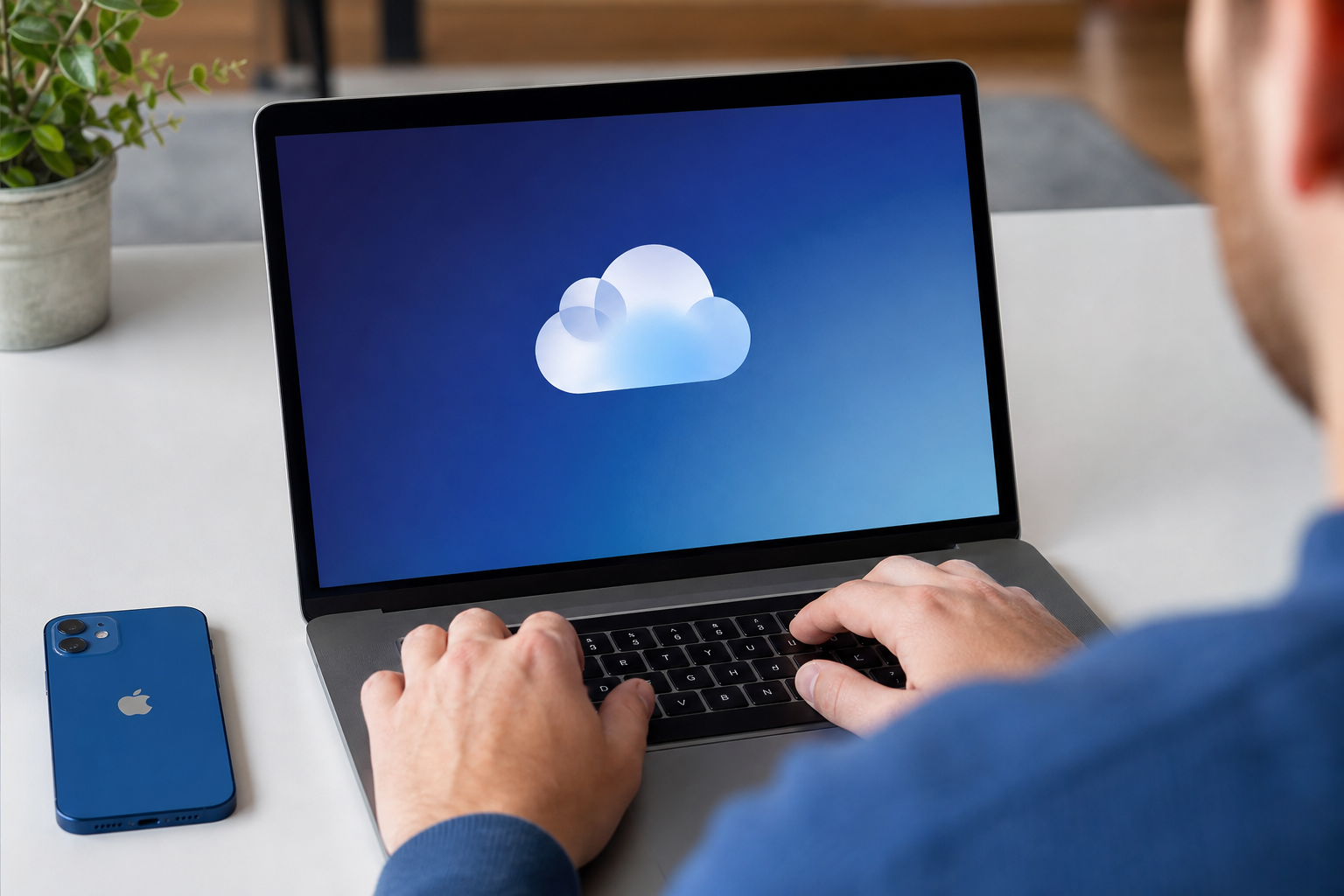
iCloud voor Windows instellen en gebruiken
-
1
Download de speciale iCloud voor Windows app uit de Microsoft Store
Zoek de officiële applicatie van Apple via de zoekbalk in de Store en installeer deze gratis op je pc.
-
2
Log in met je Apple ID gegevens
Open de software na de installatie en vul exact hetzelfde e-mailadres en wachtwoord in dat je op je mobiele apparaten gebruikt.
-
3
Voer de vereiste verificatiecode in
Pak je smartphone erbij om de inlogpoging goed te keuren en typ de getoonde code in op je Windows-computer.
-
4
Vink aan welke gegevens (zoals iCloud Drive, Foto's en Bladwijzers) je wilt synchroniseren met je pc
Geselecteerde mappen verschijnen direct in de Windows Verkenner, waardoor je bestanden net zo makkelijk versleept als op een lokale harde schijf.
-
5
Installeer de wachtwoorden-extensie
Als je de optie 'Wachtwoorden' aanvinkt, kun je de bijbehorende browser-extensie downloaden om opgeslagen inloggegevens automatisch in te vullen in Chrome of Edge.
Handige tips voor iCloud gebruiken en opslagbeheer
Beheer je iCloud-opslag door regelmatig grote en onnodige bestanden in iCloud Drive op te schonen. Ga naar de instellingen, tik op je naam, kies de cloud-optie en selecteer 'Beheer accountopslag'. Verwijder hier oude apparaat-back-ups en wis zware video's die je niet meer nodig hebt.
Maak slim gebruik van 'Optimaliseer iPhone-opslag' om lokaal ruimte te besparen op je toestel. Deze instelling bewaart de originele, zware foto's in de cloud en laat kleine, gecomprimeerde versies achter op je telefoon. Zodra je een foto opent, downloadt het systeem tijdelijk de scherpe versie.
Deel je opslagruimte en aankopen eenvoudig met familieleden via 'Delen met gezin'. Je hoeft niet voor ieder gezinslid een apart betaald abonnement af te sluiten. Koppel maximaal vijf andere accounts aan jouw beheerder-account om één grote databundel efficiënt te verdelen.
Schakel automatische back-ups uit voor onbelangrijke apps. Niet elke applicatie hoeft data in de cloud te bewaren. Loop de lijst met apps in je instellingen na en zet de schakelaar uit bij games of bewerkingsapps waarvan je de tijdelijke bestanden niet hoeft te bewaren.
Gratis iCloud vs. iCloud+ (Vergelijking)
| Functie / Eigenschap | Gratis versie | iCloud+ (Betaald) |
|---|---|---|
| Opslagcapaciteit | Biedt standaard 5 GB opslag | Biedt opslagplannen van 50 GB tot maar liefst 12 TB |
| Privacy en Beveiliging | Standaard data-encryptie | Extra premium functies zoals Privédoorgifte (Private Relay) |
| E-mailbeheer | Standaard @icloud.com adres | Functie 'Verberg mijn e-mailadres' en aangepaste domeinen |
| Smart Home Integratie | Geen camera-ondersteuning | Veilige video in HomeKit voor slimme deurbellen en camera's |
| Gezinsdeling | Alleen aankopen delen | Volledige opslagbundel en premium functies deelbaar |
Keuzecriteria: Kies de gratis versie als je de clouddienst uitsluitend gebruikt voor het synchroniseren van lichte tekstbestanden, contacten en je agenda. Kies iCloud+ als je wekelijks foto's en video's maakt, volledige apparaat-back-ups wilt opslaan of je online privacy wilt versterken met anonieme e-mailadressen.
Veelgestelde vragen en inlogproblemen oplossen
Wat moet ik doen als iCloud inloggen niet lukt?
Herstel je wachtwoord via de officiële Apple website (iforgot.apple.com) als je inloggegevens worden geweigerd. Vul het e-mailadres van je Apple ID in en volg de instructies om via een vertrouwd apparaat of je gekoppelde telefoonnummer een nieuw wachtwoord in te stellen. Controleer vooraf altijd of je caps-lock uit staat, aangezien het systeem hoofdlettergevoelig is.
Hoe maak ik een app-specifiek wachtwoord aan voor e-mailapps van derden?
Log in op appleid.apple.com, navigeer naar 'Inloggen en beveiliging' en selecteer de optie 'App-specifieke wachtwoorden'. Genereer hier een unieke, eenmalige code die je invult in externe programma's zoals Microsoft Outlook of Mozilla Thunderbird. Dit voorkomt dat je jouw hoofdwachtwoord moet delen met software die niet van Apple is.
Kan ik iCloud gebruiken zonder Apple apparaat?
Ja, via de web-only toegang op iCloud.com kun je direct aan de slag zonder smartphone of computer van dit merk. Maak een account aan via de browser op een Windows-pc om toegang te krijgen tot online versies van Pages, Numbers en Keynote. Je krijgt hierbij standaard 1 GB gratis opslagruimte voor je documenten.
Wat te doen als je de verificatiecode voor twee-factor-authenticatie niet ontvangt?
Klik in het inlogscherm op de knop 'Code niet ontvangen' om alternatieve methoden te bekijken. Je kunt de code opnieuw laten versturen via een sms-bericht of kiezen voor een geautomatiseerde telefonische oproep naar je gekoppelde telefoonnummer. Controleer ook of je vertrouwde apparaten verbonden zijn met wifi of een mobiel netwerk, anders komt de pushmelding niet door.
Met de juiste stappen heb je altijd en overal veilig toegang tot je belangrijkste bestanden, back-ups en foto's via iCloud. Controleer vandaag nog je huidige iCloud-opslag via de instellingen van je apparaat en stel direct twee-factor-authenticatie in als je dit nog niet had gedaan.