Kijk je al jaren naar hetzelfde saaie raster van apps op je iPhone? Tijd voor een upgrade. Sinds iOS 14 hoef je niet langer elke app te openen om snel je agenda, het weer of je batterijpercentage te checken. In deze gids ontdek je precies hoe je widgets toevoegt, slimme stapels maakt en je iOS-ervaring volledig naar je eigen hand zet. We bespreken de valkuilen, de beste formaten per situatie en hoe je batterijverbruik minimaliseert.
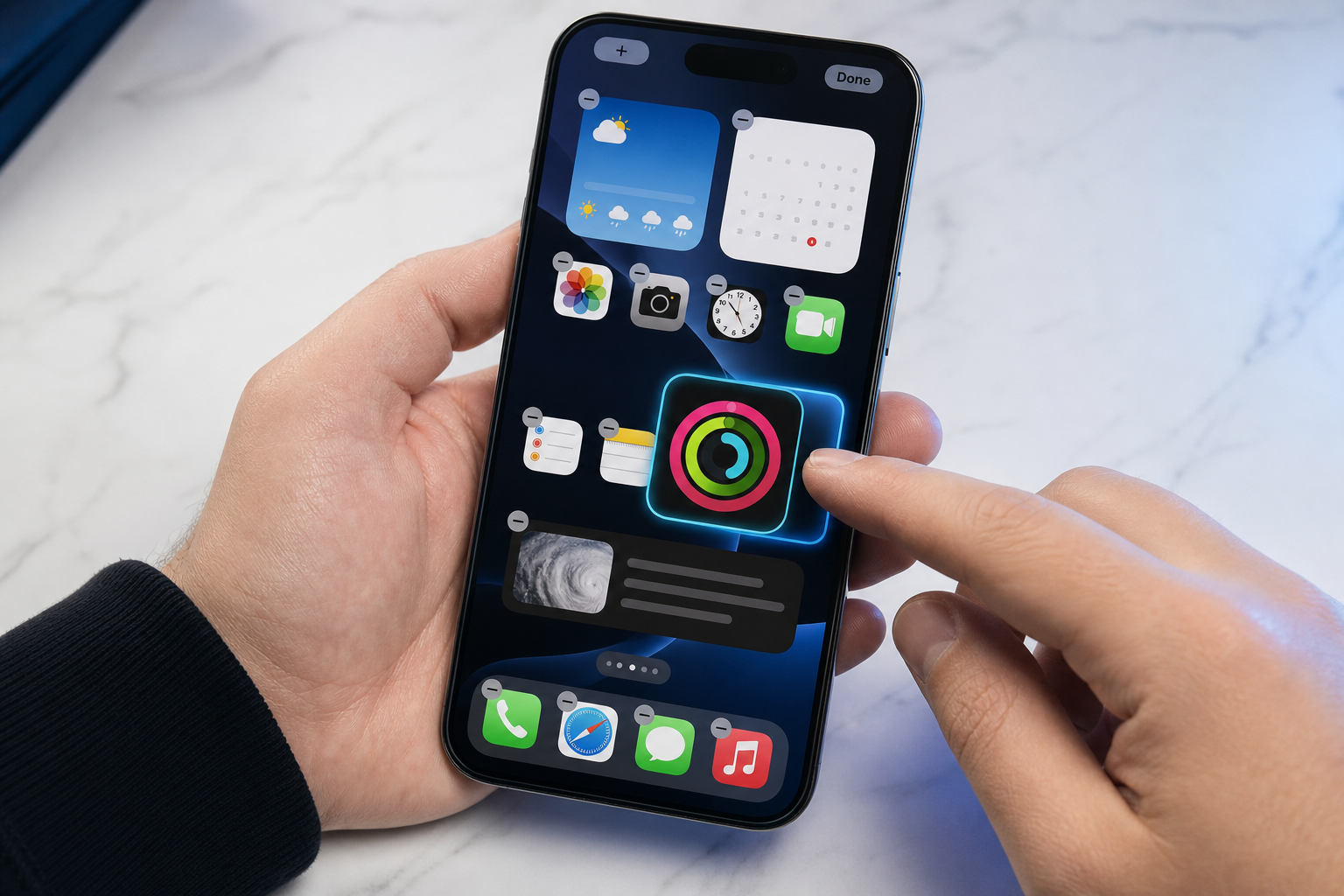
Wat zijn iOS widgets en hoe helpen ze je iPhone personaliseren?
Widgets fungeren als mini-versies van je favoriete Apple- en externe apps direct op je thuisscherm. Ze doorbreken de standaard app-rasters en bieden direct functionele waarde.
Directe informatie aflezen: Je ziet direct je volgende afspraak, actuele weersverwachting of je activiteitsringen zonder de bijbehorende app te openen. Dit bespaart dagelijks tientallen onnodige tikken.
Verschillende weergaveformaten: Kies uit kleine vierkanten, brede rechthoeken of grote blokken. Een kleine widget is perfect voor een simpel batterijpercentage, terwijl een groot formaat je complete dagplanning toont.
Interactieve widgets: In recente iOS-versies voer je direct acties uit vanaf het beginscherm. Vink een taak af in Herinneringen of pauzeer een podcast zonder ooit de app zelf in te duiken.
Personalisatie via derde partijen: Apps zoals Widgetsmith geven je de vrijheid om kleuren, lettertypes en databronnen volledig aan te passen. Houd er wel rekening mee dat deze apps vaak specifieke toestemmingen eisen voor toegang tot je agenda of locatie.
Stap voor stap widgets toevoegen op het beginscherm
Het plaatsen van widgets op je iPhone vereist minimaal iOS 14 en werkt het efficiëntst via de ingebouwde bewerkingsmodus. Volg deze stappen om je schermindeling direct aan te passen.
-
1
Activeer de bewerkingsmodus
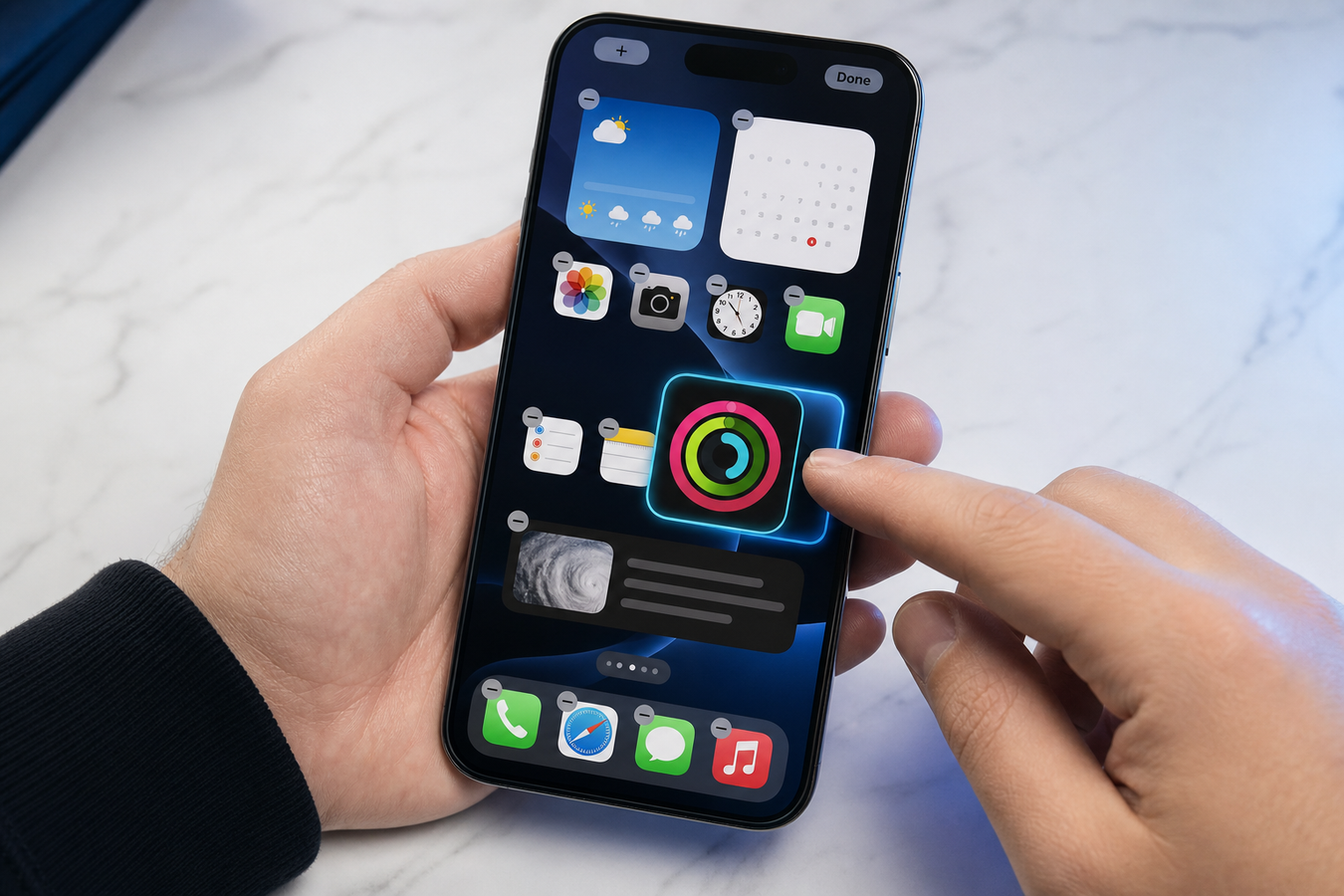
Druk lang op een leeg gedeelte van je beginscherm totdat de apps beginnen te trillen. Dit is de basismodus voor alle aanpassingen op je thuisscherm.
-
2
Open de widgetbibliotheek
Tik op het plus-icoon linksboven in het scherm. Hier vind je een overzicht van alle geïnstalleerde apps die widgets ondersteunen, inclusief suggesties van Apple.
-
3
Kies je app en selecteer het formaat
Tik op de gewenste app en veeg naar links of rechts om de beschikbare formaten te bekijken. Let op de preview: deze toont exact welke data zichtbaar wordt.
-
4
Plaats de widget
Tik op 'Voeg widget toe' of sleep het blok direct naar de gewenste locatie op je scherm. Apps schuiven automatisch opzij om ruimte te maken.
-
5
Alternatieve snelle methode
Druk lang op een specifiek appsymbool. Als de app dit ondersteunt, verschijnt er direct een pop-upmenu met widgetgroottes die je met één tik toevoegt.
Kies de snelle methode via het app-icoon als je al precies weet welke app je wilt gebruiken. Gebruik de widgetbibliotheek wanneer je inspiratie zoekt of meerdere widgets tegelijk wilt toevoegen.
Opties voor de Vandaag-weergave en het Toegangsscherm
Swipe vanaf je eerste beginscherm naar rechts en je opent de overzichtelijke Vandaag-weergave. Deze verborgen zijbalk is ideaal voor widgets die je wel snel wilt inzien, maar die niet constant ruimte op je hoofdscherm hoeven in te nemen. Denk aan aandelenkoersen, uitgebreide nieuwsfeeds of de status van je slimme verlichting.
Je hebt ook de mogelijkheid om widgets toe te voegen aan het vergrendelde toegangsscherm. Dit geeft je snelle toegang tot belangrijke informatie zonder je iPhone te ontgrendelen. Je ziet in één oogopslag de temperatuur, je volgende wekker of de batterijstatus van je verbonden oordopjes.
Let wel op de privacy-instellingen bij het toegangsscherm. Wil je persoonlijke data zoals agenda-afspraken zien op een vergrendelde telefoon? Dan moet je 'Vandaag-weergave en zoeken' inschakelen in je Face ID- of Touch ID-instellingen. Vermijd gevoelige widgets op het toegangsscherm als je toestel vaak onbeheerd op je bureau ligt.
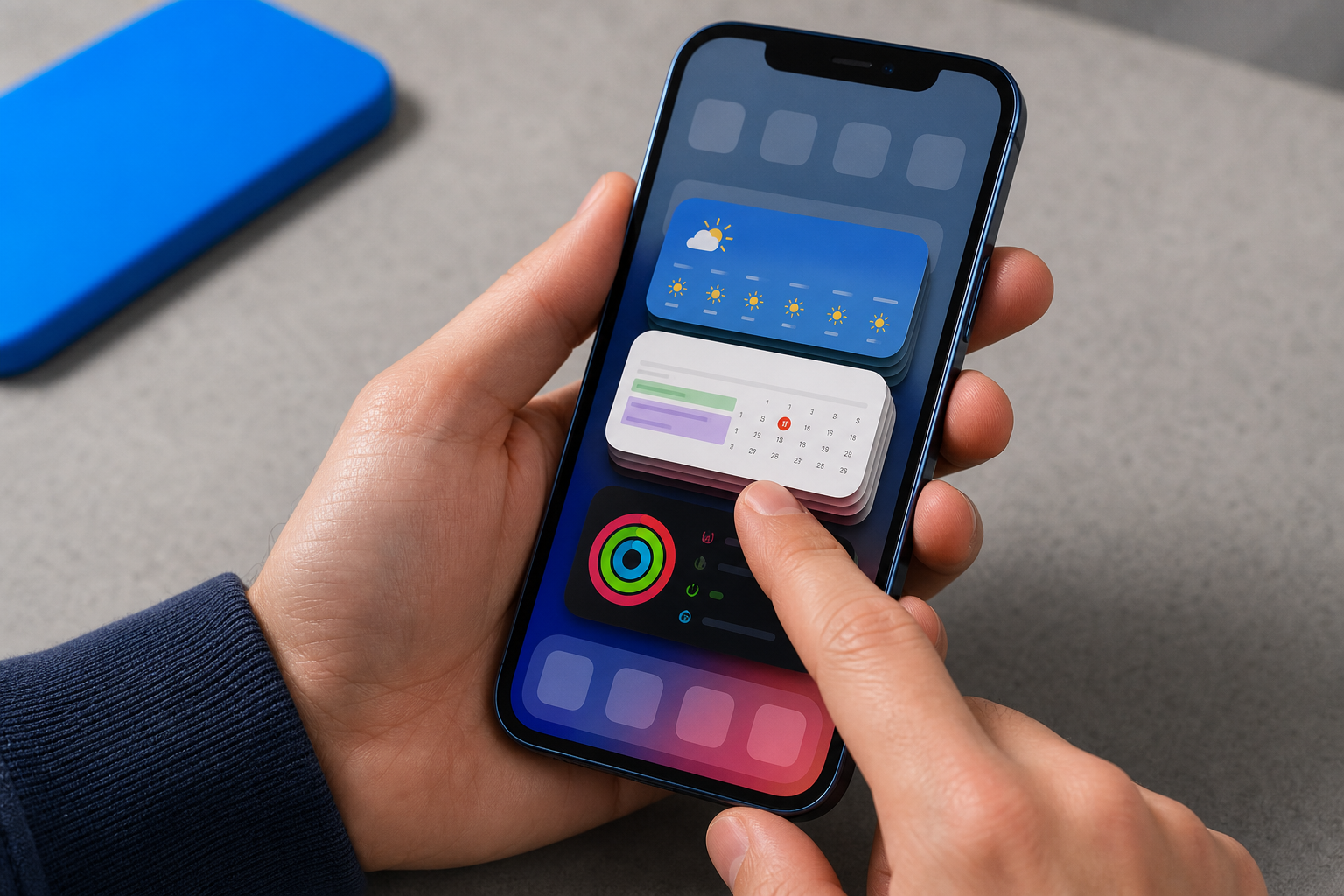
Ruimte besparen met Widgetstapels en de Slimme stapel
Een scherm vol widgets oogt snel rommelig. Door widgetstapels te gebruiken, combineer je meerdere databronnen in één blok waar je verticaal doorheen scrolt.
Gelijksoortige formaten combineren: Sleep in de bewerkingsmodus simpelweg een widget bovenop een andere widget van exact hetzelfde formaat. Je kunt een kleine vierkante widget niet stapelen op een brede rechthoek.
Maximaal 10 widgets per stapel: Houd het overzichtelijk door maximaal tien items te combineren. In de praktijk zien wij dat een stapel van drie tot vijf widgets het beste werkt om snel de juiste informatie te vinden.
Slimme rotatie inschakelen: Tik op een bestaande stapel en kies 'Wijzig stapel' om 'Slimme rotatie' te activeren. iOS toont nu automatisch de meest relevante widget op basis van je locatie, activiteit of het dagdeel.
Widgetsuggesties toestaan: Vink de optie 'Widgetsuggesties' aan in de stapel-instellingen. Je iPhone voegt dan tijdelijk proactieve widgets toe, zoals je instapkaart wanneer je op de luchthaven bent.
Volgorde handmatig bepalen: Sleep de items in het bewerkingsscherm van de stapel omhoog of omlaag. Zet de widget die je het vaakst nodig hebt altijd bovenaan.
Kies een handmatige stapel als je volledige controle wilt over wat je ziet. Kies de Slimme stapel als je iOS wilt laten voorspellen of je 's ochtends het weer nodig hebt en 's avonds je podcast-speler.
Widgets wijzigen, formaten vergelijken en verwijderen
Het gekozen formaat bepaalt direct de informatiedichtheid op je scherm. Niet elke app heeft baat bij de grootste weergave.
| Widget Formaat | Ruimte op scherm | Informatiedichtheid | Ideaal voor |
|---|---|---|---|
| Klein (Vierkant) | Neemt de ruimte van 4 app-iconen in (2x2) | Laag. Toont één specifiek datapunt of status. | Batterijpercentage, huidige temperatuur, activiteitsringen. |
| Middelgroot (Rechthoek) | Neemt de ruimte van 8 app-iconen in (2x4) | Gemiddeld. Toont een korte lijst of grafiek. | Weersverwachting per uur, de komende 3 agenda-afspraken. |
| Groot (Vierkant blok) | Neemt de ruimte van 16 app-iconen in (4x4) | Hoog. Biedt een compleet overzicht met veel details. | Maandoverzicht agenda, uitgebreide nieuwsfeeds, aandelen. |
Heb je de verkeerde locatie in je weer-widget staan? Je hoeft hem niet opnieuw toe te voegen. Druk simpelweg lang op het blok en tik op 'Wijzig widget'. Hier pas je direct de specifieke instellingen, zoals locatie of geselecteerde agenda, aan.
Wanneer een widget overbodig is, activeer je de bewerkingsmodus en tik je op het min-icoon linksboven het blok. Bevestig de keuze om de widget te verwijderen. Geen zorgen: het verwijderen van widgets wist de bijbehorende app niet van je iPhone.
Keuzecriteria: Kies het kleine formaat als je slechts een snelle statuscheck nodig hebt. Kies de middelgrote variant voor tijdlijnen en lijstjes. Vermijd het grote formaat, tenzij de widget de absolute kernfunctie van je beginscherm vormt.
Veelgestelde vragen over het gebruik van iOS widgets
Waarom zie ik mijn widget niet of toont deze geen data?
Een lege of zwarte widget ontstaat meestal door ontbrekende toestemmingen in je privacy-instellingen. Controleer via Instellingen of de specifieke app toegang heeft tot je locatie, agenda of gezondheidsdata. Soms helpt het ook om je iPhone simpelweg opnieuw op te starten of de widget te verwijderen en opnieuw toe te voegen.
Waarom bieden sommige van mijn favoriete apps geen widgets aan?
De ontwikkelaar van de app moet de widget-functionaliteit specifiek inbouwen voor iOS 14 of nieuwer. Oudere apps die niet meer actief geüpdatet worden, verschijnen daarom niet in de widgetbibliotheek. Controleer altijd in de App Store of je de meest recente versie van de app hebt geïnstalleerd.
Zorgen actieve widgets ervoor dat mijn batterij sneller leegloopt?
Ja, widgets die constant verversen op de achtergrond verbruiken extra stroom, al is de impact bij standaard Apple-apps minimaal. Vooral widgets die continu je GPS-locatie opvragen, zoals weer- of navigatie-apps, trekken de batterij sneller leeg. Verwijder locatiegebonden widgets als je merkt dat je toestel het einde van de dag niet meer haalt.
Hoe kan ik widgets op mijn beginscherm stapelen?
Je stapelt widgets door de bewerkingsmodus te activeren en een widget exact op een andere widget van hetzelfde formaat te slepen. Dit creëert automatisch een widgetstapel waar je verticaal doorheen kunt swipen. Zorg ervoor dat beide widgets dezelfde afmetingen hebben, anders schuiven ze alleen maar naast elkaar.
Je hebt nu alle kennis in huis om je iPhone-schermen overzichtelijker en persoonlijker te maken met unieke widgets en slimme stapels. Druk lang op je beginscherm, open de widgetbibliotheek en voeg vandaag nog je eerste Slimme stapel toe voor een efficiëntere iOS-ervaring.