Je apparaat ligt stil op tafel, maar plotseling begint er een virtuele stem tegen je te praten. Herkenbaar en vaak ongewenst. In deze gids ontdek je precies hoe je Siri uitschakelt op je iPhone, iPad en Mac. Je leert hoe je alleen de spraakactivering dempt, of hoe je de assistent volledig uitschakelt voor maximale privacy. Of je nu gek wordt van onbedoelde onderbrekingen tijdens een vergadering, of simpelweg geen behoefte hebt aan een spraakassistent die continu op de achtergrond meeluistert naar commando's; wij leggen stap voor stap uit welke instellingen je moet aanpassen in het Apple-ecosysteem.
Waarom zou je de spraakassistent uitschakelen?
Verkeerd begrepen commando's en onverwachte antwoorden uit je broekzak behoren tot het verleden zodra je de virtuele hulp deactiveert. Het stoppen van de spraakassistent levert direct voordelen op voor je privacy en rust, maar je levert wel in op handsfree bediening. Wij zien in de praktijk dat gebruikers vaak worstelen met de afweging tussen stembesturing en controle over hun eigen data.
| Reden om uit te schakelen | Voordeel in de praktijk | Nadeel / Gevolg |
|---|---|---|
| Privacy beschermen | Het apparaat luistert niet langer continu mee naar het activatiewoord op de achtergrond. | Je kunt geen snelle spraakopdrachten meer geven tijdens het koken of autorijden. |
| Batterijduur verlengen | Achtergrondprocessen voor spraakherkenning stoppen, wat stroom bespaart. | De winst in batterijduur is in de praktijk marginaal op nieuwere apparaten. |
| Ongemak voorkomen | Geen onbedoelde activatie meer tijdens belangrijke vergaderingen of stiltes. | Je moet timers, wekkers en snelle zoekopdrachten weer handmatig intypen. |
Kies voor het volledig uitschakelen als maximale privacy je prioriteit is en je nooit spraakcommando's gebruikt. Kies voor het gedeeltelijk uitzetten (alleen de luisterfunctie) als je de assistent nog wel via een knop wilt oproepen, maar onverwachte onderbrekingen wilt voorkomen. Vermijd het uitschakelen als je sterk afhankelijk bent van handsfree navigatie in de auto via Apple CarPlay, aangezien stembesturing daarvoor essentieel is.
Siri uitschakelen op je iPhone en iPad
Apple verbergt de opties voor de spraakassistent niet, maar door recente iOS-updates is de naam van het menu wel veranderd. Afhankelijk van de softwareversie op je toestel, volg je deze stappen om Siri uitschakelen succesvol en definitief uit te voeren.
-
1
Open de Instellingen-app
Tik op het grijze tandwiel-icoon op het startscherm van je toestel om de configuratie te starten. -
2
Zoek het juiste menu
Scrol naar beneden in de lijst. Heb je een oudere iOS-versie? Tik dan op Siri en zoeken. Draait je toestel op iOS 18.1 of nieuwer? Zoek dan naar het menu Apple Intelligence en Siri. -
3
Beoordeel de actieve schakelaars
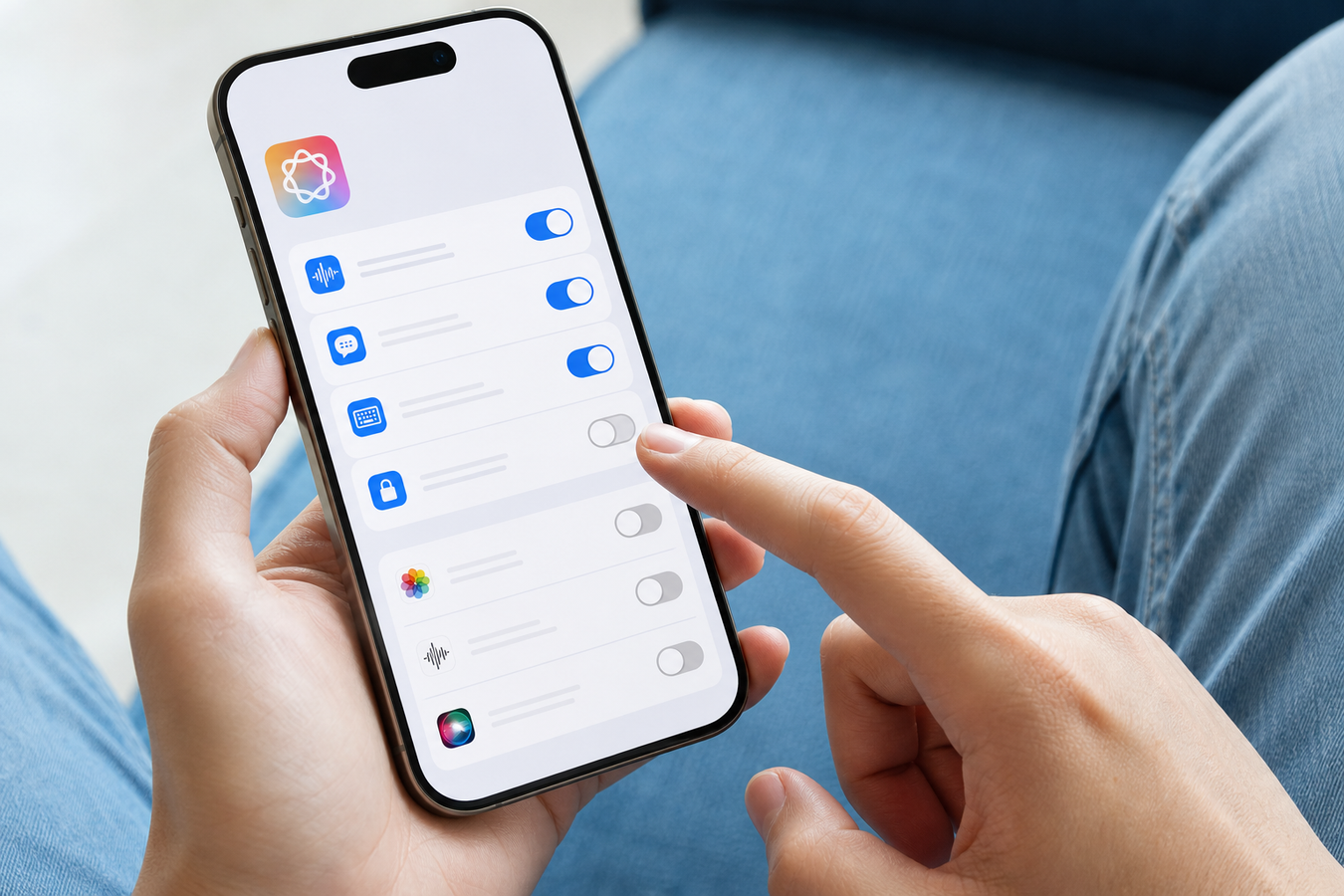
In dit scherm zie je direct welke activeringsmethoden aanstaan. Apple behandelt de assistent niet als één simpele aan/uit-knop; je moet de functies stapsgewijs deactiveren om alles te stoppen.
Door in de instellingen te duiken, voorkom je dat Siri op iPhone of iPad ongewenst actief blijft. In de volgende secties leggen we exact uit welke schakelaars je in dit menu moet omzetten.
'Hé Siri', de zijknop en thuisknop uitzetten
Binnen het menu Siri en zoeken (of Apple Intelligence en Siri) vind je de kern van de stembesturing. Om te voorkomen dat je toestel reageert op spraak of fysieke aanraking, loop je de volgende concrete actiepunten na:
-
1
Deactiveer de luisterfunctie
Zet de schakelaar bij Luister naar 'Hé Siri' (of Siri of Hé Siri in nieuwere versies) op grijs. Hiermee stop je de continue microfoon-monitoring. Het toestel reageert nu niet meer op je stem. -
2
Schakel de zijknop uit
Heb je een toestel met Face ID? Zet dan de optie Druk op de zijknop voor Siri uit. Dit voorkomt dat de assistent start wanneer je de telefoon per ongeluk te stevig vasthoudt in je broekzak of tas. -
3
Schakel de thuisknop uit
Gebruik je een ouder model iPhone of een iPad met Touch ID? Deactiveer dan de optie Druk op de thuisknop voor Siri. -
4
Bevestig de uitschakeling
Zodra je alle bovenstaande schakelaars in de instellingen uitzet, verschijnt er een pop-up met de vraag of je Siri uitzetten definitief wilt bevestigen. Tik op 'Schakel Siri uit' om af te ronden.
Test na deze stappen of de assistent echt nergens meer op reageert door de zijknop of thuisknop lang in te drukken. Er hoort nu niets meer te gebeuren.
Siri blokkeren op het vergrendelscherm
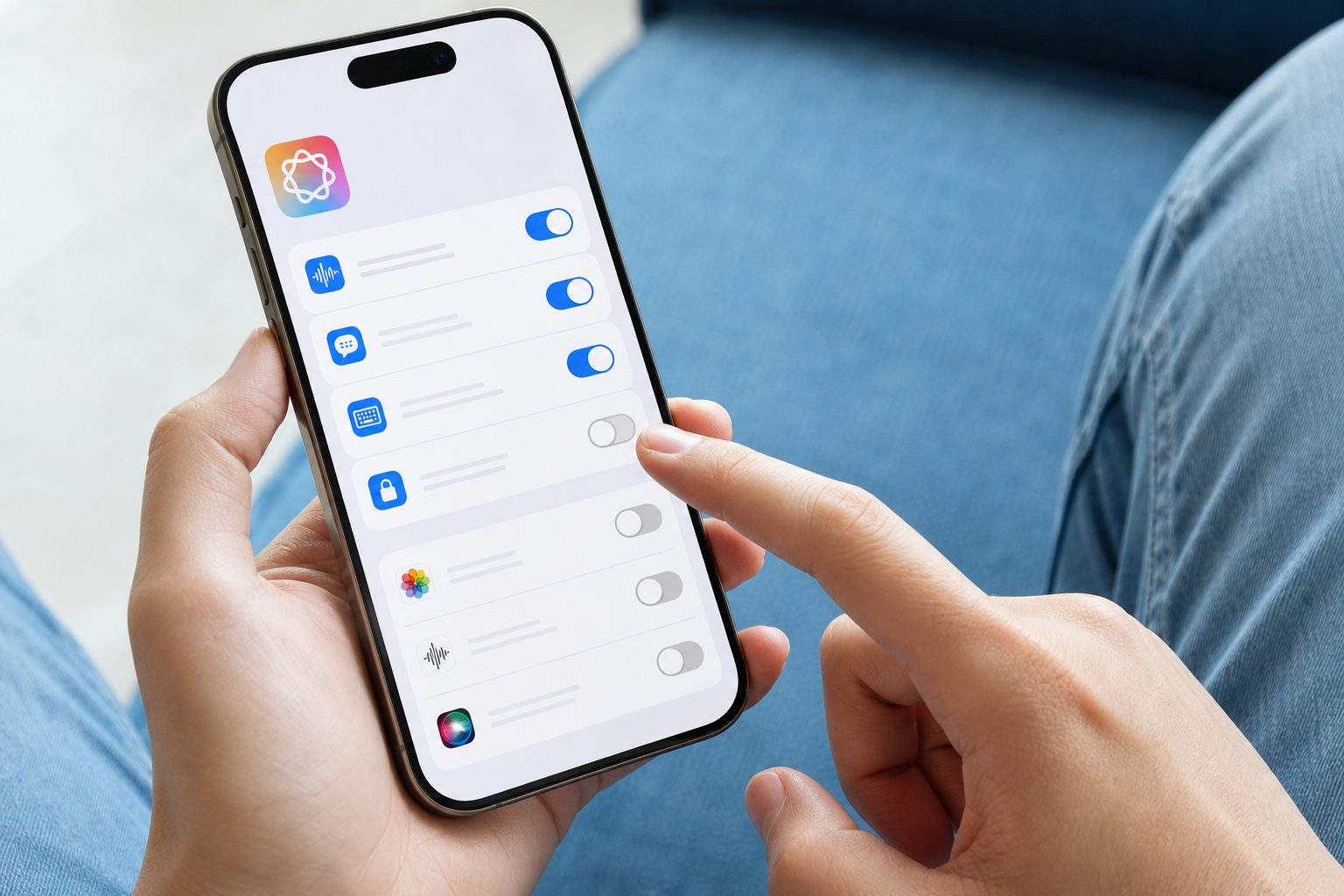
Soms wil je de spraakassistent wel gebruiken, maar absoluut niet wanneer je toestel gelockt op je bureau ligt. Standaard kan iedereen met fysieke toegang tot jouw telefoon opdrachten geven, berichten voorlezen of contacten bellen zonder het toestel te ontgrendelen. Dit vormt een aanzienlijk risico voor je privacy op de werkvloer of in openbare ruimtes.
Je lost dit op door in hetzelfde instellingenmenu de optie Sta Siri toe wanneer vergrendeld uit te zetten. Door deze specifieke instelling te wijzigen, verhoog je de algemene apparaatbeveiliging direct. De assistent werkt dan alleen nog wanneer Face ID, Touch ID of je toegangscode het toestel succesvol heeft ontgrendeld.
Kies voor deze specifieke blokkade als je de handigheid van spraakbesturing wilt behouden tijdens actief gebruik, maar onbevoegden geen toegang wilt geven tot je persoonlijke gegevens via een vergrendeld scherm. Het is een uitstekende middenweg tussen functionaliteit en strikte privacy.
Siri uitzetten op een Mac
Ook op macOS systemen luistert de assistent vaak ongemerkt mee via de ingebouwde microfoon. Siri uitzetten werkt hier net even anders dan op mobiele apparaten. Volg dit stappenplan om de spraakassistent volledig te deactiveren op je computer.
-
1
Open Systeeminstellingen
Klik linksboven in je menubalk op het Apple-logo en selecteer Systeeminstellingen (of Systeemvoorkeuren in oudere macOS-versies). -
2
Navigeer naar het juiste paneel
Klik in de linker navigatiekolom op Siri en Spotlight. Gebruik je macOS Sequoia of nieuwer? Dan heet dit menu tegenwoordig Apple Intelligence en Si -
3
Zet de hoofdschakelaar om
Zoek naar de optie Vraag het aan Siri en vink deze uit. Hiermee blokkeer je de directe toegang tot de assistent op systeemniveau. -
4
Controleer de luisterfunctie
Zorg ervoor dat de optie Luister naar 'Hé Siri' eveneens is uitgeschakeld, zodat de microfoon van je Mac niet meer scant naar dit specifieke commando. -
5
Check toetsenbordcombinaties
Soms blijft een sneltoets actief. Controleer in hetzelfde menu of de optie voor 'Toetsencombinatie' op Uit staat, zodat je de assistent niet per ongeluk activeert tijdens het typen.
Na deze stappen verdwijnt ook het kleurrijke Siri-icoontje uit je menubalk. Je Mac zal nu niet meer onverwacht reageren tijdens videocalls of geconcentreerd kantoorwerk.
Siri uitschakelen op Apple Watch en AirPods
Het Apple-ecosysteem is sterk verbonden, waardoor instellingen elkaar overlappen. Je iPhone aanpassen betekent niet automatisch dat randapparatuur stopt met luisteren. Je moet elk apparaat afzonderlijk instellen om de spraakassistent overal te weren.
-
1
Apple Watch via de Watch-app aanpassen
Open de Watch-app op je gekoppelde iPhone en ga naar het tabblad Mijn Watch. Tik op Siri. Zet hier de opties Luister naar 'Hé Siri', Til pols op en Druk op Digital Crown uit. Hiermee voorkom je dat je horloge reageert wanneer je je arm beweegt of de kroon aanraakt. -
2
AirPods instellingen wijzigen
Verbind je AirPods en open de instellingen op je iPhone. Tik bovenaan op de naam van je AirPods. Wijzig de actie voor 'Houd ingedrukt' (bij AirPods Pro) of 'Dubbeltik' (bij reguliere AirPods) van Siri naar een andere functie, zoals Ruisonderdrukking of Afspelen/Pauzeren. -
3
Koptelefoons en Bluetooth controleren
Gebruik je een Beats-koptelefoon met een Apple-chip? Ook hier pas je via de Bluetooth-instellingen aan welke actie de fysieke knoppen op de oorschelp triggeren.
Kies voor het aanpassen van je AirPods als je tijdens het sporten of fietsen vaak per ongeluk de assistent activeert door je oordopjes aan te raken of te verstellen.
Veelgestelde vragen over Siri instellingen
Wat is het verschil tussen Siri uitzetten en Siri-suggesties verbergen?
Siri uitzetten stopt de actieve spraakassistent, terwijl het verbergen van Siri-suggesties alleen de automatische aanbevelingen in je zoekscherm en op je toetsenbord verwijdert. Zelfs als de spraakfunctie uitstaat, blijft je apparaat op de achtergrond je gedrag analyseren om apps of contacten voor te stellen. Wil je ook deze suggesties stoppen? Ga dan naar Siri en zoeken en deactiveer alle schakelaars onder het kopje 'Suggesties van Apple'.
Hoe schakel ik Siri later weer eenvoudig in?
Je herstelt de functionaliteit door simpelweg terug te keren naar de instellingen en de schakelaars voor de zijknop, thuisknop of luisterfunctie weer aan te zetten. Je hoeft de assistent niet opnieuw te downloaden of te installeren. Wel zal Apple je vragen om het activatiewoord een paar keer in te spreken, zodat het systeem je stem opnieuw herkent en het stemprofiel accuraat kan kalibreren.
Wat gebeurt er met mijn opgeslagen spraakgegevens bij Apple na uitschakeling?
Wanneer je de assistent volledig deactiveert, verwijdert Apple de spraakgegevens die aan jouw specifieke apparaat gekoppeld zijn van hun beveiligde servers. Dit is een cruciale stap voor je privacy. Wil je zeker weten dat alles weg is voordat je de functies uitschakelt? Tik dan in het menu Siri en zoeken op Siri- en dicteergeschiedenis en kies handmatig voor de optie 'Wis Siri- en dicteergeschiedenis'.
Je hebt nu de volledige controle over wanneer en hoe jouw Apple-apparaten meeluisteren. Door bewust te kiezen welke activeringsmethoden je behoudt of blokkeert, voorkom je ongemakkelijke situaties en bescherm je jouw persoonlijke gegevens tegen onbedoelde opnames. Het kost slechts een paar tikken in de menu's om de regie over je hardware terug te pakken. Pak je iPhone erbij, ga naar je instellingen en zet direct de 'Hé Siri' luisterfunctie uit voor meer rust en privacy.