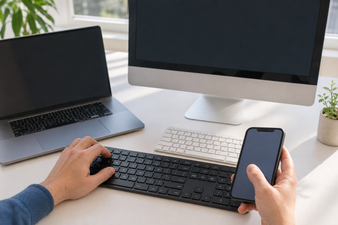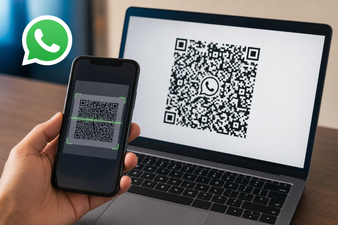
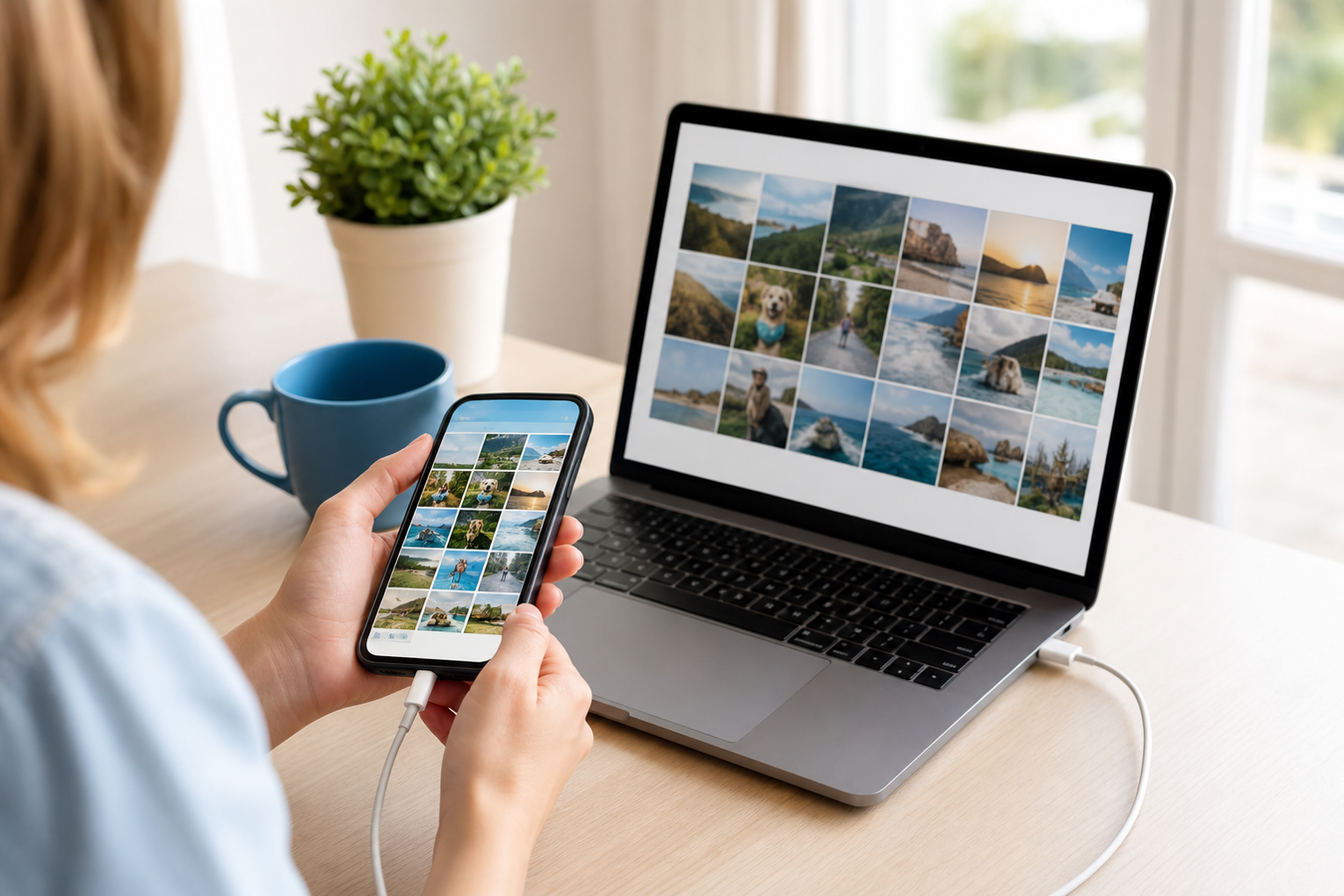
iPhone foto's overzetten naar PC doe je het snelst met een datakabel via de Windows Foto's-app of draadloos via iCloud. Sluit een ontgrendelde iPhone aan, geef de computer toegang en je importeert de bestanden direct naar je harde schijf.
Een volle telefoon levert vaak frustraties op zodra je ruimte wilt vrijmaken door onzichtbare bestanden of een haperende verbinding. Gebruik de juiste bekabelde of draadloze stappen om je media veilig te verplaatsen. Zo is je opslag snel weer leeg.
Methodes vergelijken: iPhone foto's overzetten via USB of de cloud?
Voor iPhone foto's overzetten naar je pc is een USB-kabel meestal de snelste methode.
Dit is ideaal voor grote hoeveelheden — duizenden bestanden tegelijk — en werkt volledig lokaal zonder internet. Je hebt hiervoor wel de originele bestanden op je telefoon nodig. Gebruik een datakabel: een kabel die alleen oplaadt, kan geen foto's overzetten.
Staat 'Optimaliseer opslag' aan op je iPhone? Dan kunnen de originelen alleen in iCloud staan en kan een USB-import mislukken of foto's overslaan. Download de originelen eerst naar je iPhone of gebruik iCloud.
Heb je geen geschikte kabel liggen? Dan is werken via iCloud-foto's handig. Je bestanden synchroniseren dan automatisch op de achtergrond via iCloud voor Windows; houd rekening met je internetsnelheid en vrije cloudopslag.
| Methode | Sterkste punt | Afhankelijkheid |
|---|---|---|
| USB-kabel | Snel duizenden bestanden lokaal overzetten | Originele bestanden op toestel en een datakabel |
| Draadloos (iCloud) | Automatisch op de achtergrond synchroniseren | Internet en voldoende cloudopslag |
Voor een paar vakantiefoto's is downloaden via iCloud.com praktischer dan een app installeren. Let op: synchronisatie is geen aparte back-up. Verwijder je een foto uit iCloud-foto's, dan verdwijnt die ook op andere gesynchroniseerde apparaten.
Kies voor een fysieke verbinding als je in één keer je hele filmrol wilt kopiëren. Gebruik de cloud als je nieuwe foto's automatisch op je Windows-pc wilt zien. Bewaar een aparte lokale kopie en controleer de bestanden voordat je foto's verwijdert.
Hoe zet ik foto's over met een USB-kabel via Windows Verkenner en de Foto's-app?
Apple adviseert voor een lokale overdracht naar een Windows-pc om een geschikte USB-kabel te gebruiken en direct via je computer te importeren.
-
1
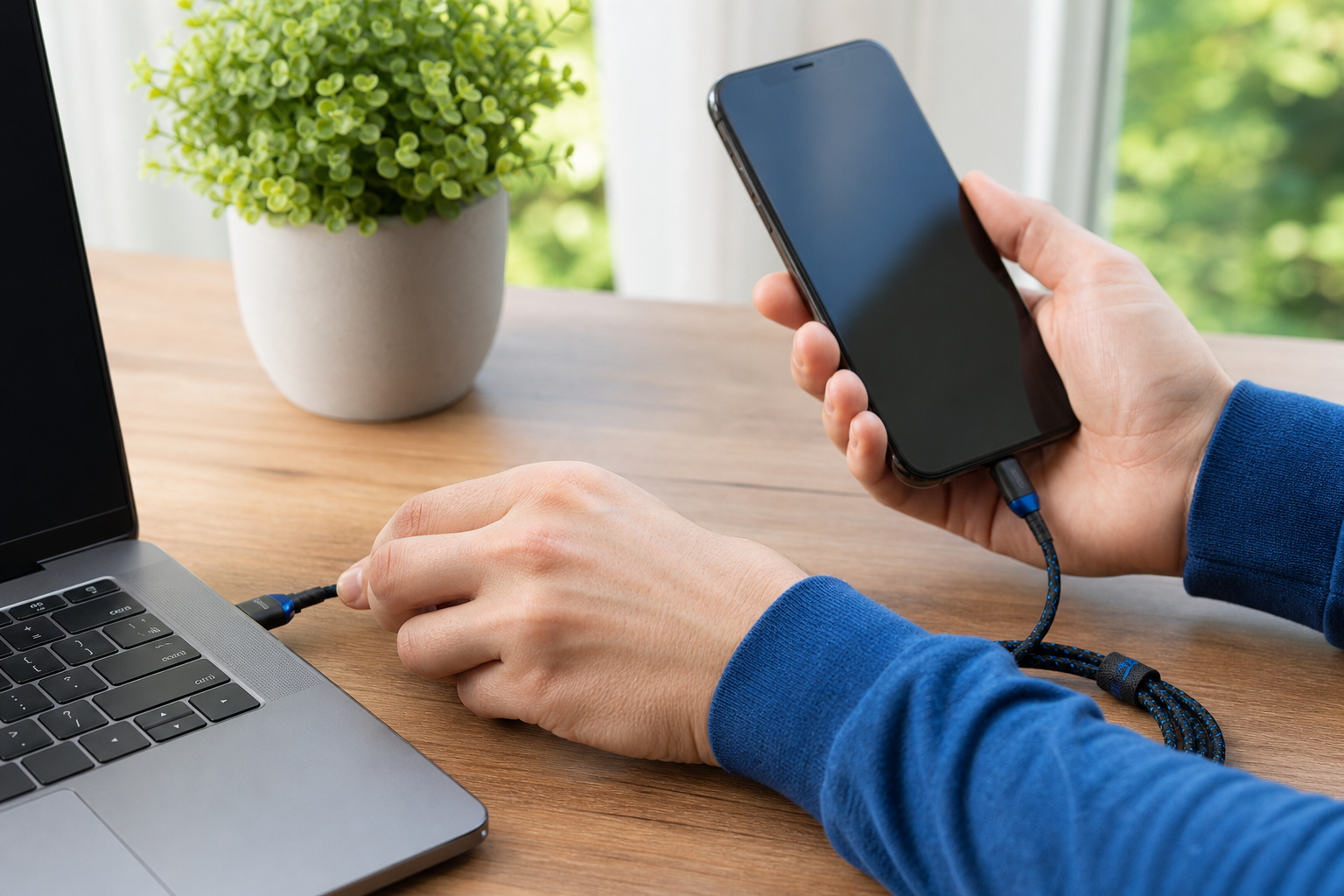
Gebruik altijd een datakabel, bijvoorbeeld van het merk Mobigear. Een simpele laadkabel geeft vaak alleen stroom door. Dit zorgt in de praktijk snel voor verbindingsfouten of afgebroken overdrachten.
Kies aansluitingen die passen op je iPhone en de USB-poort van je pc. Controleer of de kabel data ondersteunt en stevig op iPhone en pc aansluit.
Kies een hoogwaardige datakabel met expliciete ondersteuning voor gegevensoverdracht. Sluit die rechtstreeks op de pc aan; vermijd bij verbindingsproblemen een USB-hub.
Controleer of je hoesje de kabel niet blokkeert tijdens de foto-overdracht.
-
2
Ontgrendel je scherm met de toegangscode en accepteer de pop-up 'Vertrouw deze computer'. Zonder deze stap weigert Windows uit veiligheidsoverwegingen simpelweg om je iPhone uit te lezen.
Verschijnt de melding niet? Koppel de kabel los, ontgrendel opnieuw en sluit hem weer aan.
-
3
Open de Foto's-app in Windows. Klik op 'Importeren' en kies 'Vanaf een verbonden apparaat'. Selecteer je foto's en de opslagmap, en start de import.
Installeer of werk de Apple Devices-app bij als Windows daarom vraagt. Importeer grote verzamelingen in kleinere groepen, bijvoorbeeld per vakantie.
-
4
Sleep je liever zelf met bestanden? Navigeer dan in Windows Verkenner via 'Deze pc' naar de 'Internal Storage' van de Apple iPhone. Open de DCIM-map om specifieke foto's handmatig te kopiëren en te plakken.
DCIM bevat submappen met foto's en video's; open die om de bestanden te selecteren.
Kies kopiëren, niet knippen. Open daarna enkele foto's en speel video's af voordat je originelen verwijdert.
-
5
Let goed op de iCloud-functie 'Optimaliseer opslag'. Je iPhone kan dan alleen voorbeelden bewaren, terwijl de originelen in iCloud staan; een kabeloverdracht kan daardoor mislukken of foto's missen. Zorg dat de originele foto's lokaal gedownload zijn voordat je kopieert.
Onscherpe miniatuurweergaven op je iPhone zijn geen volledige fotobestanden en garanderen dus geen geslaagde USB-import.
Past de volledige fotobibliotheek niet op je iPhone? Download de originelen dan via iCloud op je pc.
Hoe kan ik foto's van mijn iPhone op mijn pc zetten zonder kabel?
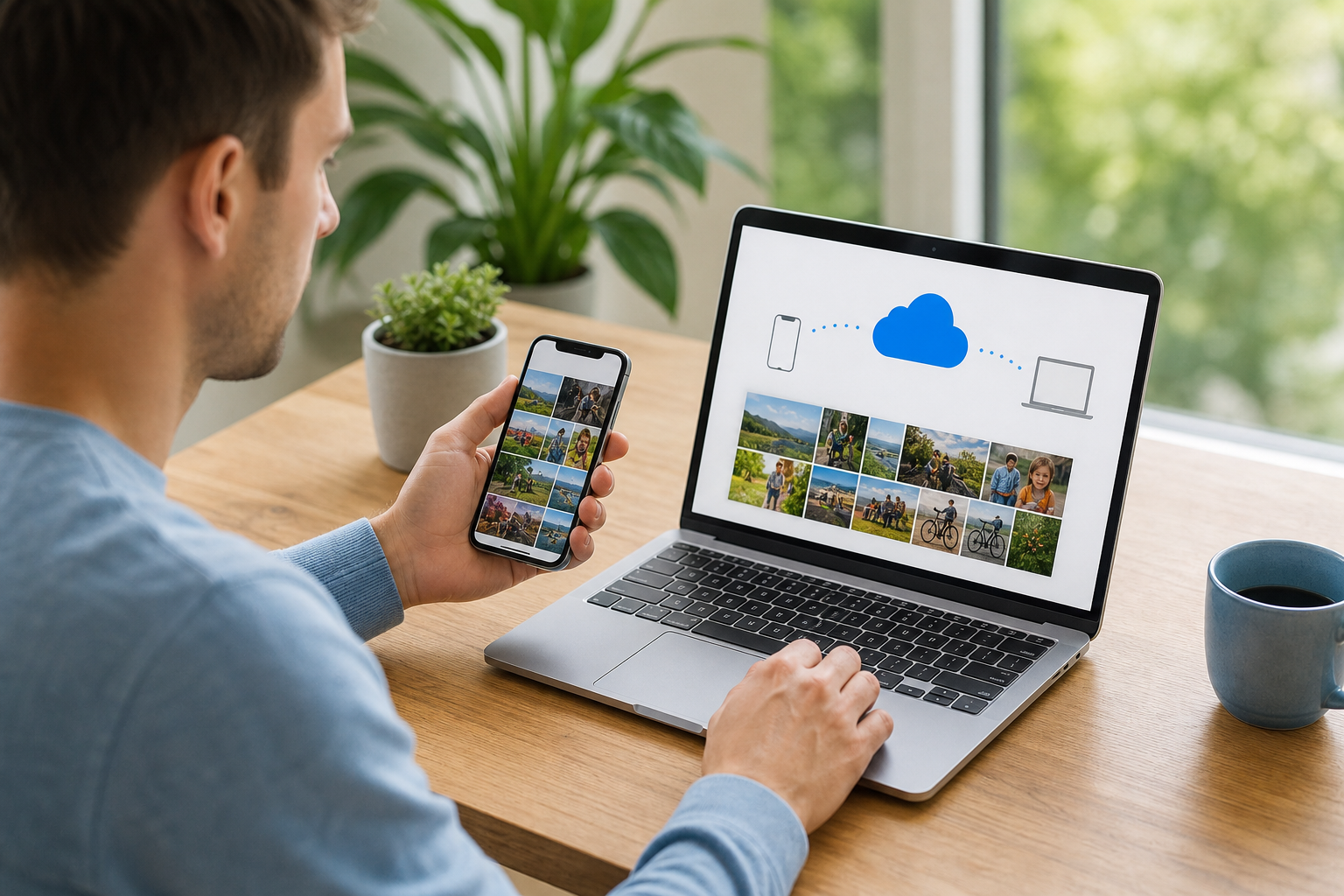
Je kunt foto's en video's zonder kabel overzetten via iCloud voor Windows of iCloud in je browser. Gebruik de app voor automatische synchronisatie en de browser voor losse downloads.
-
1
Schakel op je iPhone iCloud-foto's in via Instellingen, je naam, iCloud en Foto's. Zorg voor voldoende iCloud-opslag en wacht tot je foto's zijn geüpload.
-
2
Download de officiële applicatie 'iCloud voor Windows' via de Microsoft Store. Hiermee synchroniseer je bestanden automatisch draadloos tussen je iPhone en pc.
-
3
Log in met dezelfde Apple Account als op je iPhone en activeer 'Foto's' in de iCloud-instellingen. Nieuwe foto's verschijnen dan automatisch in de iCloud-fotomap op je pc; download ze voor een aparte lokale kopie.
-
4
Gebruik iCloud in een webbrowser voor incidentele downloads. Log in met je Apple Account, selecteer de gewenste mediabestanden en download ze rechtstreeks naar de map 'Downloads' op je pc.
-
5
Controleer of je gedownloade foto's openen en video's afspelen zonder internet. Bewaar belangrijke bestanden ook buiten de iCloud-fotomap: verwijderen in iCloud werkt door op gekoppelde apparaten.
Staat 'Optimaliseer iPhone-opslag' aan? Dan kunnen de originele foto's alleen in iCloud staan, terwijl je iPhone kleinere voorbeelden toont. Via iCloud download je de volledige bestanden; een USB-overdracht kan die ontbrekende originelen niet ophalen.
Gebruik je al Google Foto's voor je back-up? Download die foto's dan via Google Foto's in je pc-browser. AirDrop werkt alleen tussen Apple-apparaten, dus niet met een Windows-pc.
Waarom kan ik mijn gekopieerde foto's niet openen op Windows (HEIC)?
Oudere versies van Windows en veel programma's ondersteunen deze formaten niet standaard. Daardoor lijken de net gekopieerde beelden soms compleet onleesbaar op je pc. Controleer de extensie van je foto's als Windows ze niet wil openen.
iPhones slaan afbeeldingen vaak op in het efficiënte HEIF-formaat, meestal met de bestandsextensie .heic. Voor video's gebruiken ze HEVC. Dat scheelt flink wat opslagruimte op je toestel.
Bij een foto die eindigt op .heic betekent een foutmelding dus niet meteen dat het bestand beschadigd is. Probeer het bestand eerst te openen met een recente foto- of videoapp.
Pas je iPhone-instellingen aan om dit in de toekomst te voorkomen. Navigeer naar Instellingen, tik op Camera en open Bestandsstructuren. Selecteer hier de optie 'Meest compatibel'.
Je telefoon slaat toekomstige foto's nu gewoon op als een vertrouwde JPEG. Nieuwe video's krijgen het H.264-formaat. Bestaande foto's en video's veranderen niet door deze instelling.
Heb je al een map vol onleesbare HEIC-bestanden binnengehaald? Bewaar die originelen totdat je hebt gecontroleerd of de nieuwe kopieën goed openen. Bij het downloaden van bestanden via iCloud.com in je webbrowser kun je er namelijk voor kiezen om ze automatisch als een compatibele JPEG- of H.264-versie op te slaan.
Log in met je Apple Account, open Foto's en kies bij het downloaden 'Meest compatibel'. Scheelt weer gedoe met extra software installeren.
Kies JPEG voor foto's die je met oudere programma's wilt openen. Bewaar ook de originelen: omzetten kan extra opslagruimte kosten en oorspronkelijke eigenschappen wijzigen.
Veelgestelde vragen
Waarom kan ik foto's niet overzetten van iPhone naar pc?
Een slechte kabel of een genegeerde beveiligingsmelding blokkeert meestal de verbinding. Gebruik je een USB-kabel die alleen stroom doorgeeft en geen data, dan herkent Windows je toestel simpelweg niet. Zorg ook dat je scherm ontgrendeld is en je de pop-up 'Vertrouw deze computer' op je telefoon hebt aangeklikt.
Waarom worden mijn iPhone-foto's niet zichtbaar op mijn pc?
Je beelden staan in dat geval waarschijnlijk in de cloud, niet lokaal op je telefoon. Als je de instelling iCloud 'Optimaliseer opslag' gebruikt, bewaart Apple de originele bestanden online om ruimte te besparen. Windows Verkenner ziet ze daardoor niet staan. Download de beelden eerst lokaal of gebruik de app iCloud voor Windows.
Hoe kan ik foto's van mijn iPhone op USB zetten?
Je kopieert de bestanden het veiligst naar een stick via een tussenstap op je computer. Een USB-stick direct in je telefoon pluggen werkt meestal niet soepel via de reguliere methodes. Kopieer de foto's eerst met een datakabel naar de harde schijf van je Windows-pc. Plug vervolgens de USB-stick in en sleep alles direct over.
Met de juiste instellingen en een goede kabel staan je iPhone-foto's snel op je pc. Gebruik een bekabelde verbinding voor grote aantallen of iCloud voor handige synchronisatie. Voorkom haperende overdrachten en stel je mooiste herinneringen veilig. Controleer direct op hoesjesdirect.nl of je een geschikte datakabel hebt klaarliggen.