


In onze steeds meer verbonden wereld is het hebben van toegang tot internet onderweg essentieel geworden. Gelukkig kunnen iPhone-gebruikers profiteren van de ingebouwde persoonlijke hotspot-functie, waarmee je je iPhone kunt gebruiken als een draagbaar wifi toegangspunt. Hiermee kun je het internet van je iPhone delen met anderen. In dit artikel leer je stap voor stap hoe je je iPhone kunt activeren als wifi hotspot en hoe andere apparaten ermee kunnen verbinden.
- Wat is een wifi hotspot?
- Je iPhone gebruiken om een persoonlijke hotspot te maken
- Wifi verbinding maken met de persoonlijke hotspot van je iPhone
- Andere manieren om met een iPhone hotspot te verbinden
- Beveiliging en privacy van je iPhone persoonlijke hotspot
- Mobiele data- en batterijgebruik beheren
- Veelvoorkomende problemen en oplossingen
- Een persoonlijke hotspot maken op je iPhone is ontzettend handig
Wat is een wifi hotspot?
Een wifi hotspot is een draadloos netwerk waarmee andere apparaten verbinding kunnen maken met het internet. Het stelt je in staat om je mobiele dataverbinding te delen met andere apparaten, zoals laptops, tablets of andere smartphones. Hierdoor kunnen deze apparaten online gaan via de internetverbinding van jouw persoonlijke hotspot op je iPhone.
Je iPhone gebruiken om een persoonlijke hotspot te maken
Om je iPhone te gebruiken als persoonlijke hotspot, volg je deze eenvoudige stappen:
- Ga naar de instellingen-app van je iPhone.
- Tik op "Persoonlijke hotspot" of "Mobiele hotspot", afhankelijk van de iOS-versie.
- Schakel de persoonlijke hotspot in.
- Pas indien gewenst de instellingen aan, zoals het wijzigen van het wachtwoord of de netwerknaam.
Wifi verbinding maken met de persoonlijke hotspot van je iPhone
Zodra je de persoonlijke hotspot op je iPhone hebt ingeschakeld, kun je andere apparaten ermee verbinden via wifi. Volg onderstaande stappen om een ander apparaat met jouw iPhone hotspot te verbinden via wifi.
- Op het apparaat dat je wilt verbinden, ga je naar de wifi-instellingen.
- Zoek naar de naam van je iPhone in de lijst met beschikbare wifi-netwerken.
- Maak verbinding door op de naam van je iPhone te tikken en het wachtwoord wat je hebt ingesteld in te voeren.
- Wacht tot de verbinding tot stand is gebracht en je bent nu verbonden met de persoonlijke hotspot van je iPhone.
Andere manieren om met een iPhone hotspot te verbinden
Naast het verbinden via wifi, biedt een iPhone ook de mogelijkheid om verbinding te maken met een iPhone persoonlijke hotspot via Bluetooth en USB. Deze alternatieve methoden kunnen handig zijn in bepaalde situaties waarin wifi mogelijk niet beschikbaar of wenselijk is.
Verbinding maken via Bluetooth
Als je apparaat Bluetooth-functionaliteit heeft, kun je je beveiligde hotspot gebruiken om verbinding te maken via Bluetooth. Hiermee kun je de internetverbinding delen zonder dat een wifi-verbinding nodig is. Volg deze stappen om verbinding te maken via Bluetooth:
- Schakel Bluetooth in op zowel je iPhone als het apparaat waarmee je wilt verbinden.
- Ga naar de instellingen van je iPhone en tik op "Persoonlijke hotspot" of "Mobiele hotspot".
- Schakel de persoonlijke hotspot in en zorg ervoor dat Bluetooth-tethering is ingeschakeld.
- Op het andere apparaat ga je naar de Bluetooth-instellingen en zoek je naar beschikbare apparaten.
- Tik op de naam van je iPhone in de lijst met beschikbare apparaten en volg de instructies om de verbinding tot stand te brengen.
Verbinding maken via een USB-kabel
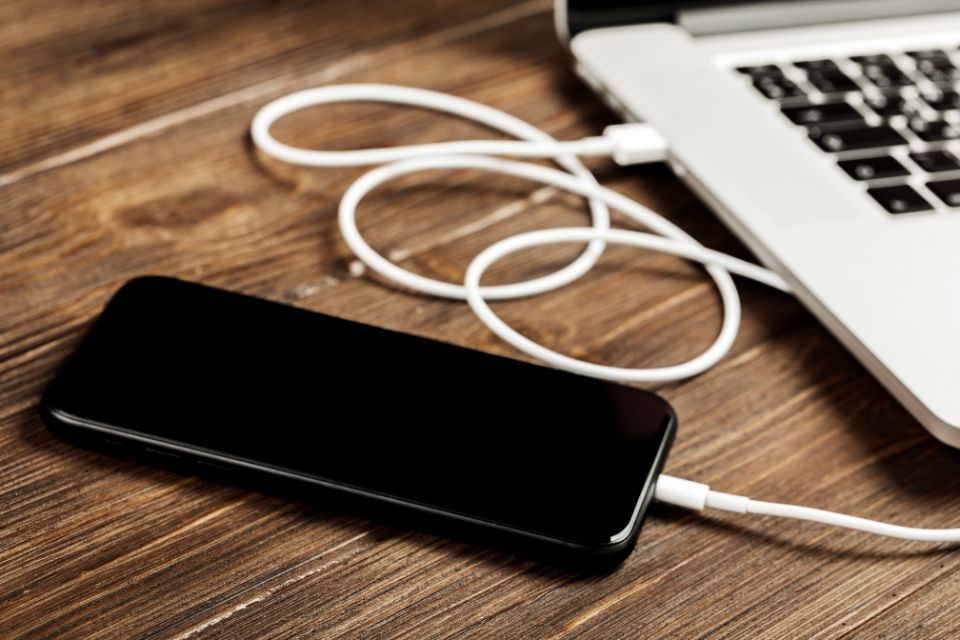
Verbinding maken met een iPhone hotspot via USB is een andere handige optie. Dit is vooral handig wanneer je je iPhone wilt aansluiten op een computer of laptop om internettoegang te krijgen. Volg deze stappen om verbinding te maken via USB:
- Sluit je iPhone aan op de computer of laptop met behulp van een USB-kabel.
- Ga naar de instellingen van je iPhone en tik op "Persoonlijke hotspot" of "Mobiele hotspot".
- Schakel de persoonlijke hotspot in.
- Op de computer of laptop wordt de iPhone automatisch gedetecteerd en geconfigureerd als een netwerkadapter en wordt er automatisch verbinding gemaakt.
- Zodra de verbinding tot stand is gebracht, kun je internettoegang krijgen via de iPhone hotspot.
Het gebruik van Bluetooth of USB om verbinding te maken met een iPhone hotspot biedt flexibiliteit in verschillende situaties. Of je nu een apparaat hebt zonder wifi-mogelijkheden of je wilt een stabielere verbinding tot stand brengen met een computer, deze alternatieve methoden kunnen je helpen bij het delen van je mobiele internetverbinding.
Beveiliging en privacy van je iPhone persoonlijke hotspot
Om je persoonlijke hotspot te beveiligen en je privacy te waarborgen, zijn hier een paar belangrijke tips:
- Stel altijd een wachtwoord in voor je persoonlijke hotspot om ongeautoriseerde toegang te voorkomen.
- Gebruik een sterk wachtwoord dat een combinatie is van letters, cijfers en symbolen.
- Vermijd het delen van je wachtwoord met onbekenden.
- Schakel de persoonlijke hotspot uit wanneer je deze niet gebruikt om onnodig dataverbruik en potentiële beveiligingsrisico's te voorkomen.
Mobiele data- en batterijgebruik beheren
Het delen van je mobiele netwerk via een iPhone persoonlijke hotspot zorgt ervoor dat je meer data gebruikt. Hier zijn enkele tips om mobiele data- en batterijgebruik te beheren:
- Controleer regelmatig je dataverbruik om verrassingen te voorkomen.
- Beperk het gebruik van zware data-intensieve activiteiten, zoals het streamen van video's in hoge resolutie.
- Schakel ongebruikte apparaten uit of verbreek de verbinding om onnodig dataverbruik te verminderen.
- Houd rekening met het batterijniveau van je iPhone, aangezien het delen van de dataverbinding de batterij sneller kan laten leeglopen.
Veelvoorkomende problemen en oplossingen
Bij het gebruik van een persoonlijke hotspot kunnen enkele problemen optreden. Hier zijn enkele veelvoorkomende problemen en mogelijke oplossingen:
- Verbindingsproblemen: Controleer of je de juiste netwerknaam en wachtwoord hebt ingevoerd. Probeer je iPhone opnieuw op te starten en opnieuw verbinding te maken.
- Traag internet: Dit kan worden veroorzaakt door zwakke mobiele ontvangst. Probeer de locatie van je iPhone te wijzigen of gebruik een andere mobiele dataverbinding.
Een persoonlijke hotspot maken op je iPhone is ontzettend handig
Met de persoonlijke hotspot-functie van je iPhone kun je altijd en overal internettoegang hebben. Het biedt flexibiliteit en connectiviteit voor al je apparaten, zelfs wanneer er geen ander wifi-netwerk beschikbaar is. Door de eenvoudige stappen te volgen om je iPhone als instant hotspot in te stellen, kun je genieten van goede en betrouwbare internettoegang.