

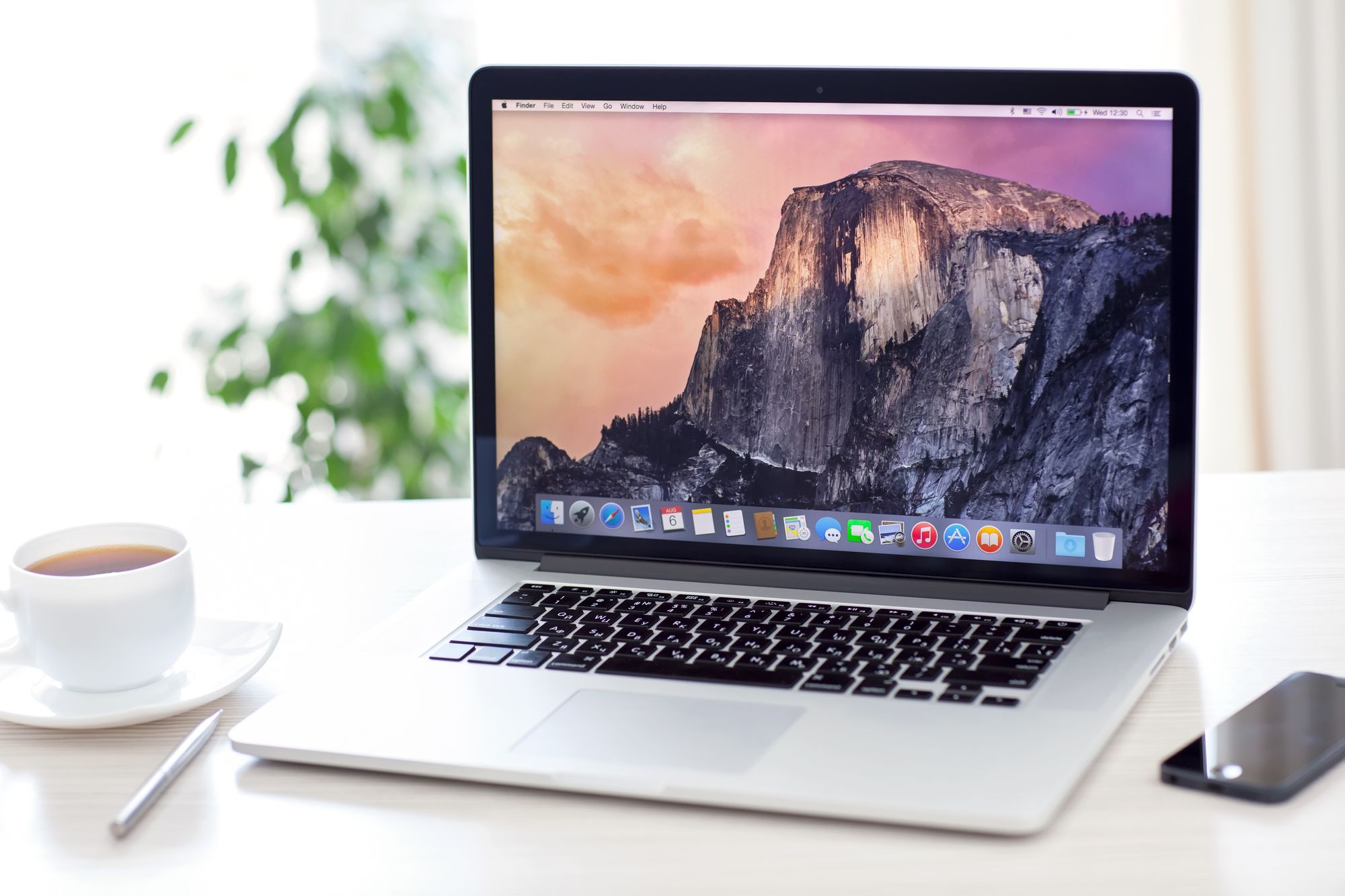
Soms kan het nodig zijn om je MacBook terug te zetten naar de fabrieksinstellingen. Dit kan bijvoorbeeld nodig zijn als je je MacBook wilt verkopen, problemen wilt oplossen of gewoon een schone lei wilt hebben. In dit artikel zullen we je stap voor stap begeleiden bij het terugzetten van je MacBook naar de fabrieksinstellingen. Je MacBook resetten is niet moeilijk. Volg onze handleiding en wis alle inhoud in een paar simpele stappen.
- Waarom je MacBook terugzetten naar de fabrieksinstellingen?
- MacBook resetten in macOS Monterey
- MacBook resetten: Stap voor stap alle inhoud en instellingen wissen
-
Veelgestelde vragen over MacBook resetten
- 1. Kan ik mijn MacBook terugzetten naar de fabrieksinstellingen zonder een back-up te maken?
- 2. Worden al mijn persoonlijke gegevens definitief verwijderd bij het terugzetten naar de fabrieksinstellingen?
- 3. Kan ik mijn MacBook terugzetten naar de fabrieksinstellingen zonder een herstelmodus?
- 4. Moet ik mij afmelden voordat ik mijn MacBook terugzet naar de fabrieksinstellingen?
- 5. Kan ik mijn MacBook terugzetten naar de fabrieksinstellingen als ik het wachtwoord van mijn Apple account ben vergeten?
- Direct aan de slag met MacBook terug naar fabrieksinstellingen
Waarom je MacBook terugzetten naar de fabrieksinstellingen?
Er zijn verschillende redenen waarom je ervoor kunt kiezen om je MacBook terug te zetten naar de fabrieksinstellingen oftewel je MacBook resetten. In dit artikel bespreken we in het speciaal hoe MacBook resetten werkt, maar je kunt deze handleiding ook gebruiken voor je Mac Mini, iMac of iMac Pro.
Oplossen van problemen met oude MacBook
Een belangrijke reden is het oplossen van problemen. Als je MacBook bijvoorbeeld traag is geworden, vastloopt of andere prestatieproblemen vertoont, kan het terugzetten naar de fabrieksinstellingen helpen om deze problemen op te lossen. Door je Mac terug te zetten kun je problemen die in de loop van de tijd zijn ontstaan en niet eenvoudig te vinden zijn, eenvoudig oplossen.
Apple MacBook resetten voor een schone lei
Als je al lange tijd gebruik maakt van jouw MacBook, kun je na verloop van tijd een hoop onnodige software en bestanden op je MacBook Pro of Air hebben gezet. Natuurlijk kun je dit allemaal handmatig proberen op te ruimen, maar als je echt een schone Mac wilt, is het veel sneller en makkelijker als in een paar stappen het hele geheugen gewist kan worden. Dat is mogelijk met onderstaande stappen.
Als je dit proces vaker wilt herhalen is het aanbevolen om voor je bestanden die belangrijk zijn over te stappen op een cloud opslag oplossing. Op je Mac is daarvoor de service iCloud zeer geschikt. Dan hoef je namelijk nooit bang te zijn dat je bestanden verliest als jij je MacBook gaat resetten.
MacBook verkopen en alle inhoud en instellingen wissen
Een andere belangrijke reden om je MacBook te resetten is op het moment dat je je MacBook gaat verkopen. Je wilt natuurlijk niet dat de nieuwe gebruiker jouw bestanden kan inzien. Met een paar simpele stappen zorg je dat al jouw gegevens gewist zijn als je je MacBook verkoopt of weggeeft.
Door je MacBook naar fabrieksinstellingen zetten, zorg je ervoor dat al je persoonlijke gegevens worden verwijderd en dat de nieuwe gebruiker met een schone MacBook kan beginnen. Als jij je Mac verkoopt zonder deze stap en niet het geheugen wist, krijgt de nieuwe gebruiker toegang tot jouw gegevens. Dat wil je natuurlijk altijd voorkomen!
MacBook resetten in macOS Monterey
Heb jij een recente MacBook? Met een nieuwe functie in macOS Monterey is het heel eenvoudig om je MacBook, iMac of Mac mini terug te zetten naar de fabrieksinstellingen. Deze functie heet "Wis alle inhoud en instellingen" en is vergelijkbaar met de resetoptie op een iPhone. Volg deze stappen:
-
Open de app Systeeminstellingen.
-
Ga naar het tabblad Algemeen.
-
Ga naar Zet over of stel opnieuw in.
-
Selecteer "Wis alle inhoud en instellingen".
-
Volg de stappen die in het scherm worden weergegeven.
Houd er rekening mee dat deze functie alleen beschikbaar is op Macs van 2017 of nieuwer, die zijn beveiligd met de T2-chip. Als je een oudere Mac hebt of een ouder besturingssysteem gebruikt, volg dan de onderstaande stappen.
MacBook resetten: Stap voor stap alle inhoud en instellingen wissen
Stap 1: Back-up van je gegevens maken
Voordat je je MacBook terugzet naar de fabrieksinstellingen, is het belangrijk om een back-up te maken van al je belangrijke gegevens. Dit zorgt ervoor dat je geen waardevolle bestanden, foto's, video's of documenten verliest als je later je Mac terugzet. Je kunt er voor kiezen om bepaalde bestanden op een USB stick te zetten.
Je kunt ook een volledige backup van je gegevens maken door gebruik te maken van de ingebouwde Time Machine-functie van macOS. Sluit een externe harde schijf aan op je MacBook en volg de instructies om een back-up te maken.
Zorg ervoor dat je controleert of de backup succesvol is voltooid voordat je verder gaat en het geheugen wist. Dan is er namelijk geen weg meer terug en kun je bestanden kwijtraken.
Stap 2: Afmelden bij je Apple account
Voordat je je MacBook terugzet naar de fabrieksinstellingen, moet je ervoor zorgen dat je bent afgemeld bij je Apple ID. Hiermee voorkom je dat de nieuwe eigenaar van de MacBook toegang heeft tot je persoonlijke gegevens, berichten app en aankopen.
Ga naar het Apple menu door op het Apple logo te klikken en selecteer de app Systeemvoorkeuren. Klik vervolgens op je naam met daaronder "Apple ID" en kies de "Log uit" om je MacBook los te koppelen van je Apple account en iCloud. Zorg wel dat je jouw Apple ID wachtwoord onthoudt omdat je die weer nodig hebt nadat je MacBook is gereset en je opnieuw gaat inloggen.
Stap 3: Opstarten in de herstelmodus
Nu je een backup hebt gemaakt van je gegevens en bent afgemeld, kun je je MacBook opstarten in de herstelmodus. Zet je MacBook uit en start deze vervolgens opnieuw op terwijl je de "Command" en "R" toetsen ingedrukt houdt. Blijf deze toetsen ingedrukt houden totdat het Apple-logo of het draaiende wereldbolletje verschijnt. Je MacBook wordt nu opgestart in de herstelmodus.
Stap 4: Mac resetten en harde schijf wissen
In de herstelmodus kun je de schijf van je MacBook wissen. Dit zorgt ervoor dat al je gegevens definitief worden verwijderd. Ga naar het menu "Hulpprogramma's" en selecteer "Schijfhulpprogramma". Kies je interne schijf en klik op de knop "Wissen". Volg de instructies op het scherm om het wisproces te voltooien. Zodra de schijf is gewist, kun je doorgaan naar de volgende stap.
Stap 5: macOS opnieuw installeren
Nu de schijf is gewist, kun je macOS opnieuw installeren op je MacBook. Sluit je MacBook aan op een betrouwbaar Wi-Fi-netwerk en ga terug naar het menu "Hulpprogramma's". Selecteer "macOS opnieuw installeren" en volg de instructies op het scherm. Dit proces kan enige tijd duren, afhankelijk van je internet snelheid. Zodra de installatie is voltooid en je Mac geactiveerd is, wordt je MacBook opnieuw opgestart met een schone installatie van macOS.
Stap 6: MacBook opnieuw instellen
Na het opnieuw installeren van macOS moet je enkele stappen doorlopen om je MacBook opnieuw in te stellen. Volg de instructies op het scherm om je taalvoorkeuren, tijdzone en andere instellingen in te voeren. Je kunt ervoor kiezen om je gegevens en apps te herstellen vanuit de eerder gemaakte Time Machine-backup. Zodra je alle instellingen hebt voltooid, is je MacBook teruggezet naar de fabrieksinstellingen.
Veelgestelde vragen over MacBook resetten
1. Kan ik mijn MacBook terugzetten naar de fabrieksinstellingen zonder een back-up te maken?
Ja, dat is mogelijk. Maar het wordt sterk aanbevolen om wel een backup te maken van je harde schijf voordat je je MacBook terugzet naar de fabrieksinstellingen. Hiermee voorkom je het verlies van belangrijke bestanden en gegevens. Je kunt een backup maken met Apple Time Machine of, als je dat te veel gedoe vindt, je belangrijke bestanden op een USB stick, externe schijf of in iCloud zetten.
2. Worden al mijn persoonlijke gegevens definitief verwijderd bij het terugzetten naar de fabrieksinstellingen?
Ja, het terugzetten van je MacBook naar de fabrieksinstellingen zorgt ervoor dat al je persoonlijke gegevens definitief worden verwijderd. Zo kun je de MacBook verkopen zonder dat de nieuwe gebruiker jouw gegevens kan inzien. Zorg ervoor dat je een backup maakt voordat je deze stap uitvoert.
3. Kan ik mijn MacBook terugzetten naar de fabrieksinstellingen zonder een herstelmodus?
Nee, de herstelmodus is essentieel voor het terugzetten van je MacBook naar de fabrieksinstellingen of het resetten van je MacBook. Alleen dan daarmee is het mogelijk om alle inhoud en instellingen te wissen. Volg de stappen in dit artikel om toegang te krijgen tot de herstelmodus en het proces uit te voeren.
4. Moet ik mij afmelden voordat ik mijn MacBook terugzet naar de fabrieksinstellingen?
Ja, het is belangrijk om je af te melden bij je Apple account voordat je je MacBook terugzet naar de fabrieksinstellingen. Hiermee voorkom je dat de nieuwe eigenaar toegang heeft tot je persoonlijke gegevens. Dit is dus een belangrijke stap om alle inhoud en instellingen te wissen.
5. Kan ik mijn MacBook terugzetten naar de fabrieksinstellingen als ik het wachtwoord van mijn Apple account ben vergeten?
Als je het wachtwoord van je Apple account bent vergeten, moet je het herstelproces volgen op de Apple-website om toegang te krijgen tot je account. Pas nadat je bent afgemeld bij je Apple ID kun je je MacBook terugzetten naar de fabrieksinstellingen. Lees voor meer informatie ons artikel over iCloud inloggen.
Direct aan de slag met MacBook terug naar fabrieksinstellingen
Het terugzetten van je MacBook naar de fabrieksinstellingen kan nuttig zijn in verschillende situaties, zoals het oplossen van problemen, verkoop of het creëren van een schone omgeving. Door de stappen te volgen die we in dit artikel hebben beschreven, kun je je MacBook eenvoudig terugzetten naar de fabrieksinstellingen en een frisse start maken.
De stappen om alle inhoud en instellingen te wissen werkt zowel voor je oude mac als een nieuwe mac. Ga jij je mac verkopen of je oudere mac sneller maken? Volg dan deze stappen en je Mac is binnen no time klaar voor een nieuwe start.