

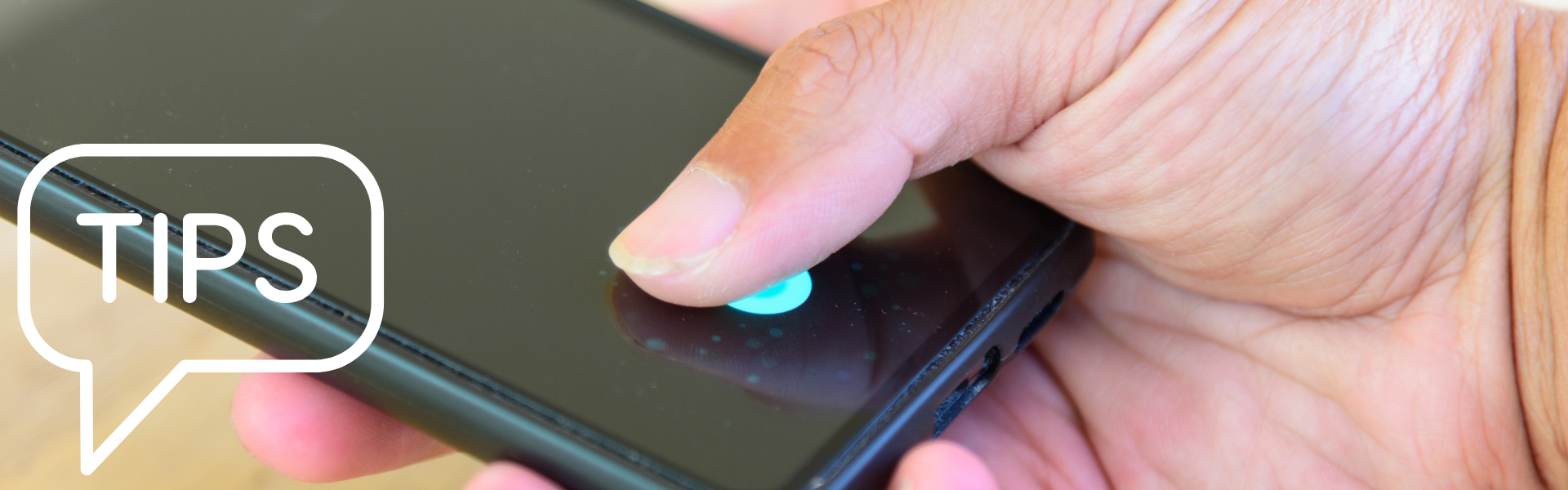
Bij het installeren van een screenprotector die compatibel is met een vingerafdrukscanner, is het belangrijk om enkele stappen te volgen om ervoor te zorgen dat de vingerafdrukscanner correct blijft werken. In dit artikel leggen we stap voor stap uit hoe je een screenprotector installeert op een telefoon met vingerafdrukscanner.
Stap 1: Compatibele Screenprotector Kiezen
Het is essentieel om een screenprotector te kiezen die fingerprint compatibel is met ondersteuning voor de vingerafdrukscanner van je telefoon. Niet alle screenprotectors werken goed samen met deze technologie, dus controleer altijd de specificaties van het product voordat je het koopt.
Lees je deze handleiding na aankoop? Controleer dan eerst of je product geschikt is en laat de verpakking ongeopend. Dan is het namelijk nog mogelijk om te ruilen als het de verkeerde is.
Shop bij hoesjesdirect een screenprotector met vingerafdrukscanner voor jouw toestel. Bekijk nu alle screenprotectors voor Samsung Galaxy, Xiaomi, OPPO en alle andere toestellen met vingerafdrukscanner.
Stap 2: Voorbereiding
Leg alle benodigdheden klaar
Voor je begint met het aanbrengen van een screenprotector met vingerafdrukscanner, zorg dat je de volgende items bij de hand hebt. Zorg er ook voor dat je op een schone en stof vrije plek aan het werk gaat.
-
Schoonmaakdoekjes
-
Stofverwijderingsstickers
-
Een kaartje of tool om luchtbubbels te verwijderen
Schoonmaken van het scherm
Maak je scherm voor aanbrengen grondig schoon met het meegeleverde doekje en de stofverwijderingsstickers. Daarmee zorg je ervoor dat er geen vuil of stof onder de screenprotector komt. Is je scherm erg vies? Gebruik dan eerst een vochtige doek en droog je telefoon af. Gebruik daarna de bijgeleverde doekjes.
Verwijderen huidige screenprotector (vanuit fabriek)
Controleer of er een folie op je toestel zit en verwijder deze. Bijvoorbeeld bij een Samsung toestel en enkele andere merken zit er vanuit de fabriek al een screenprotector op het scherm naast het beschermfolie wat je er met een lipje af haalt. Er zitten dus twee folies op deze toestellen als ze nieuw zijn. Deze is soms bijna niet te zien, dus pas op dat je deze niet over het hoofd ziet! Je moet beide verwijderen als je een nieuwe protector met vingerafdrukscanner gaat installeren.
Als je deze vergeet te verwijderen en je nieuwe screenprotector over de bestaande plakt, zal je nieuwe screenprotector met vingerafdrukscanner niet werken. Je zult dan een nieuwe screenprotector moeten aanschaffen, omdat je screenprotectors maar een keer kunt plakken. Controleer dit onderdeel daarom extra goed!
Stap 3: Aanbrengen
Plak de screenprotector exact op de juiste plek
Het is belangrijk om screenprotectors met vingerafdruk scanner precies op de juiste plek op het display te plakken, zodat de vingerafdrukscanner goed blijft werken. Zorg dat de uitsparingen overeenkomen met de sensors en eventuele andere functies van je telefoon. Als de screenprotector iets scheef of uit het midden zit, zit het vingerafdrukscanner deel van de screenprotector niet goed uitgelijnd en werkt de vingerafdruk scanner niet.
Bij curved toestellen met afgeronden schermranden is het extra belangrijk dat je de protector goed plakt. Ga je namelijk iets uit het midden, dan ontstaat er door het curved ontwerp een opening waar ruimte ontstaat. De screenprotector hecht dan niet goed op het scherm. Je screenprotector zal dan onbruikbaar worden en de vingerafdrukscanner zal niet werken.
Bubbels verwijderen
Wanneer je de screenprotector installeert, zorg ervoor dat je alle luchtbubbels goed wegduwt, vooral op de plek van de vingerafdrukscanner. Dit doe je door met je duim of een kaartje de lucht van het midden naar de randen te wrijven. Als er lucht achter blijft bij de vingerafdruk scanner, zal deze minder goed of niet werken.
Stap 4: Instellingen wijzigen
Aanraakgevoeligheid Instellen
Een belangrijke stap na het plakken is de aanraakgevoeligheid wijzigen. Ga naar het instellingenmenu van je telefoon en zet de aanraakgevoeligheid op de hoogste stand. Dit is vaak te vinden onder het menu Display of Geavanceerde functies. Dit helpt de vingerafdrukscanner beter te reageren door de extra laag van de screenprotector, en zorgt ervoor dat de vingerafdruk goed blijft werken.
Vingerafdruk opnieuw instellen
Je telefoon herkend je eerder opgeslagen vingerafdruk vaak niet meer. Verwijder je opgeslagen vingerafdruk en stel je vingerafdruk opnieuw in via het menu Biometrie en beveiliging. Plaats je vinger op de scanner en volg de instructies op het scherm om je vingerafdruk vanuit verschillende hoeken te scannen. Mogelijk moet je iets harder op het scherm drukken. Zorg ervoor dat je alle randen van je vinger goed vastlegt.
In veel toestellen kun je meerdere vingerafdrukken toevoegen. Probeer dezelfde vinger twee keer toe te voegen voor nog beter resultaat.
Wat kan ik doen als de vingerafdrukscanner niet werkt?
Leest je telefoon je vingerafdrukken niet? Verhoog dan de aanraakgevoeligheid en controleer alle voorgaande stappen om te achterhalen waarom de vingerafdrukscanner niet goed werkt. Vaak is het helaas niet meer mogelijk om stappen opnieuw te doen, maar dan weet je wel waar je de volgende keer extra goed op moet letten.
Heb je bij het installeren een van de stappen niet goed gedaan en is je screenprotector daardoor onbruikbaar? Neem dan contact op met onze klantenservice. We bieden je dan graag als tegemoetkoming een korting aan op een nieuwe screenprotector.