

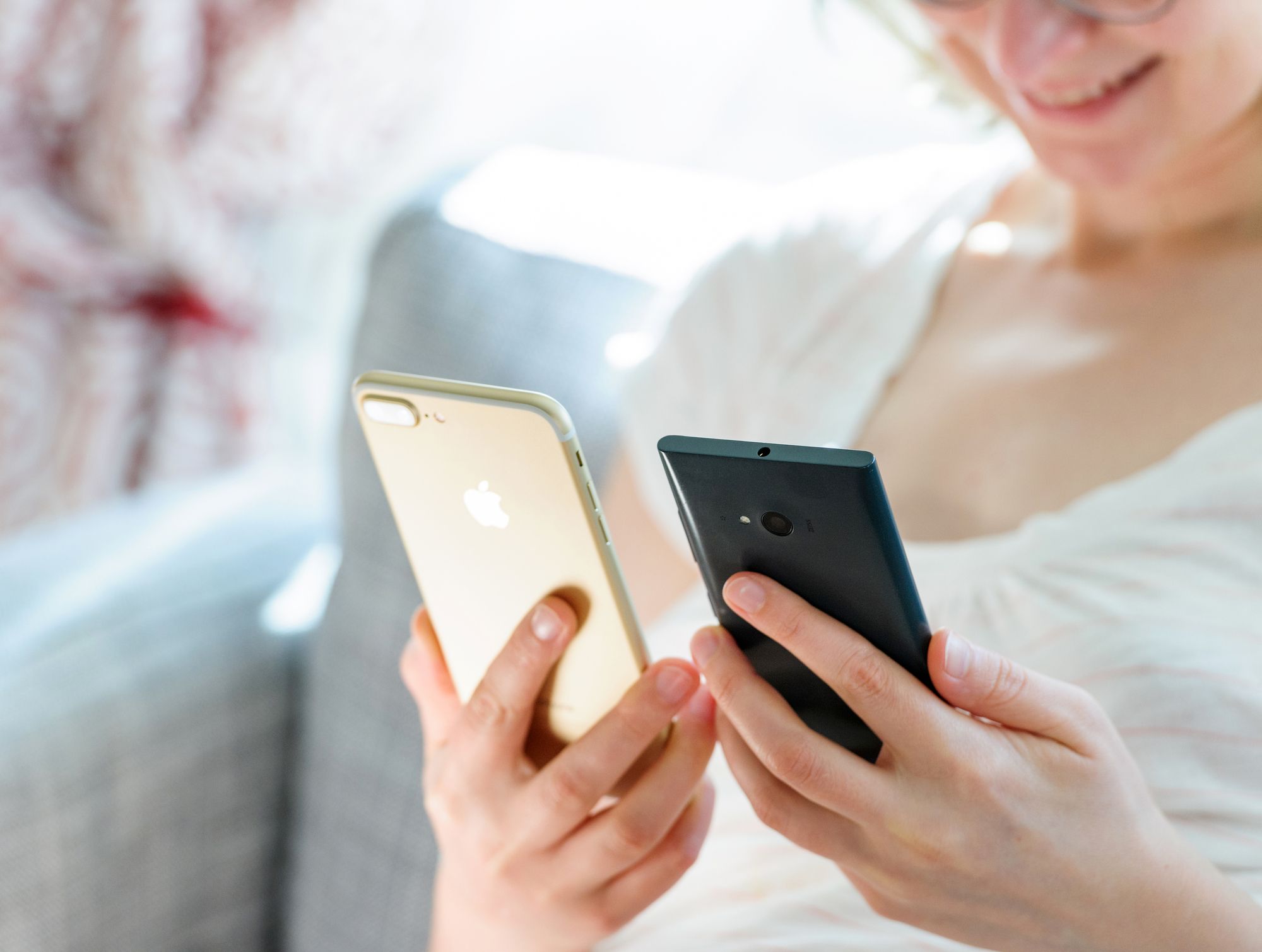
Het overstappen van een telefoon met Android naar een nieuwe iPhone met iOS kan een spannende en verfrissende ervaring zijn. Misschien kijk je er ook wel tegenop om je Android telefoon in te ruilen voor een iPhone. Dat is echter helemaal nergens voor nodig. Het is heel simpel om je nieuwe telefoon in te stellen!
Met de juiste stappen en tools kun je moeiteloos je gegevens, apps en instellingen van je Android telefoon overzetten naar je nieuwe iPhone. In dit artikel zullen we de benodigde stappen bespreken om een soepele overgang te maken van Android naar iOS. Jij kan dan zonder problemen de overstap maken van Android naar iOS. Veel plezier met je nieuwe iPhone!
- Waarom overstappen naar iOS?
- Belangrijke zaken om te overwegen bij de overstap
-
Automatisch gegevens van Android naar iOS overzetten
- Stap 1: Voordat je begint met Android naar iOS app
- Stap 2: Start op je nieuwe iPhone
- Stap 3: Kies voor Zet gegevens over van Android
- Stap 4: Open de app Stap over op iOS
- Stap 5: Wacht op een code
- Stap 6: Gebruik de code
- Stap 7: Maak verbinding met een tijdelijk wifinetwerk
- Stap 8: Kies het materiaal en wacht
- Stap 9: Configureer het iOS-apparaat
- Stap 10: Afronden
-
Veelgestelde vragen
- Zijn er risico's bij het overstappen van Android naar iOS?
- Kan ik al mijn apps overzetten van Android naar iOS?
- Moet ik betalen voor het overzetten van mijn gegevens van Android naar iOS?
- Wat gebeurt er met mijn WhatsApp-berichten als ik overstap naar iOS?
- Moet ik al mijn wachtwoorden handmatig overzetten naar mijn iOS-apparaat?
- Kan ik mijn foto's en video's overzetten zonder een computer te gebruiken?
Waarom overstappen naar iOS?
iOS biedt een geheel eigen gebruikerservaring met zijn intuïtieve interface, soepele prestaties en uitgebreid ecosysteem van apps en services. Daarnaast profiteer je van regelmatige software-updates en uitstekende beveiligingsmaatregelen. Als je op zoek bent naar een verandering of een naadloze integratie met andere Apple-apparaten, zoals Mac, MacBook, iPad of Apple TV, is het overstappen naar een iPhone met iOS een goede keuze.
Belangrijke zaken om te overwegen bij de overstap
Voordat je start met je gegevens overzetten van Android naar iPhone, zijn er enkele belangrijke zaken die je moet overwegen:
-
Zorg ervoor dat je een recente back up van al je gegevens hebt op je Android telefoon, voordat je start met Android overzetten. Mocht de installatie om wat voor reden niet goed gaan, dan heb je altijd nog de back up om je gegevens veilig te stellen.
-
Controleer of de apps die je regelmatig gebruikte op je oude Android telefoon ook beschikbaar zijn op iOS. Je zult merken dat dit vrijwel altijd het geval is. De hoeveelheid apps op iPhone is enorm, dus je zult niet snel mis grijpen.
-
Houd er rekening mee dat sommige apps en instellingen mogelijk niet kunnen worden overgezet. Je kunt dus niet alle Apps van Android overzetten.
Automatisch gegevens van Android naar iOS overzetten
Maak moeiteloos de overstap en zet je gegevens over van Android naar iOS. Download de "Stap over op iOS"-app op je Android-toestel voor begeleiding bij de overstap van een Android-apparaat naar een nieuwe iPhone. Met slechts een paar eenvoudige stappen kun je automatisch overstappen van Android naar iOS en al je gegevens overzetten. Hiermee kun je je foto's, berichten, contacten en kalender overzetten.
Stap 1: Voordat je begint met Android naar iOS app
Voordat je begint moet je de volgende dingen controleren:
-
Controleer of wifi is geactiveerd op het Android toestel.
-
Sluit zowel het nieuwe iOS-apparaat als het Android toestel aan op een stroombron.
-
Zorg ervoor dat alle inhoud die je wilt overzetten, inclusief de gegevens op je externe Micro SD-kaart, past op je nieuwe iOS-apparaat.
-
Als je je Chrome-bladwijzers wilt overbrengen vanaf je Android toestel, zorg er dan voor dat je de nieuwste versie van Chrome hebt geïnstalleerd.
Stap 2: Start op je nieuwe iPhone
Zet het nieuwe Apple-apparaat aan en houd deze in de nabijheid van je Android-apparaat.
Volg de configuratie-instructies op het scherm van het Apple-apparaat.
Raak het scherm aan en selecteer 'Begin nu', gevolgd door 'Handmatig configureren'. Volg daarna de instructies op het scherm. Het is mogelijk dat je wordt gevraagd om je eSIM te activeren.
Stap 3: Kies voor Zet gegevens over van Android
Ga naar het scherm 'Apps en gegevens' en tik op 'Overzetten van Android'. (Als je de configuratie al hebt voltooid, moet je het iOS-apparaat wissen en opnieuw beginnen. Als je geen gegevens wilt wissen, kun je handmatig gegevens overzetten.)
Stap 4: Open de app Stap over op iOS
Open de app 'Stap over op iOS' op je Android-apparaat. Als je de app 'Stap over op iOS' niet hebt, tik dan op de QR-codeknop op je nieuwe iOS-apparaat en scan de QR-code met de camera van je Android-apparaat om de Google Play Store te openen. Tik op 'Doorgaan' en lees de weergegeven algemene voorwaarden. Tik op 'Akkoord' om door te gaan.
Stap 5: Wacht op een code
Wanneer je het scherm 'Overzetten van Android' ziet op je iOS-apparaat, tik dan op 'Doorgaan'. Wacht vervolgens tot er een tiencijferige code wordt weergegeven. Als er op het Android-apparaat een melding verschijnt over een zwakke internetverbinding, kun je deze negeren en gewoon doorgaan.
Stap 6: Gebruik de code
Voer de unieke code in op je Android-apparaat om verder te gaan met het proces.
Stap 7: Maak verbinding met een tijdelijk wifinetwerk
Je iOS-apparaat creëert een tijdelijk wifinetwerk. Indien nodig, tik op 'Verbind' om verbinding te maken met dit netwerk op je Android-apparaat. Wacht vervolgens geduldig tot het scherm 'Gegevensoverdracht starten' verschijnt en het overdrachtsproces begint.
Stap 8: Kies het materiaal en wacht
Kies op jouw Android-apparaat de gewenste inhoud die je wilt overdragen en tik op 'Doorgaan'. Laat daarna beide apparaten onaangeroerd, zelfs als het Android-apparaat aangeeft dat het proces is voltooid, totdat de voortgangsbalk op het iOS-apparaat volledig is. Zorg ervoor dat de apparaten in de buurt blijven en voldoende stroom hebben totdat de overdracht is afgerond. De totale overdrachtstijd kan variëren, afhankelijk van de hoeveelheid inhoud die je wilt overzetten.
De volgende items zullen worden overgedragen: contacten, berichtengeschiedenis, foto's en video's van de camera, fotoalbums, bestanden en mappen, toegankelijkheidsinstellingen, weergave-instellingen, bladwijzers, e-mailaccounts, WhatsApp en agenda's. Indien beschikbaar in zowel de Google Play Store als de App Store, worden ook bepaalde gratis apps overgezet. Nadat de overdracht is voltooid, kun je de bijbehorende gratis apps downloaden via de App Store.
Stap 9: Configureer het iOS-apparaat
Nadat de voortgangsbalk op je iOS-apparaat vol is, tik je op 'Gereed' op je Android-apparaat. Vervolgens tik je op het iOS-apparaat op 'Doorgaan' en volg je de instructies op het scherm om de configuratie van je iOS-apparaat te voltooien. Neem de vereiste stappen om je iOS-apparaat in te stellen en gereed te maken voor gebruik.
Stap 10: Afronden
Controleer of al je inhoud succesvol is overgezet naar je iPhone. Muziek, boeken en pdf-bestanden moet je handmatig overzetten op je iPhone. Sommige bestanden overzetten gaat dus niet automatisch. Controleer daarom goed of je gegevens handmatig overzetten van android naar ios nodig is.
Wil je de apps downloaden die je op je Android-apparaat had? Ga naar de App Store op je iOS-apparaat en download ze daar. Je kunt nu genieten van je vertrouwde apps op je iPhone en het instellen afronden.
Veelgestelde vragen
Zijn er risico's bij het overstappen van Android naar iOS?
Nee, je loopt geen risico mits je zorgvuldig te werk gaat bij gegevens van Android overzetten. Maak altijd een back up op je Android toestel, zodat je altijd terug kunt naar deze back up als er in het proces toch iets fout gaat. Het is sowieso goed om een gewoonte te maken van een goed back up routine. Er kan altijd iets mis gaan met je Android telefoon of iPhone, zodat het fijn is om te weten dat je altijd over een recente back up beschikt.
Kan ik al mijn apps overzetten van Android naar iOS?
Ja, veel populaire apps zijn beschikbaar op zowel Android als iOS. Je kunt de meeste apps vinden in de App Store op je iOS-apparaat. Tijdens het naar iPhone overstappen zul je merken dat de meeste apps ook beschikbaar zijn binnen iOS.
Moet ik betalen voor het overzetten van mijn gegevens van Android naar iOS?
Nee, het overzetten van je gegevens vanaf je Android telefoon naar iPhone is over het algemeen gratis. Houd er echter rekening mee dat sommige apps mogelijk kosten in rekening brengen voor het gebruik van premiumfuncties. De service die hierboven is beschreven om van Android naar iPhone over te stappen is gratis.
Wat gebeurt er met mijn WhatsApp-berichten als ik overstap naar iOS?
Je kunt je WhatsApp overzetten van Android naar iPhone door een back-up te maken van je chatgeschiedenis op je Android-apparaat en deze te herstellen op je iOS-apparaat. Bij Whatsapp overzetten verlies je geen chats en je kunt al je contacten overzetten.
Moet ik al mijn wachtwoorden handmatig overzetten naar mijn iOS-apparaat?
Nee, je kunt gebruikmaken van een wachtwoordbeheerder zoals LastPass, 1Password of iCloud Sleutelhanger om je wachtwoorden veilig over te zetten naar je iPhone. Als je al een van deze apps gebruikte op je Android telefoon hoef je enkel opnieuw in te loggen als je alles op je iPhone overzet.
Kan ik mijn foto's en video's overzetten zonder een computer te gebruiken?
Ja, je kunt gebruikmaken van iCloud of Google Foto's en je video's en foto's overzetten van Android naar iPhone zonder een computer te gebruiken.